Manuelle Inventur
Einleitung
Für eine manuelle Inventur gibt es einige Punkte, welche beachtet werden müssen, damit die Inventur fehlerfrei durchgeführt werden kann.
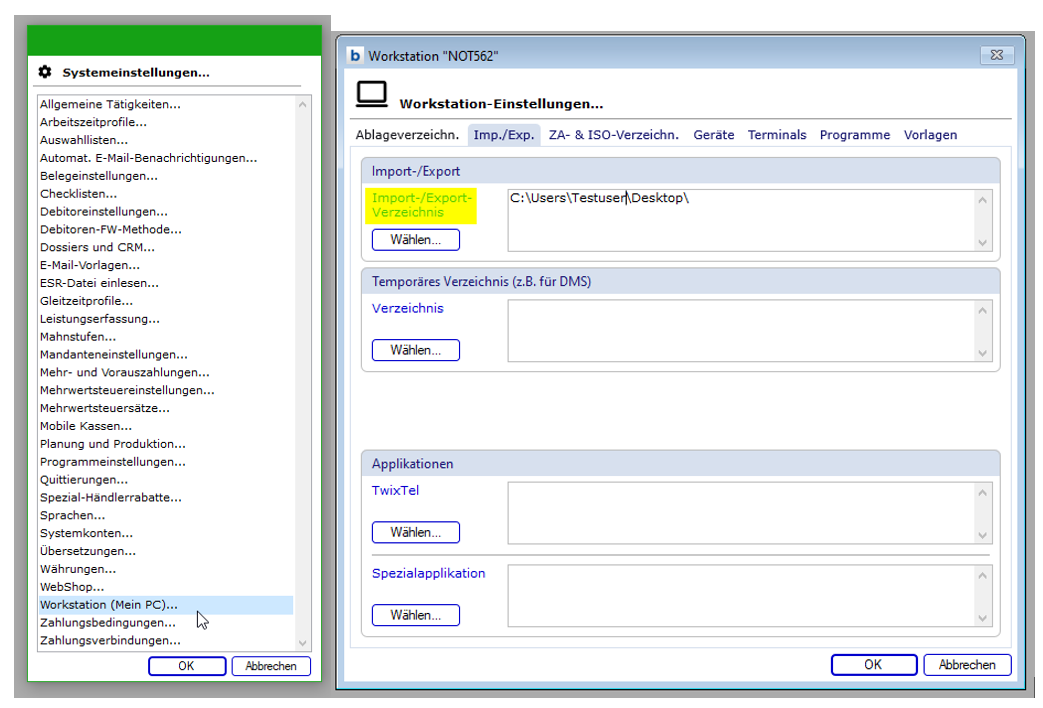
Damit die manuelle Inventur durchgeführt werden kann, muss in den Systemeinstellungen das Import-/Export- Verzeichnis hinterlegt werden. Bitte stellen Sie sicher, dass dies bereits hinterlegt ist. Gehen Sie dazu in die Systemeinstellungen > Workstation (Mein PC) im Register Imp./Exp.
um das Verzeichnis zu hinterlegen.
Windows
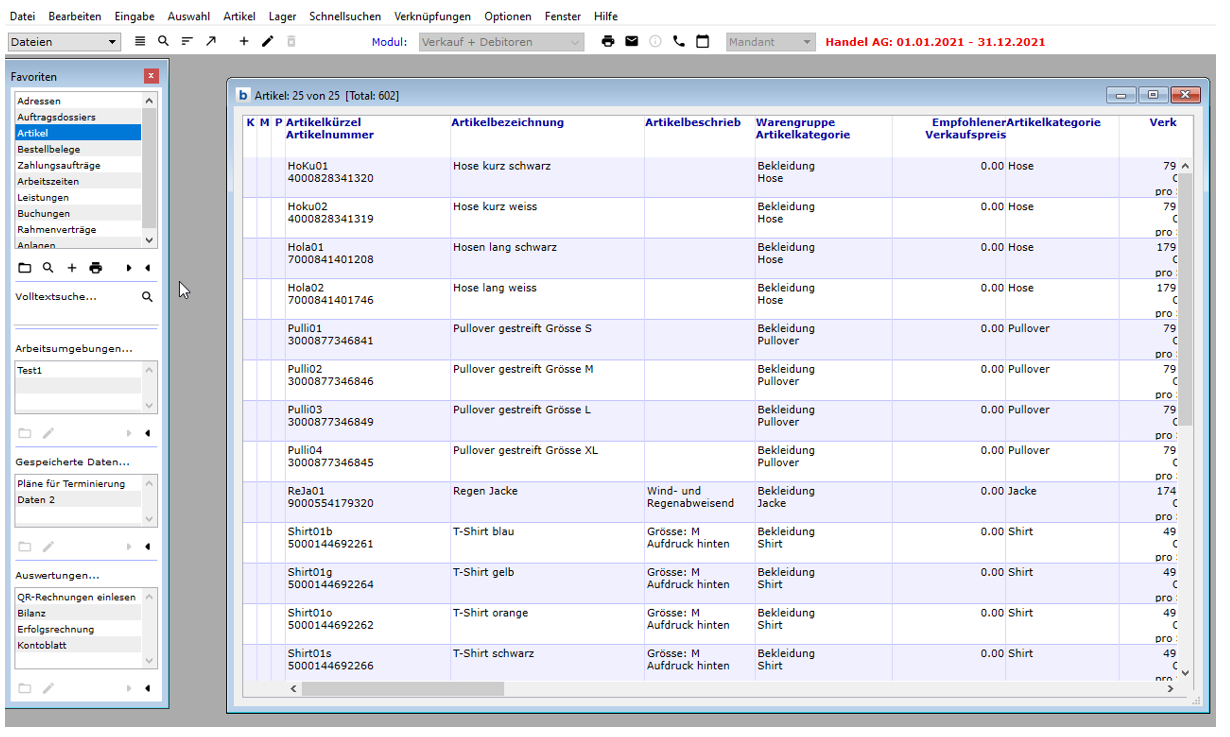
Öffnen Sie die Artikeltabelle.
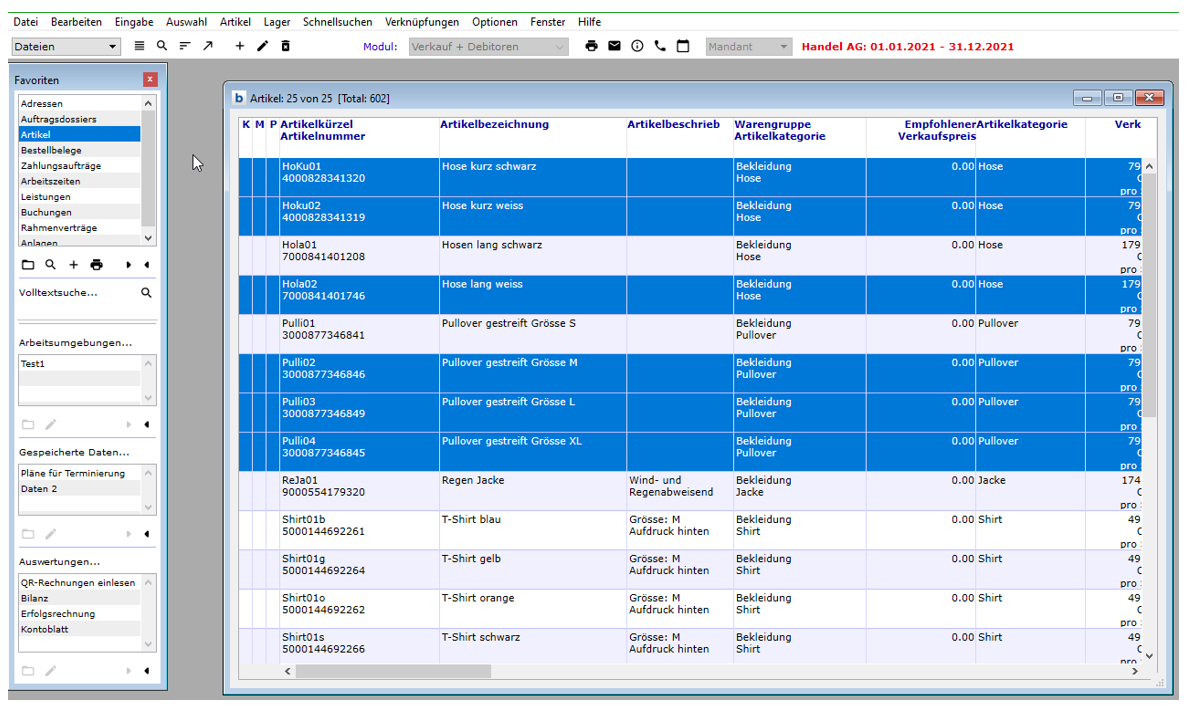
Markieren Sie die Artikel, welche Sie für die manuelle Inventur bearbeiten möchten.
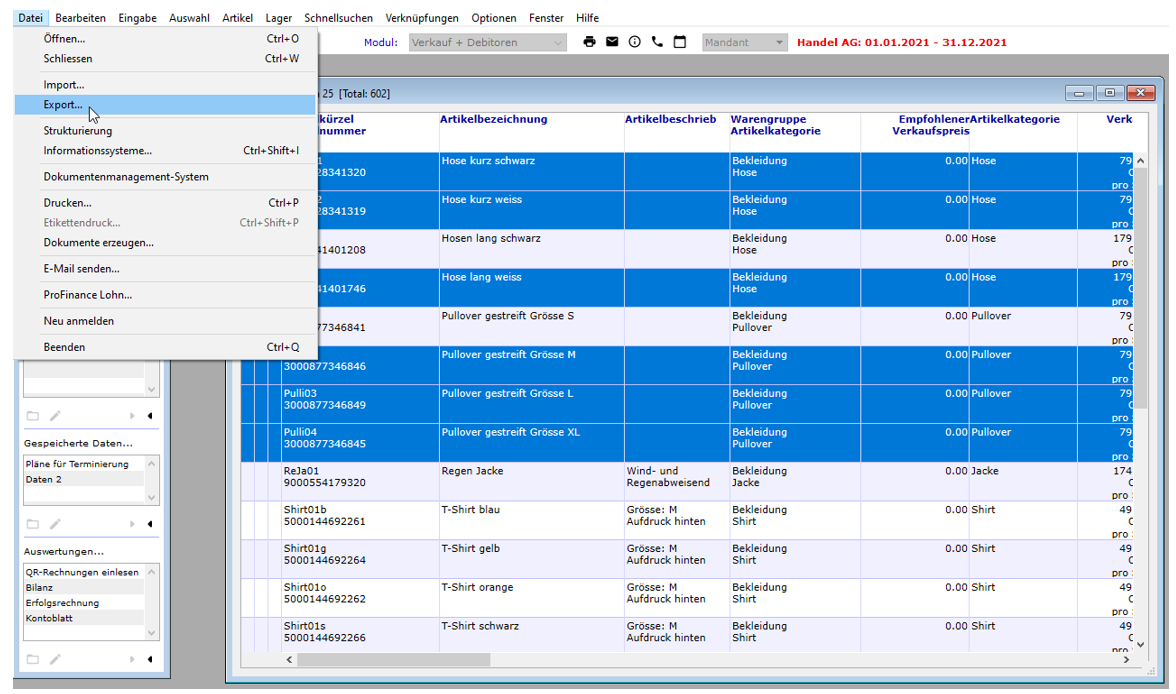
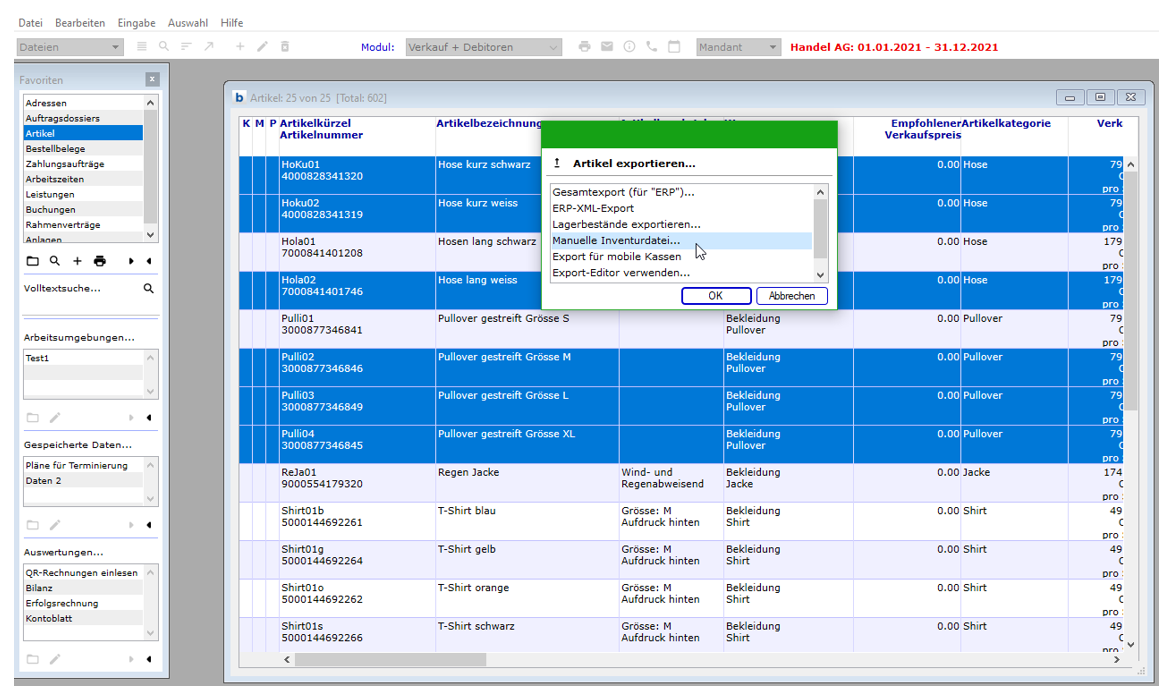
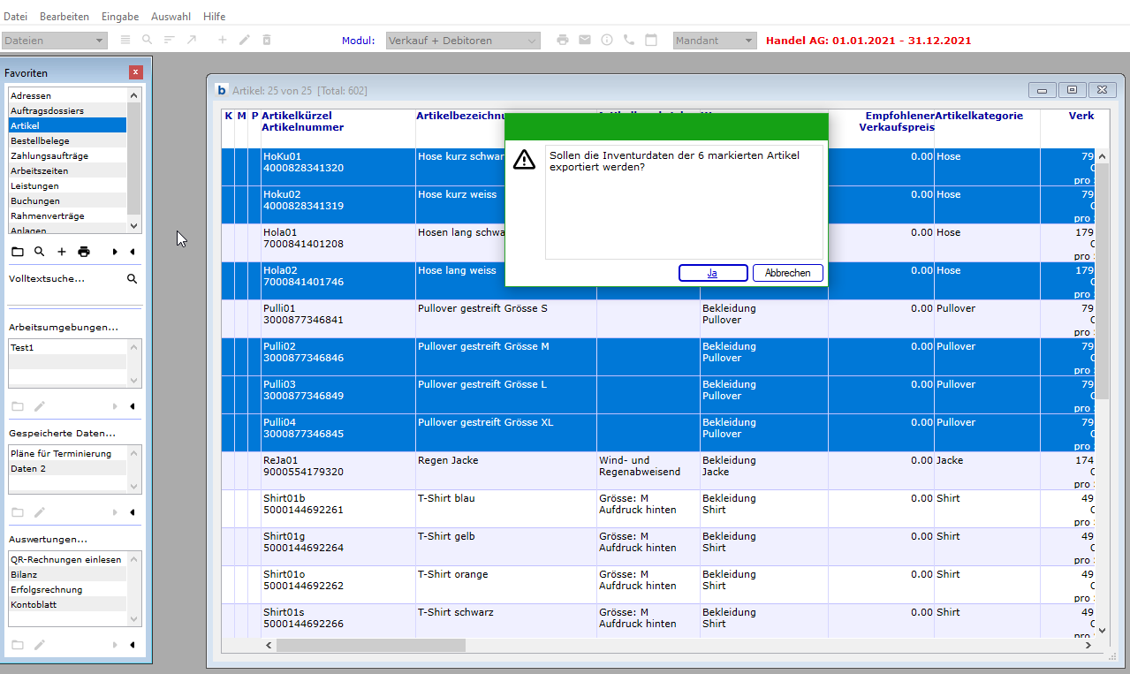
Nun können Sie unter dem Menüpunkt Datei die Exportdatei erstellen. Klicken Sie dazu auf Datei > Export.. und dann auf Manuelle Inventurdatei. Die Meldung für den Export können Sie mit Ja bestätigen
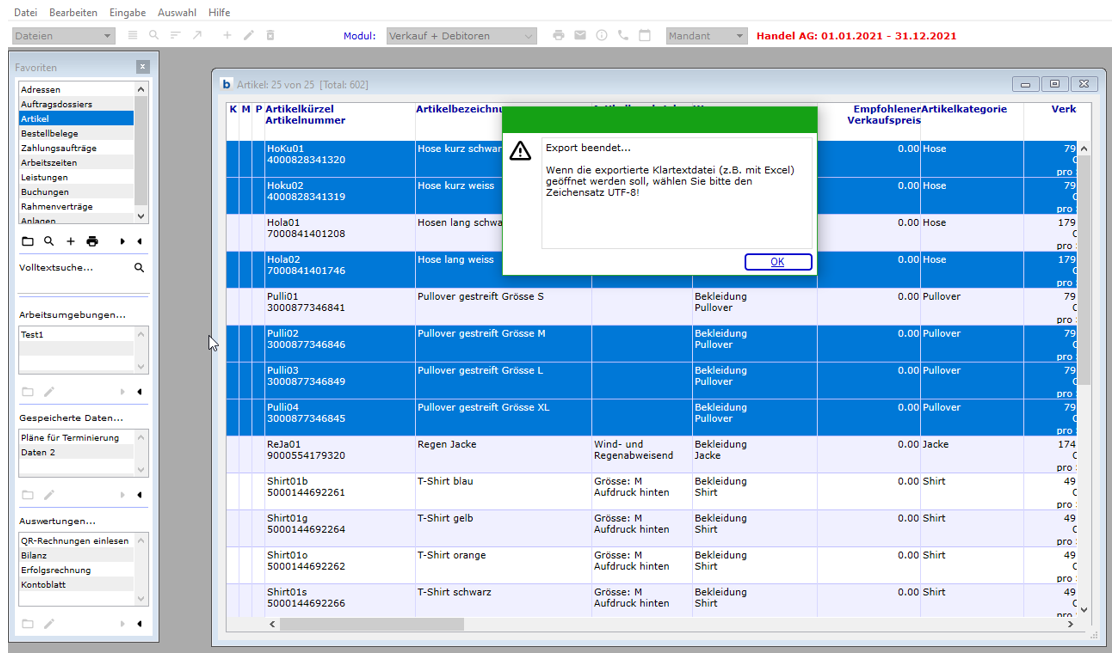
Das Exportfile kann nun in Excel (Kapitel 2.1) oder direkt im Textfile(Kapitel 2.2) bearbeitet werden. Hierzu gibt es jedoch einige Punkte zu beachten.
Importdatei in Excel bearbeiten (UTF-8)
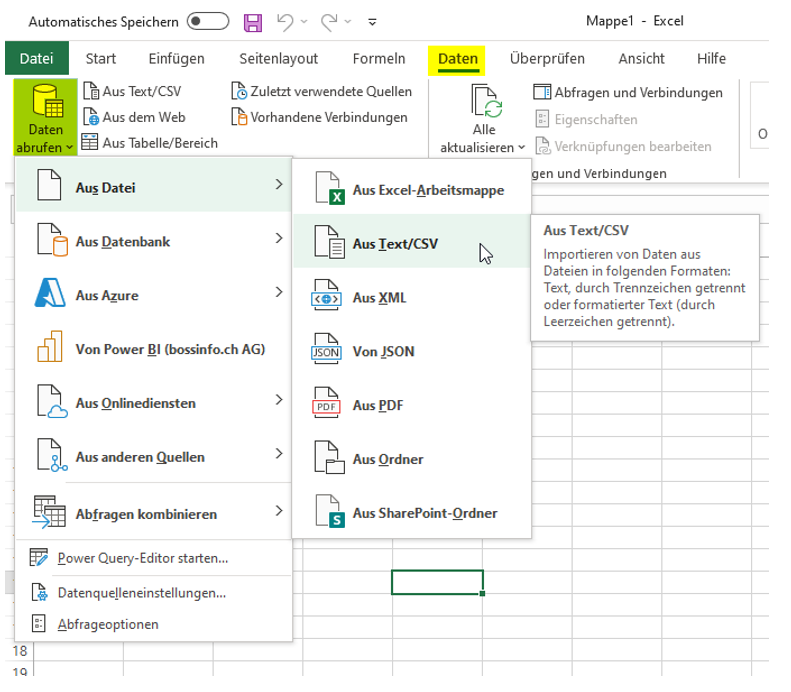
Um die Exportdatei in Excel zu importieren, gehen Sie auf das Register Daten > Daten abrufen > Aus Datei > Aus Text/CSV und wählen Sie Ihre Exportdatei aus.
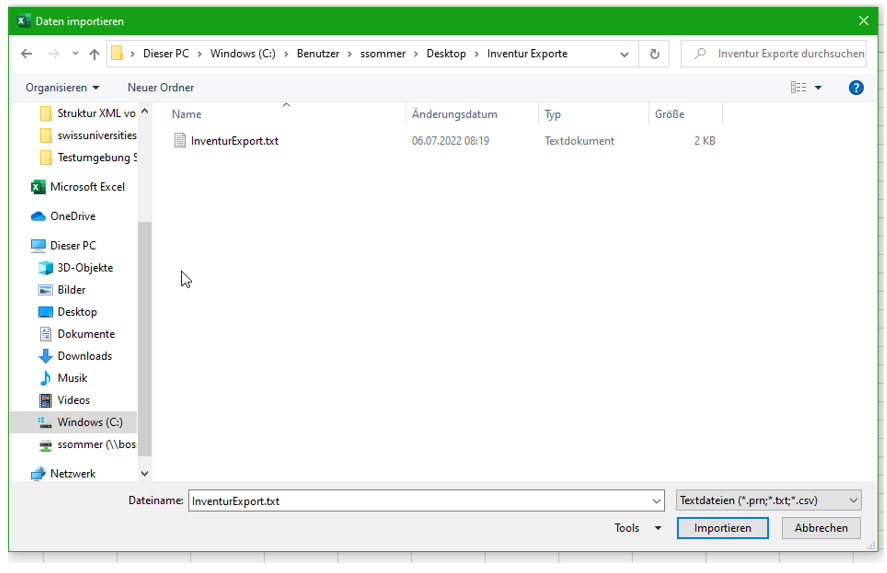
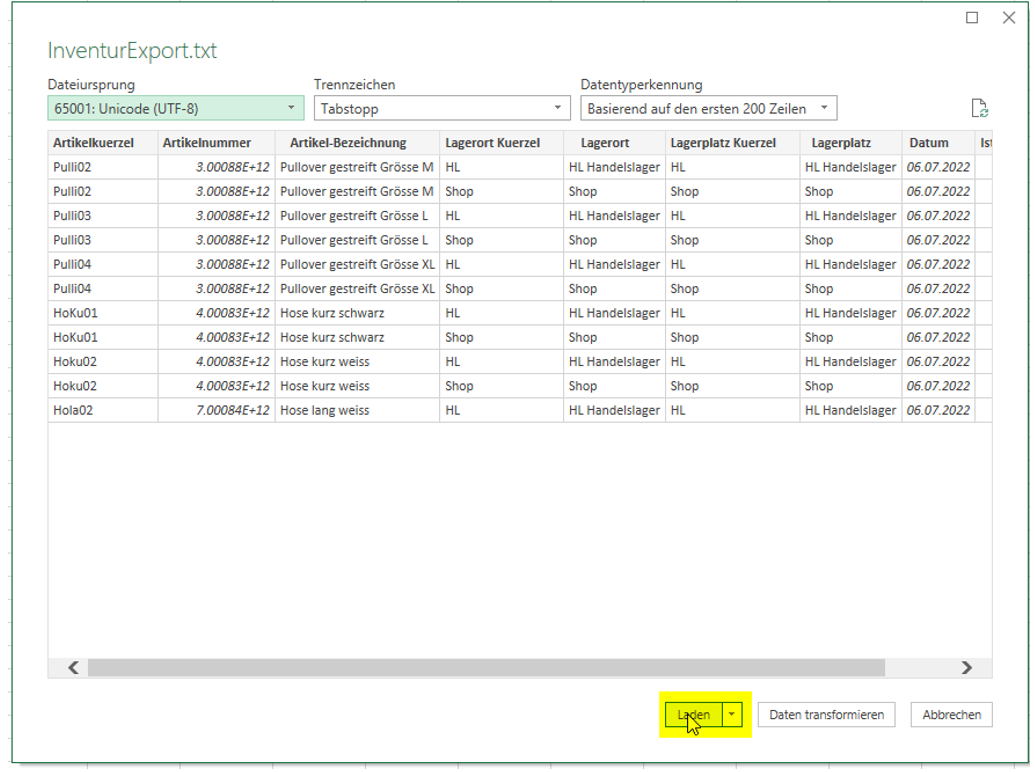
Auf folgender Ansicht werden alle Positionen, welche in das Excelfile übernommen werden angezeigt. Bestätigen Sie diesen Schritt mit Laden.
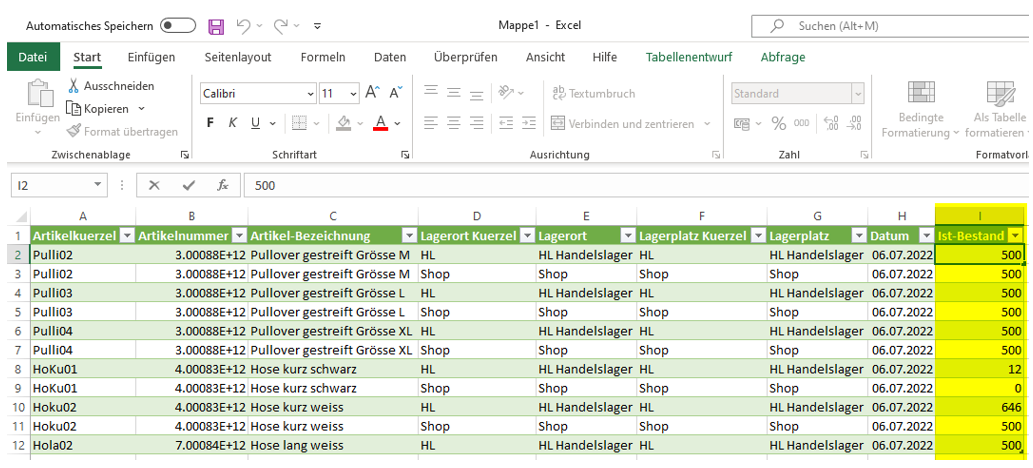
Nach dem Laden der Daten sieht nun Ihre Exceltabelle wie folgt aus. Hier können Sie nun die Werte wie gewünscht anpassen. Alternativ zum Ist-Bestand kann auch Das Datum angepasst werden.
Importdatei in Textfile bearbeiten (ANSI)
Alternativ zur Bearbeitung in Excel können Änderungen auch direkt im Textfile vorgenommen werden. Wir empfehlen diese Vorgehensweise nur für kleine Änderungen.
Öffnen Sie dazu das Textfile und bearbeiten Sie die gewünschten Felder. Bitte achten Sie darauf nichts an der Formatierung des Textfiles zu verändern, da dies zu Problemen beim Import führen kann).
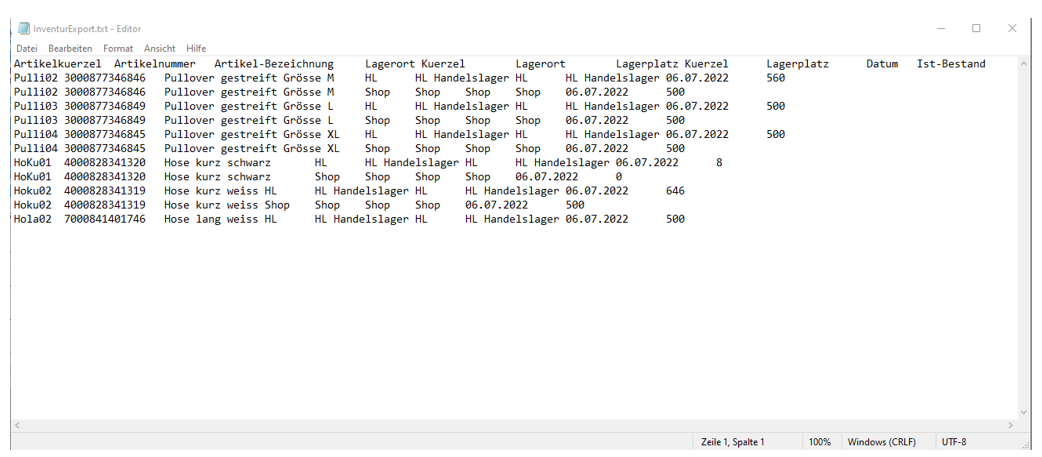
Nach dem Bearbeiten des Textfiles, können Sie die Datei unter Datei > Speichern (oder Shortcut CTRL + S) speichern.
Daten importieren
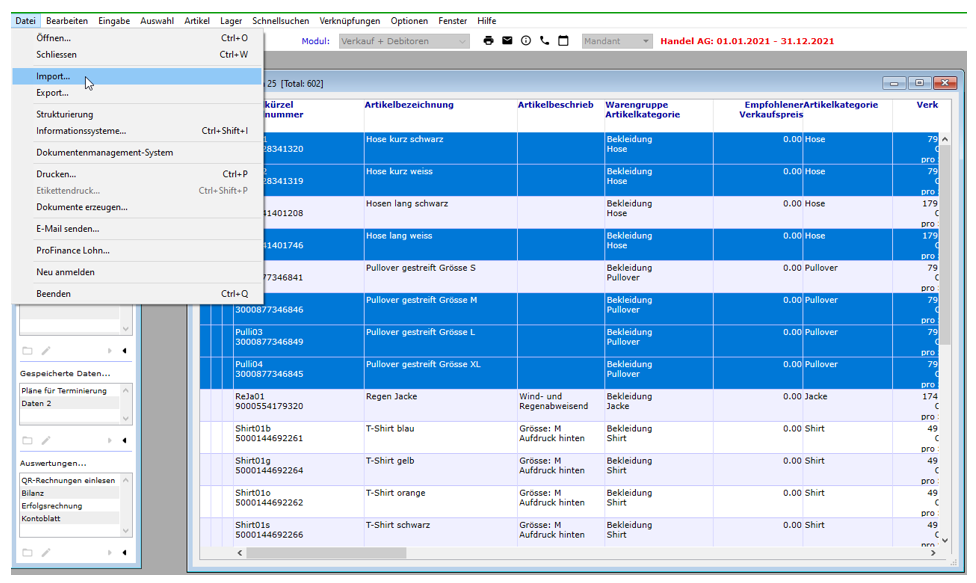
Sobald die Daten angepasst und fertig bearbeitet sind, können diese nun wieder ins bossERP importiert werden. Gehen Sie dazu auf Datei > Import...
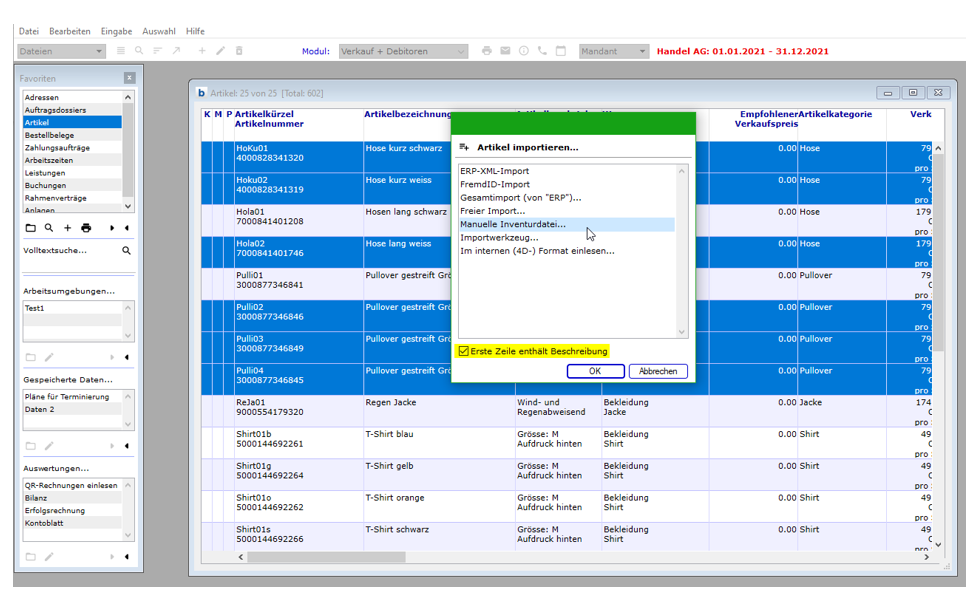
Auf dem folgenden Feld, müssen Sie angeben ob Ihr Textfile eine Beschreibung in der ersten Zeile enthält.(siehe Beispiel). Klicken Sie auf «Manuelle Inventurdatei» und wählen Sie ihr Textfile aus.

Nachdem Sie Ihre Datei ausgewählt haben, muss angegeben werden, mit welcher Codierung die Daten bearbeitet wurden. Wenn Sie die Daten in einem Excelfile bearbeitet haben, dann wählen Sie bitte UTF-8. Nach dem Importieren, können Sie unter Lager > Lagerbestände nachkalkulieren... Die importierten Daten aktualisieren.
Mac
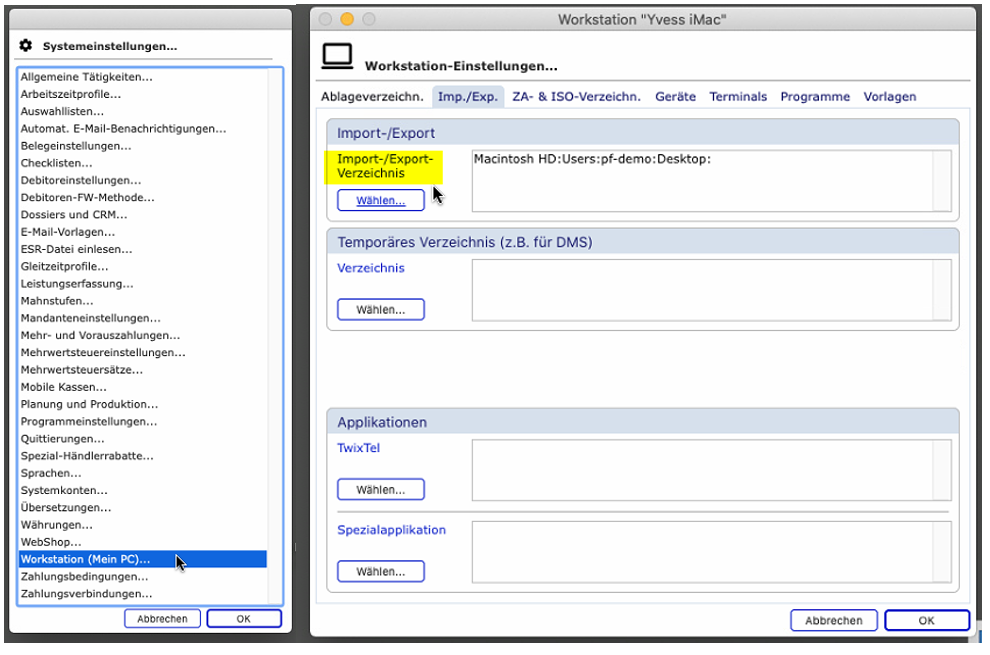
Damit die manuelle Inventur durchgeführt werden kann, muss in den Systemeinstellungen das Import-/Export- Verzeichnis hinterlegt werden. Bitte stellen Sie sicher, dass dies bereits hinterlegt ist. Gehen Sie dazu in die Systemeinstellungen > Workstation (Mein PC) im Register Imp./Exp. um das Verzeichnis zu hinterlegen.
 Öffnen Sie die Artikeltabelle
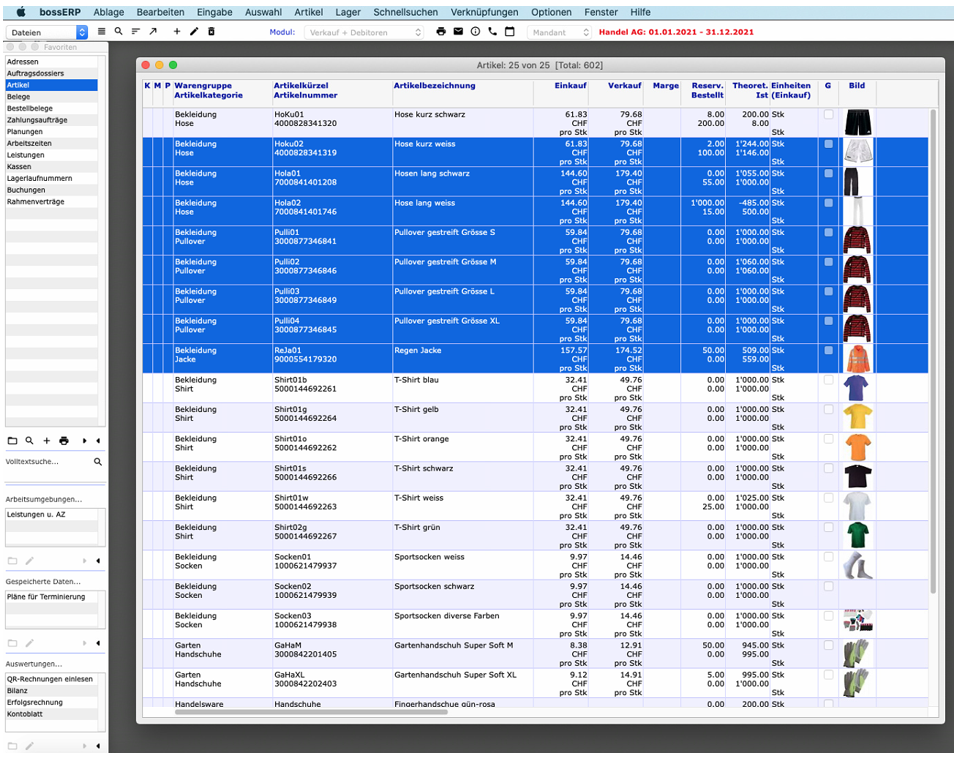
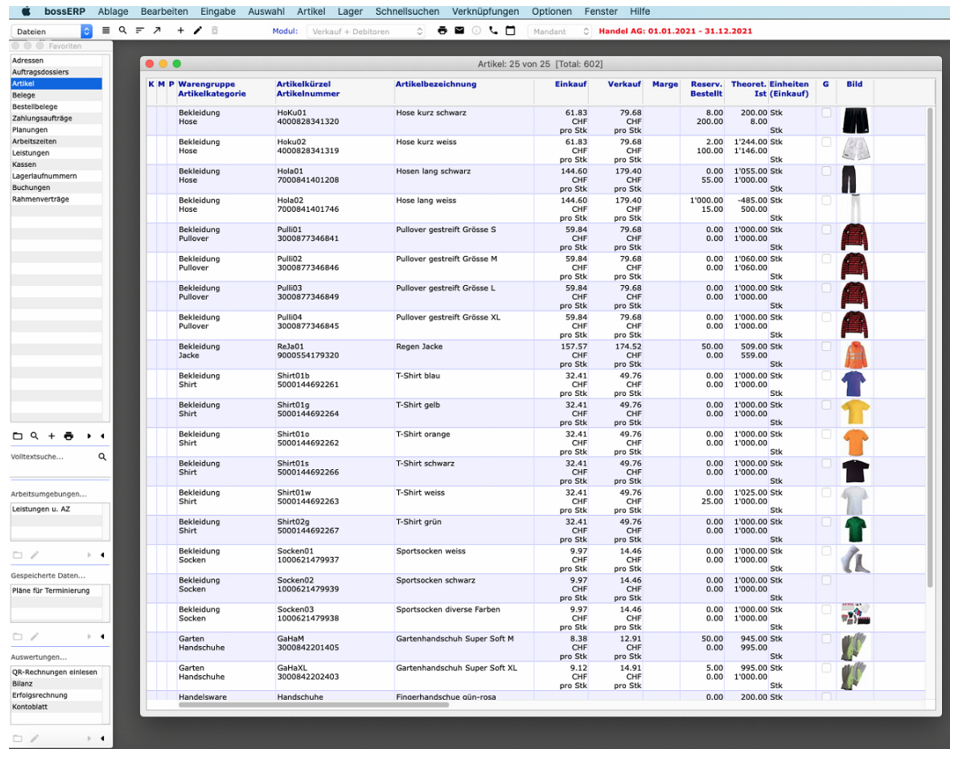 Markieren Sie die Artikel, welche Sie für die manuelle Inventur bearbeiten möchten.
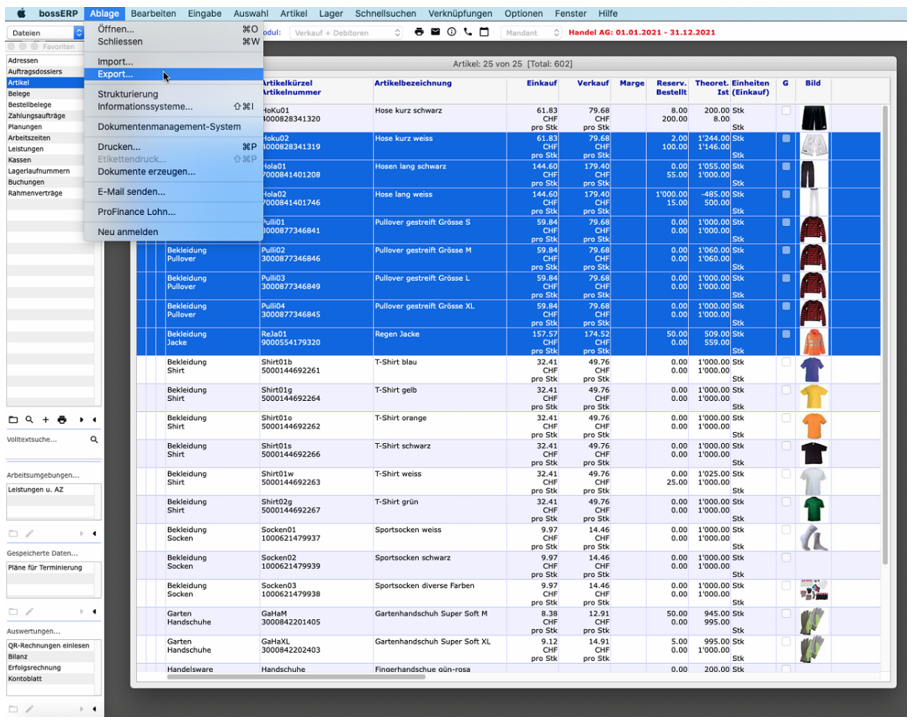
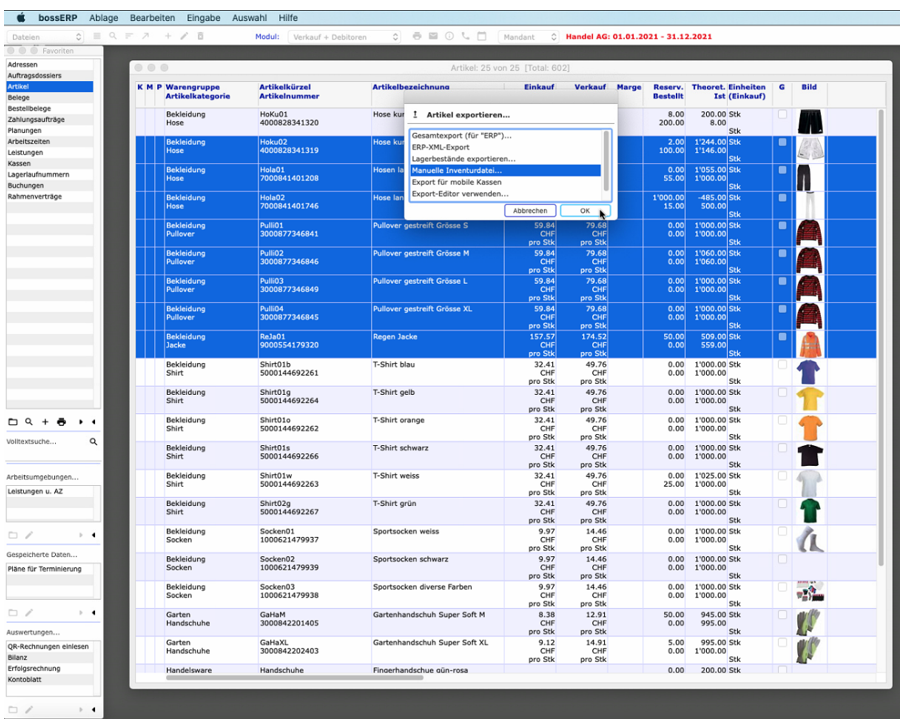
Nun können Sie unter dem Menüpunkt Ablage die Exportdatei erstellen. Klicken Sie dazu auf Ablage > Export... und dann auf Manuelle Inventurdatei. Die Meldung für den Export können Sie mit Ja bestätigen
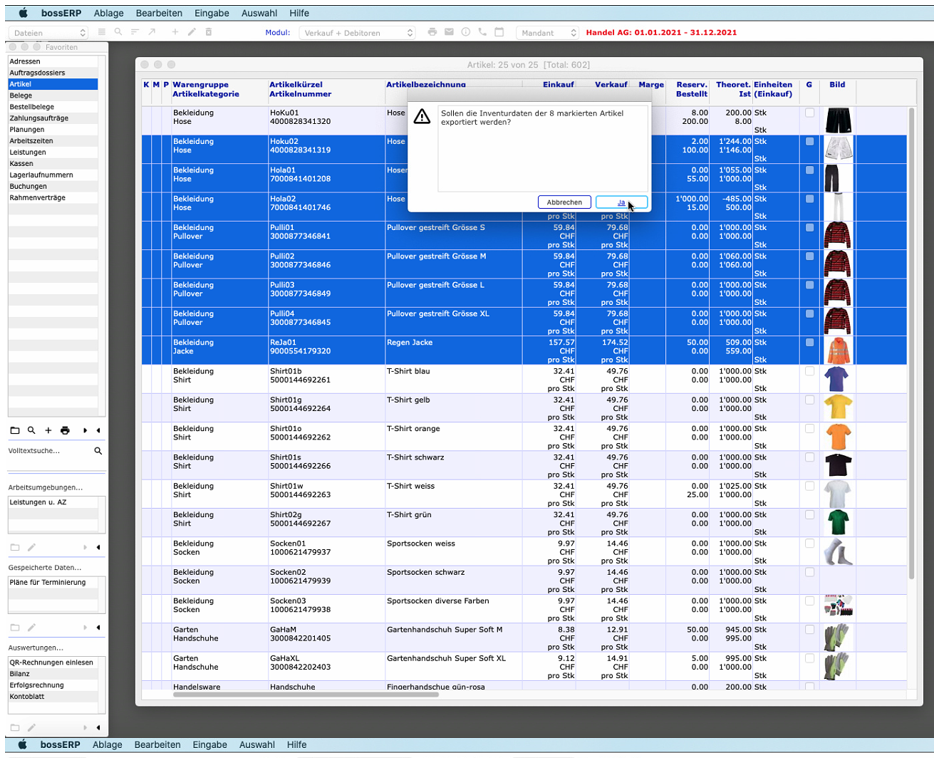
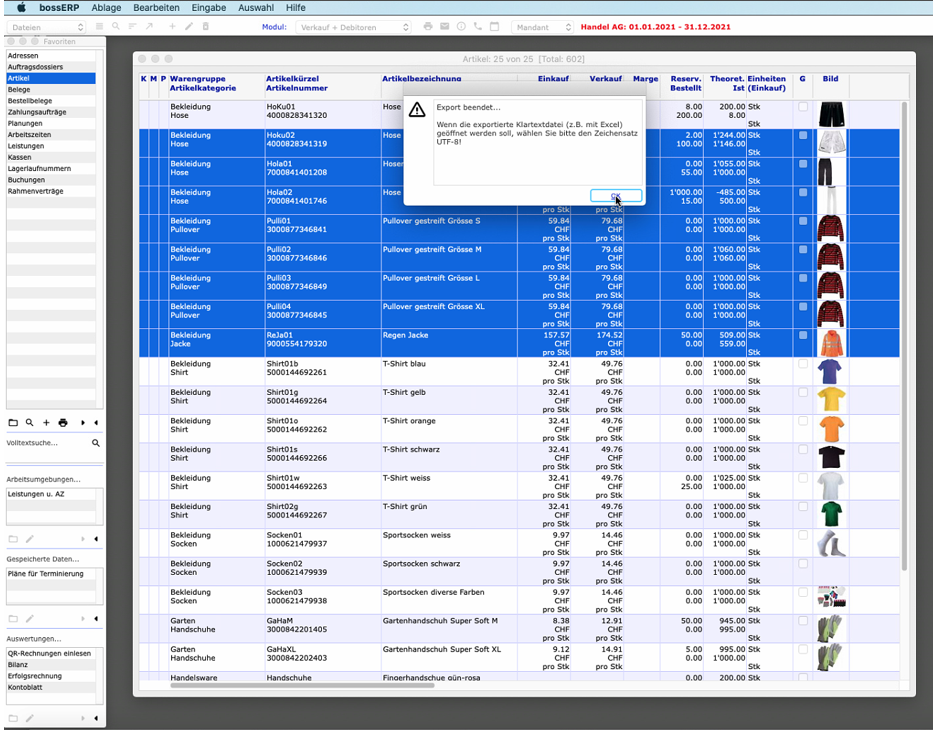
Das Exportfile kann nun in Excel (Abschnitt Importdatei in Excel bearbeiten) oder direkt im Textfile (Abschnitt Importdatei in Textfile bearbeiten (ANSI)) bearbeitet werden. Hierzu gibt es jedoch einige Punkte zu beachten.
3.1 Importdatei in Excel bearbeiten (UTF-8)
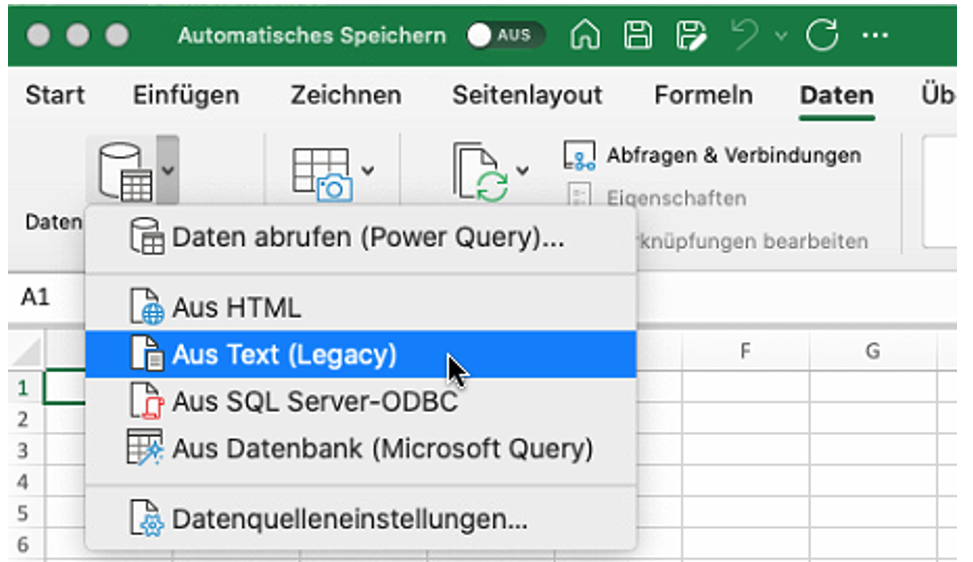
Um die Exportdatei in Excel zu importieren, gehen Sie auf das Register Daten > DropDownPfeilDaten abrufen > Aus Text (Legacy) und wählen Sie Ihre Exportdatei aus.
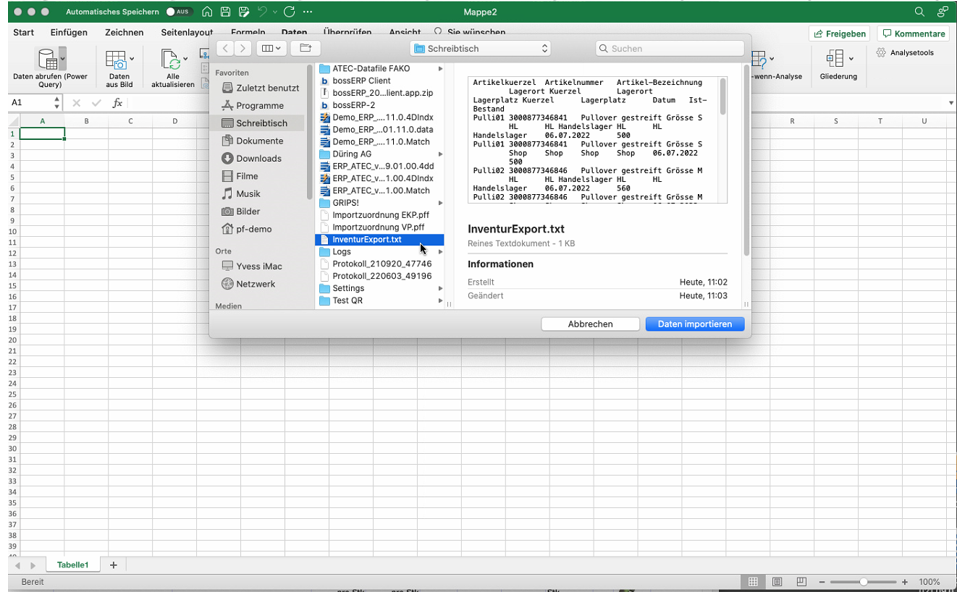
Auf den folgenden 4 Modalen, wird das Format des Files abgefragt. Dieser Voreinstellungen stimmen mit dem Textfile überein und können somit alle übersprungen werden.
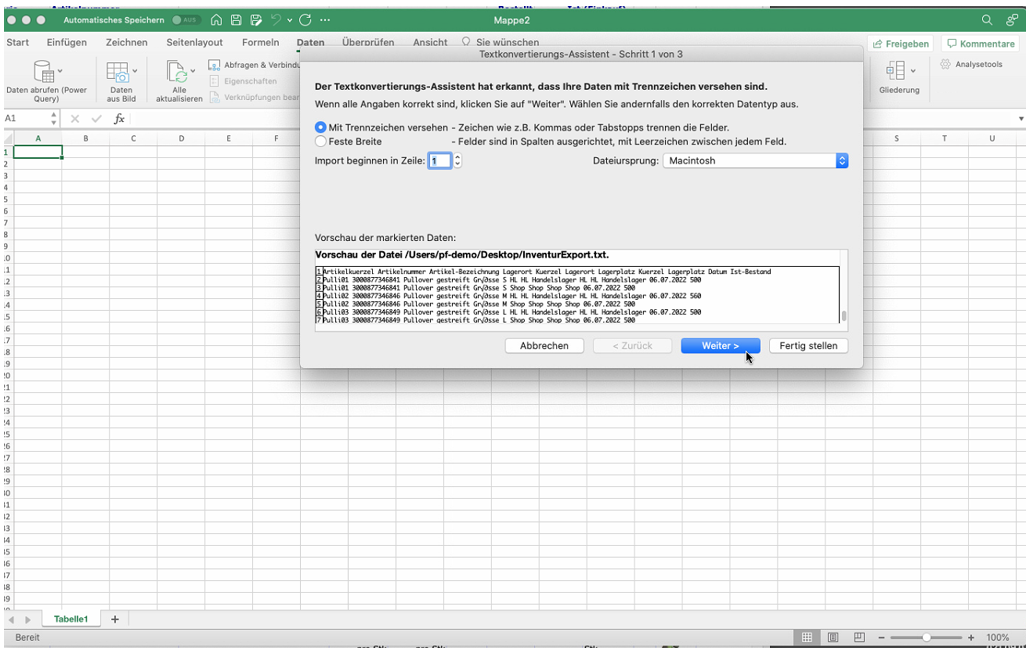
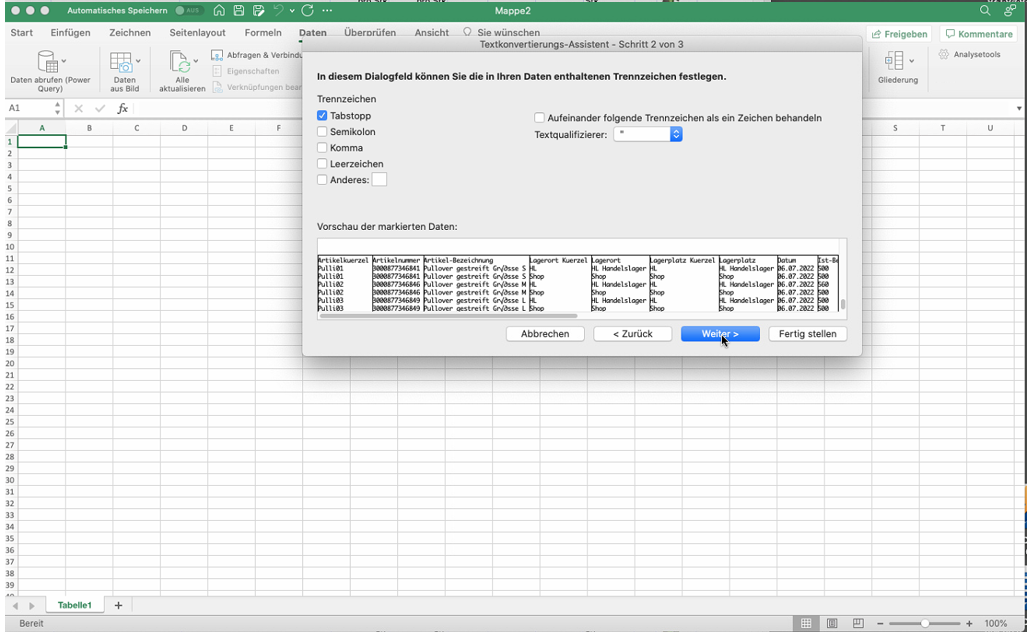
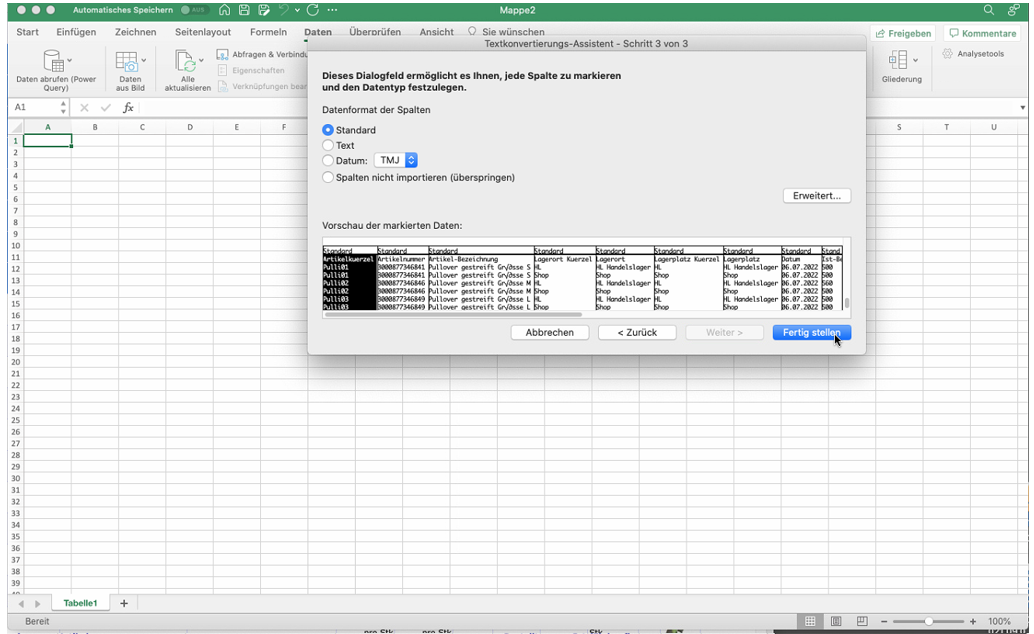
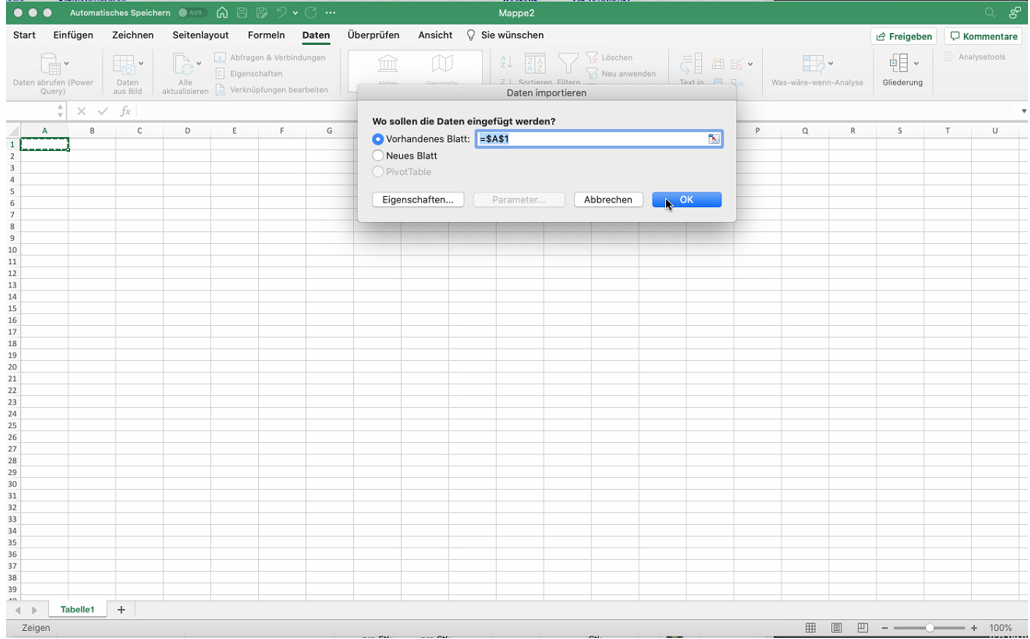
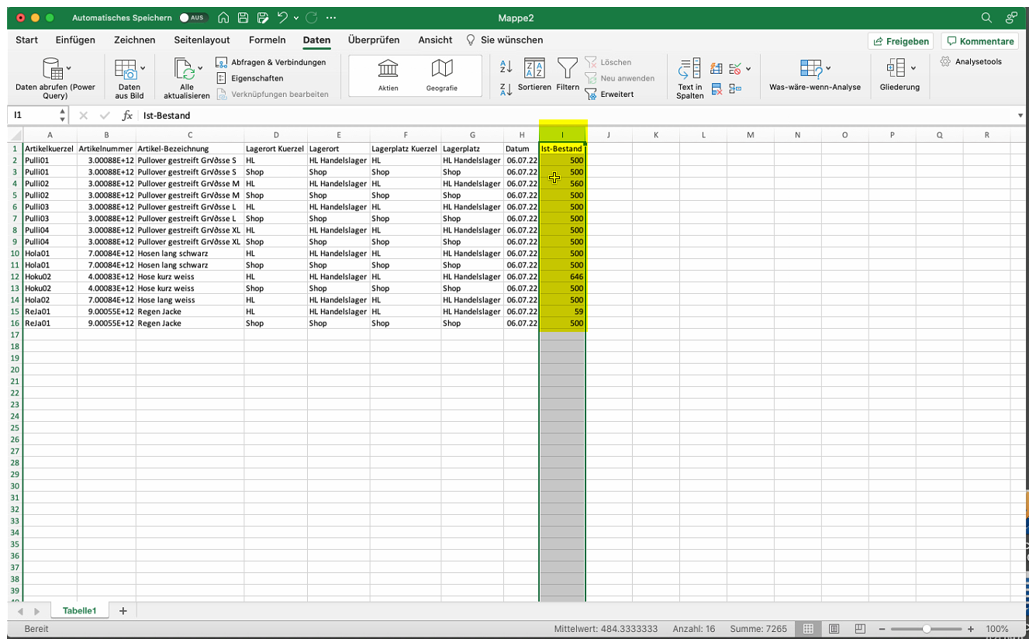
Nun sind alle zu bearbeitenden Daten ins Excel importiert. Hier können Sie nun Ihre Daten bearbeiten und anpassen. Alternativ zum Ist-Bestand kann auch Das Datum angepasst werden.
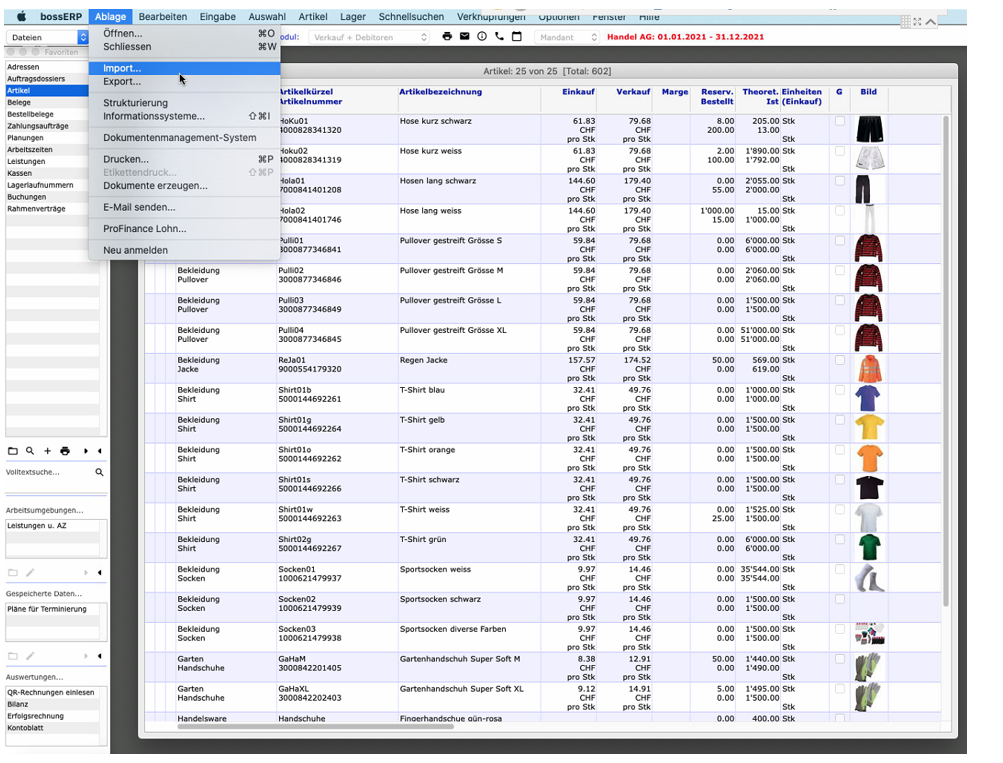
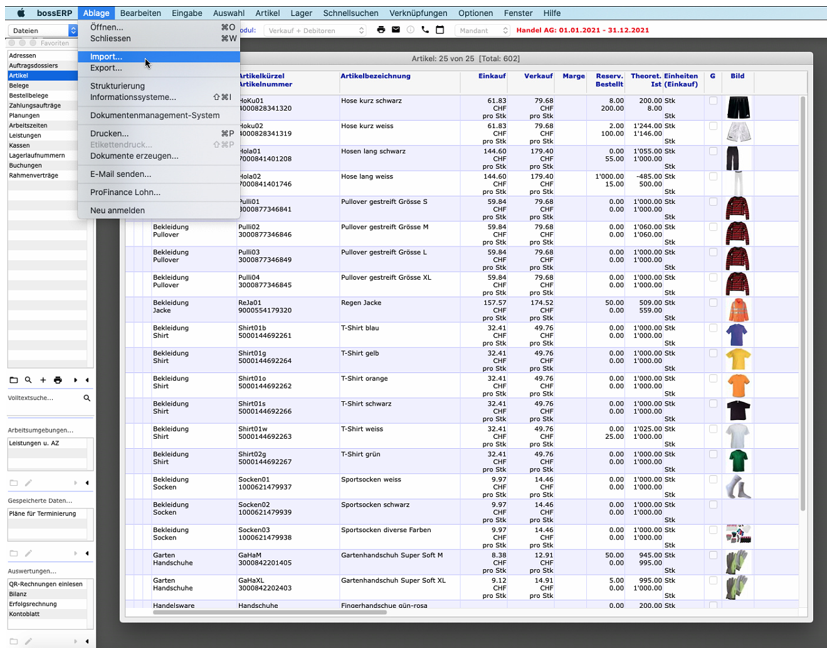
Um nun die Daten wieder zu importieren, gehen Sie auf Ablage > Import... und wählen Sie Manuelle Inventurdatei.
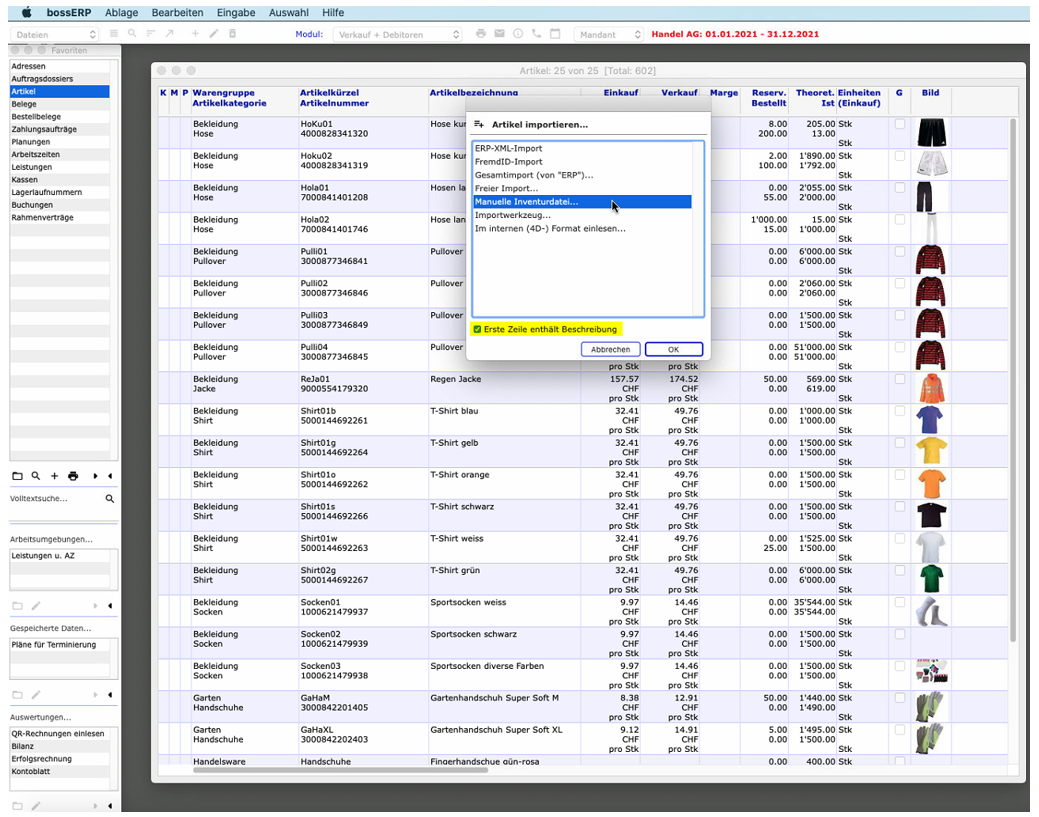
Bitte beachten Sie die Checkbox am unteren Rand, falls eine Beschriftung in der Datei vorliegt.
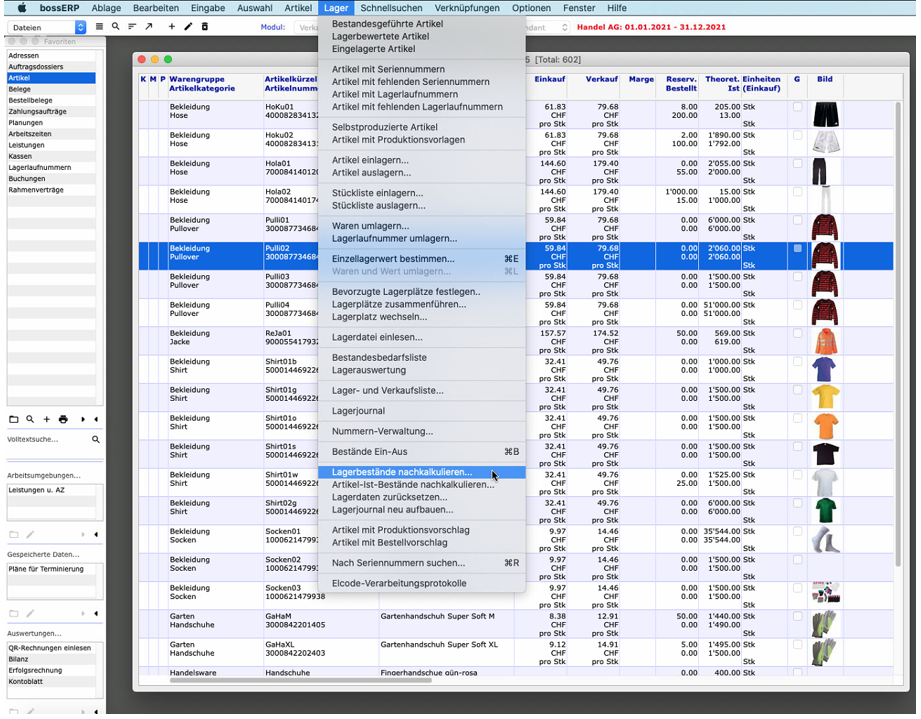
Nachdem Sie Ihre Datei ausgewählt haben, geben Klicken Sie auf Excel, um die Daten zu importieren. Nach dem Importieren gehen Sie auf Lager >Lagerbestände nachkalkulieren.
Wählen Sie aus was aktualisiert werden soll
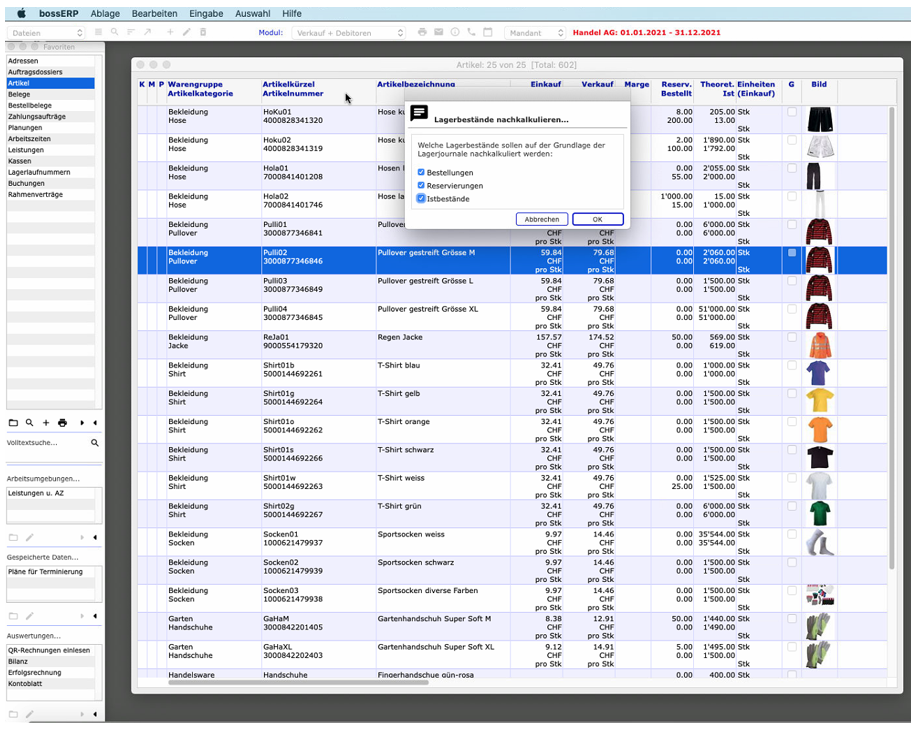
Nach dem Nachkalkulieren, sind nun alle Daten, welche im Excel oder Textfile eingetragen wurden übernommen.
3.2 Importdatei in Textfile bearbeiten (ANSI)
Alternativ zur Bearbeitung in Excel können Änderungen auch direkt im Textfile vorgenommen werden. Wir empfehlen diese Vorgehensweise nur für kleine Änderungen.
Öffnen Sie dazu das Textfile und bearbeiten Sie die gewünschten Felder. Bitte achten Sie darauf nichts an der Formatierung des Textfiles zu verändern, da dies zu Problemen beim Import führen kann).
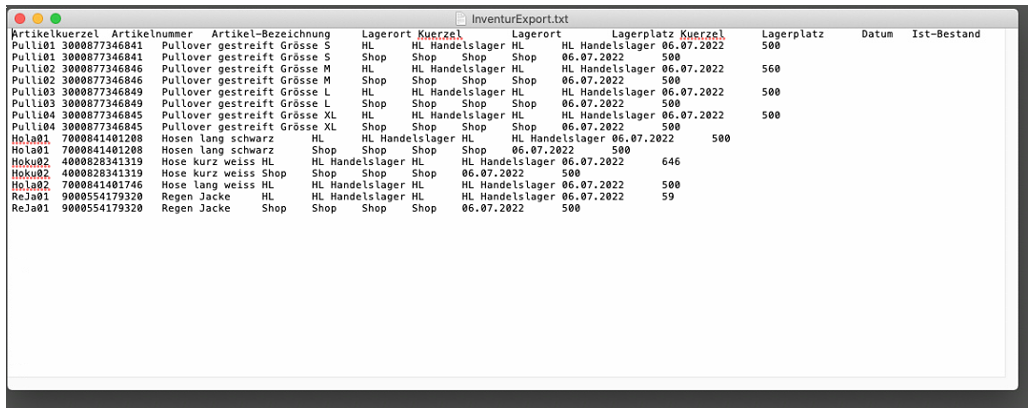
Nach dem Bearbeiten des Textfiles, können Sie die Datei unter Ablage > Sichern (oder Shortcut Cmd + S) speichern.
3.3 Daten importieren
Nun können Sie über den Menüpunkt Ablage > Import... Ihre Datei auswählen und importieren.
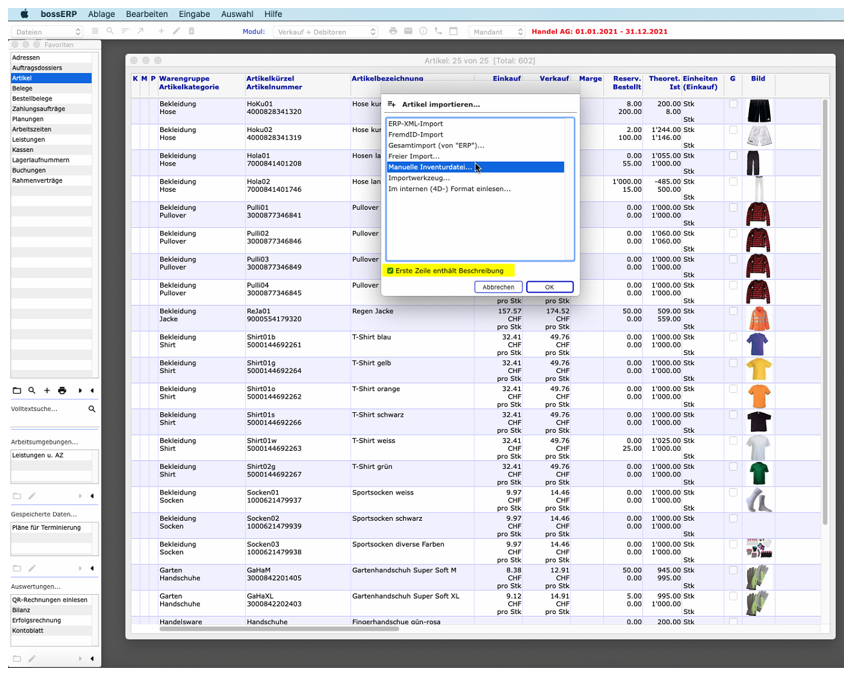
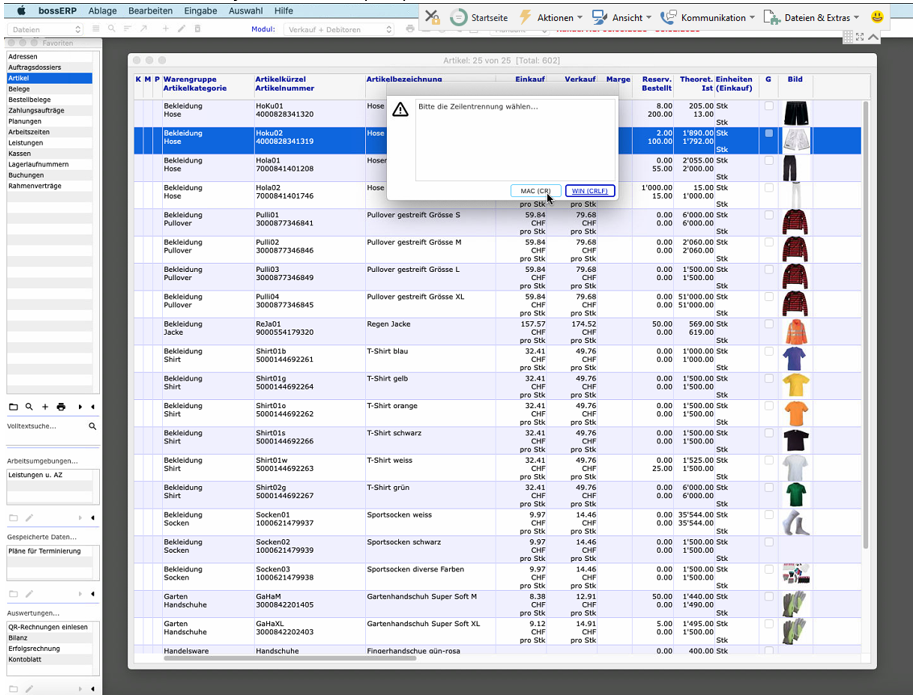
Nun muss die Kodierung der Datei angegeben werden. Bei der Bearbeitung in Excel wählen Sie das Betriebssystem Windows (CRLF). Die Kodierung ist in diesem Fall nicht entscheiden.
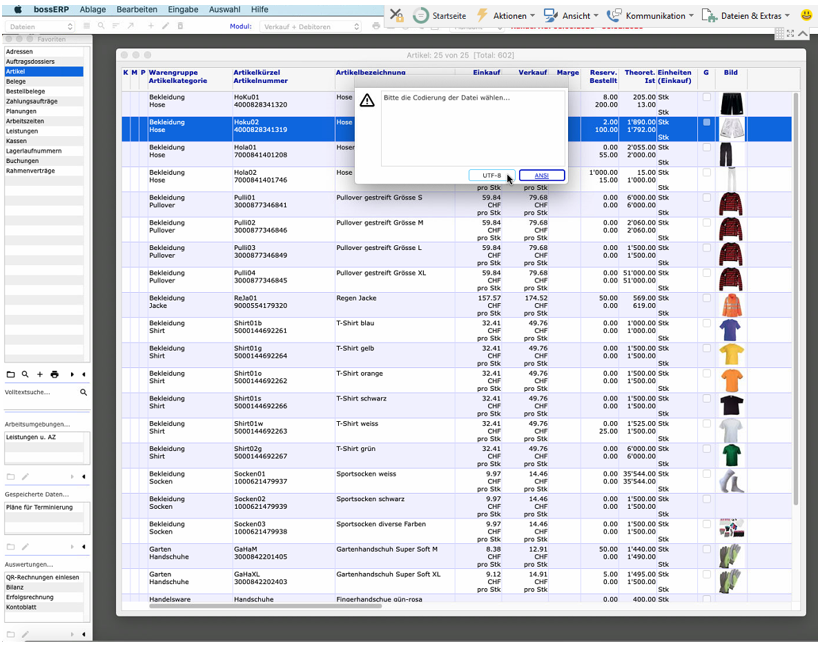
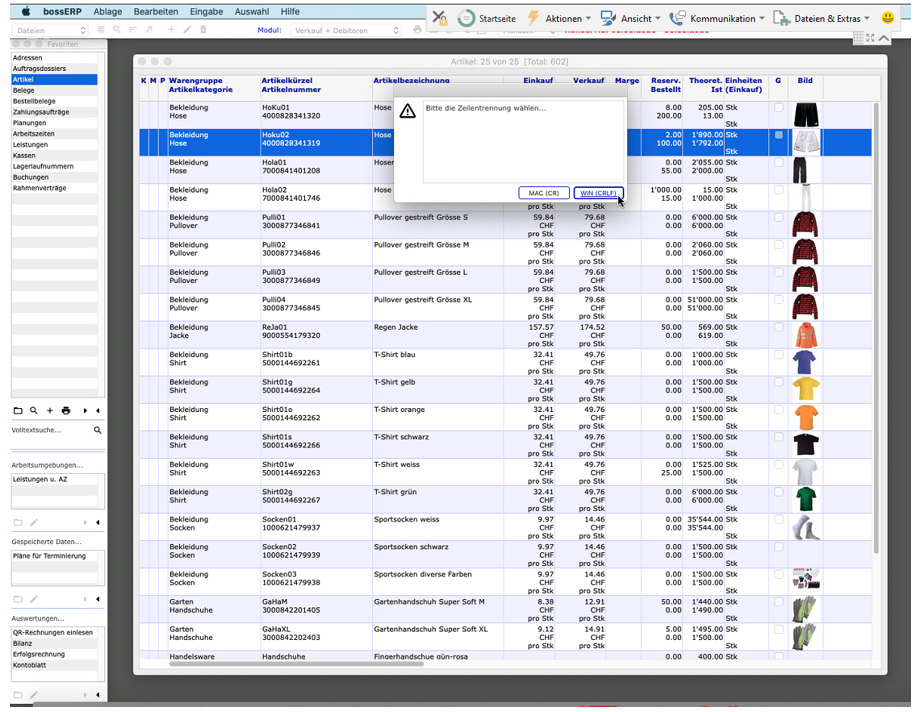
Bei der Bearbeitung in einem Textfile, spielt die Kodierung ebenfalls keine Rolle, allerdings müssen Sie das Betriebssystem MAC (CR) wählen.