Importwerkzeug-Editor
Datei(Ablage) - Import - Importwerkzeug
Voraussetzungen
Mandant
Beim Importtool muss der Betrieb (bzw. die ID) nicht angegeben werden. Es wird immer in den aktuell geladenen Mandaten importiert, d.h. ProFinanc™ ERP vergibt die Betriebs-ID automatisch. Auch wenn die Betriebs-ID mitgegeben wird, wird sie beim Import mit der aktuellen Betriebs-ID überschrieben. Deshalb wichtig: Beachten Sie, in welchem Mandanten Sie sich befinden. In diesen wird importiert.
Datei-Ursprung
Beim Import muss ISO-8859-1 gewählt werden (nicht UTF-8).
IDs
Alle IDs - z.B. die Mitarbeiter-ID - müssen in demjenigen Mandanten vorhanden sein, in welchen importiert wird. bossERP akzeptiert auch IDs anderer Mandanten, auch solche, die gar nicht existieren.
Menüpunkt Datei (Ablage) - Import - Importwerkzeuge
Sie müssen sich im Mandanten befinden, in welchen Sie importieren wollen.
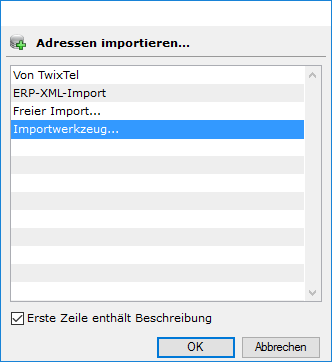
Maske Importwerkzeug
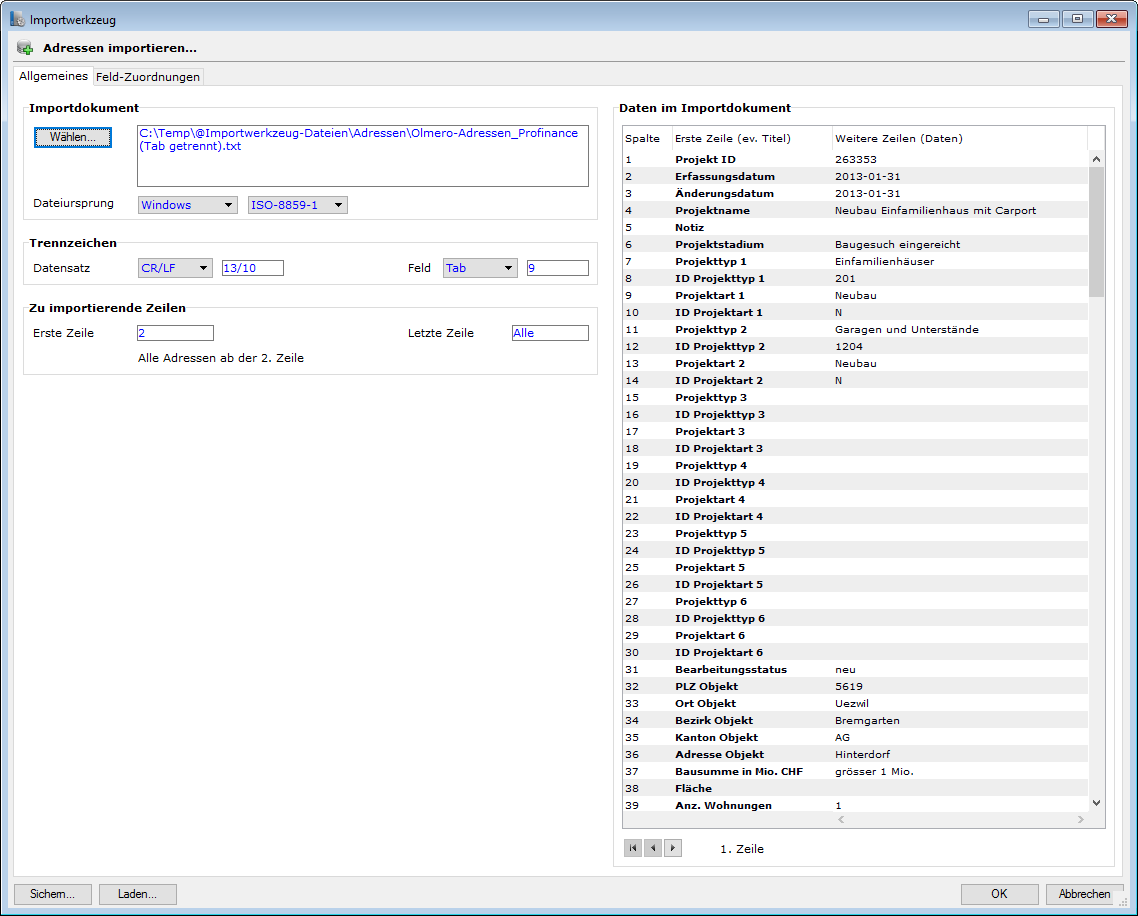
 Beim Button "Wählen" wird die Datei gewählt, deren Daten importiert werden sollen.
Dateiursprung
Entweder "Windows" oder "Mac" und "ISO-8859-1" wählen.
Trennzeichen
Datensatzstandard: CR/LF - 13/10 | Feldstandard: Tab - 9 Sind andere Trenner im Importfile vorhanden, diese wählen
Zu importierende Zeilen
Der Standard geht davon aus, dass die erste Zeile des Importfiles Spaltentitel sind und dass alle Zeilen des Importfiles importiert werden müssen.

- Beim Button "Sichern" werden die im Register "Feld-Zuordnungen" gematchten Feldbeziehungen in ein externes ".pff"-File gespeichert.
- Beim Sichern der Importeinstellungen werden alle Angaben des ersten Registers gespeichert. Somit auch der Pfad zum Importdokument.

- Mit Button "Laden" kann das vorher gematchte ".pff"-File geladen werden.
- Wird eine Importdefinition geladen, deren Importdokument nicht mehr existiert bzw. der Dokumentenpfad nicht existiert, werden die Importdefinitionen des zweiten Registers trotzdem geladen, aber ohne "Daten im Importdokument" (im linken Fensterbereich).
- Man kann nun nachträglich das korrekte Importdokument wählen.

- Mit Button "OK" wird der Import durchgeführt.
- Mit CTRL+Klick auf den "OK-Button" werden die Importoptionen geöffnet, welche vorhandenen bzw. fehlenden Daten wie abzuarbeiten sind.
Dies ist insbesondere dann notwendig, falls gewisse zwingende Daten übersteuert werden müssen.
Feld-Mapping
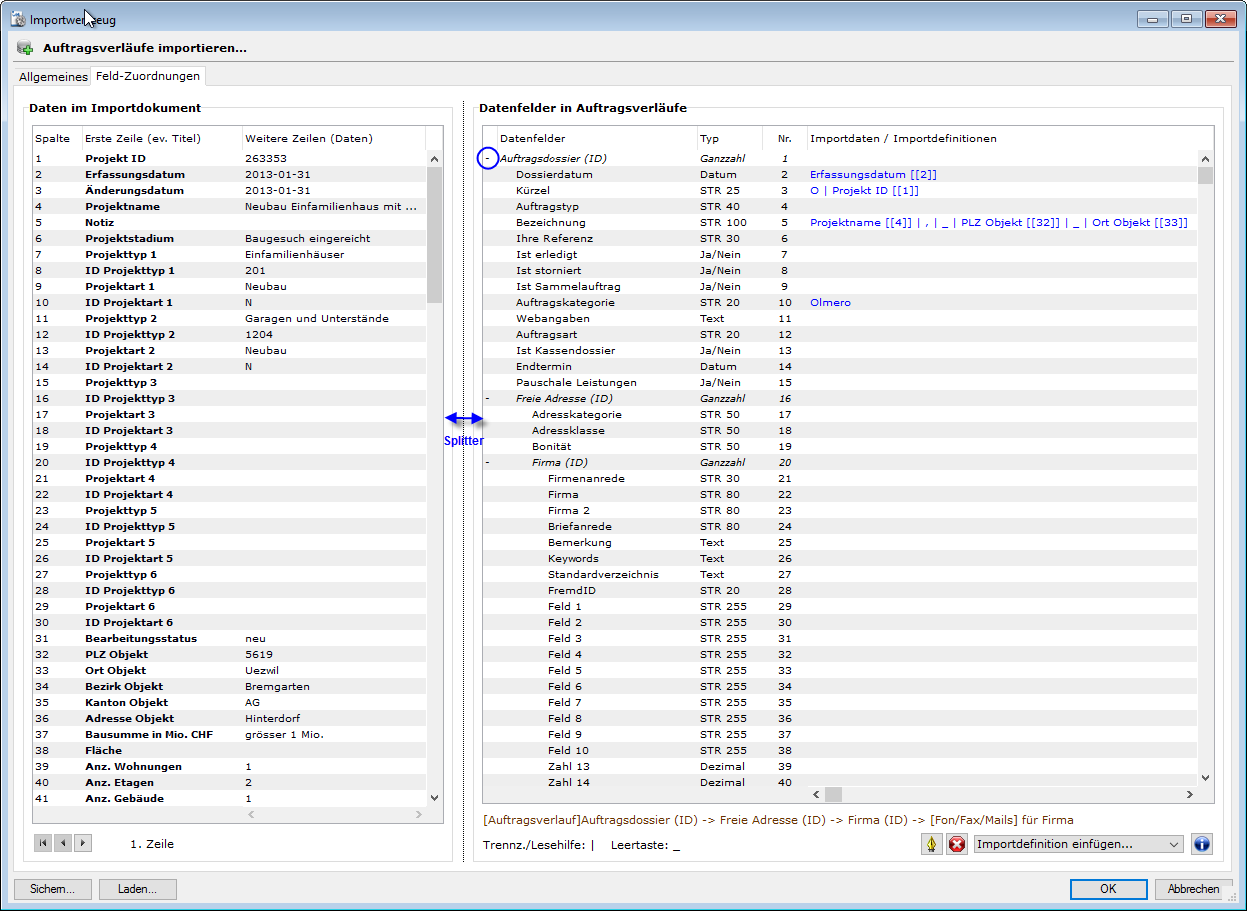
- Öffnen und Schliessen von Untertabellen (blau eingekreist):
- Einzelne Untertabellen: Klick auf + bzw. -
- Sämtliche Untertabellen: ALT-Klick auf + bzw. -
- Bearbeiten eines Strings mit dem
 Ändern-Button oder CTLR-M- Mit dem Löschen-Button
  eine Definition löschen; Mit ALT- Löschen-Button alle Scriptdefinitionen löschen
 - Mit dem Info-Button
 weitere Hinweise (siehe in diesem Kapitel) anzeigen- Anzeige des Feldes, wo man sich im Importeditor befindet (siehe in diesem Kapitel).
Daten Importdokument
In der linken Fensterhälfte befinden sich die Felder mit Inhalt des zu importierenden Datenfiles. Es wird folgendes angezeigt:
Spalte
Erste Zeile bzw. Titel des Feldes -> [T6] = Titel/Label der Zeile 6 des Importdokumentes = "Projektstadium"
Weitere Zeilen bzw. Dateninhalt -> [6] = Daten der Zeile 6 des Importdokumentes = "Baugesuch eingereicht"
Datenfelder in bossERP
In der rechten Fensterhälfte werden die Datenfelder aller Tabellen von bossERP dargestellt. Es wird folgendes angezeigt:
Datenfelder: gemäss Datenstruktur von bossERP
Kursiv geschriebene Datenfelder:
Normal geschriebene Datenfelder:
Typ: Datentypen
Text
String (mit Anzahl Zeichen)
Ganzzahl
Dezimalzahl
Datum
Ja/Nein (Boolean)
Liste für die Tabellen (siehe dazu die Ausführungen unter "")
[Fon/Fax/Mail] für Personen und Firmen
[Termin/Verlauf] für Auftragsverläufe
[Aufgaben] für Auftragsdossiers
Nr.: fortlaufende Nummer
Importdaten / Importdefinitionen:
Rot markiert: Titel des Importdokumentes gemäss der Spalte "Erste Zeile" des Importdokumentes, gefolgt von [T mit der Zeilennummer des Importdokumentes].
Gelb markiert: Dateninhalt des Importdokumentes gemäss Spalte "Weitere Zeilen" des Importdokumentes, gefolgt von [Zeilennummer des Importdokumentes]
Beispiel:

Hier zeigen sich Daten, die mehreren Datenfeildern des Importdokumentes in bossERP zusammengesetzt werden.
Feld-Zuordnungen/Import-Definitionen
Für die Zuordnung der Felder des zu importierenden Datenfiles, wird
- entweder der Titel der "Ersten Zeile" des Importdokumentes
- oder die Daten der "Weiteren Zeile", also das Feld des Importdokumentes, dessen Inhalt importiert werden soll, über das in bossERP gewünschte Feld gezogen. Bitte beachten: Dabei kann aus dem Importdokument die Spalte "Erste Zeile (ev. Titel) oder die Spalte "Weitere Zeilen (Daten)" gezogen werden, was unterschiedliche Wirkungen hat. Wird der Titel/das Label aus der Spalte "Erste Zeile" gezogen, wird dieser Titel konstant in allen ERP-Feldern gezeigt. Wird aus der Spalte "Weitere Zeilen (Daten)" gezogen, werden die Daten variabel in allen ERP-Feldern gezeigt. Im obigen Beispiel werden sogar zusammengesetzte Informationen in ERP abgelegt.
Ziehen von Daten, entweder aus der Spalte "Erste Zeile" oder aus der Spalte "Weitere Zeilen (Daten)":
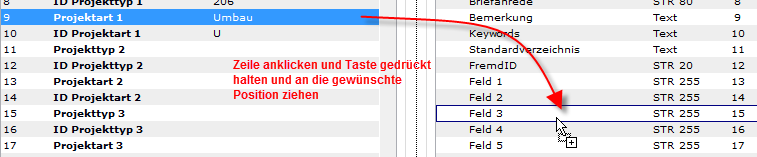
- Sie können auch nacheinander mehrere Zeilen des Importdokumentes auf ein und dasselbe Datenfeld ziehen. Dabei können abwechselnd Daten von "Ersten Zeile (ev. Titel)" und von "Weitere Zeilen (Daten)" in ein und dasselbe Datenfeld gezogen werden. Es wird automatisch das Trennzeichen | dazwischen gesetzt.
- Sie können Fixwerte auch direkt in die Spalte "Importdaten/Importdefinitionen" eintippen. Und/oder können Sie auch die Auswahlliste "Importdefinition einfügen" unten rechts verwenden.
- Fixwerte und Daten des Importdokumentes können beliebig aneinandergereiht werden. Sie werden mit dem Trennzeichen | voneinander getrennt.
- Bereits definierte Datenfelder können auf andere Datenfelder gezogen werden (durch Ziehen von oben nach unten). Das untere Datenfeld bzw. die untere Importdefinition wird dann identisch mit der "heruntergezogenen" Importdefinition, was dann wie folgt dargestellt wird: /Identisch mit Datenfeld [[661]]/, wobei die Klammerzahl auf die Zeile verweist, wo sich der Dateninhalt befindet.
- Klickt man auf eine Zeile in der rechten Fensterhälfte, wird der Feldname der Tabelle angezeigt.
- Wichtiger Hinweis: Die Möglichkeiten der Import-Definitionen sind im Kapitel "Import-Definitionen" beschrieben.
Informationen
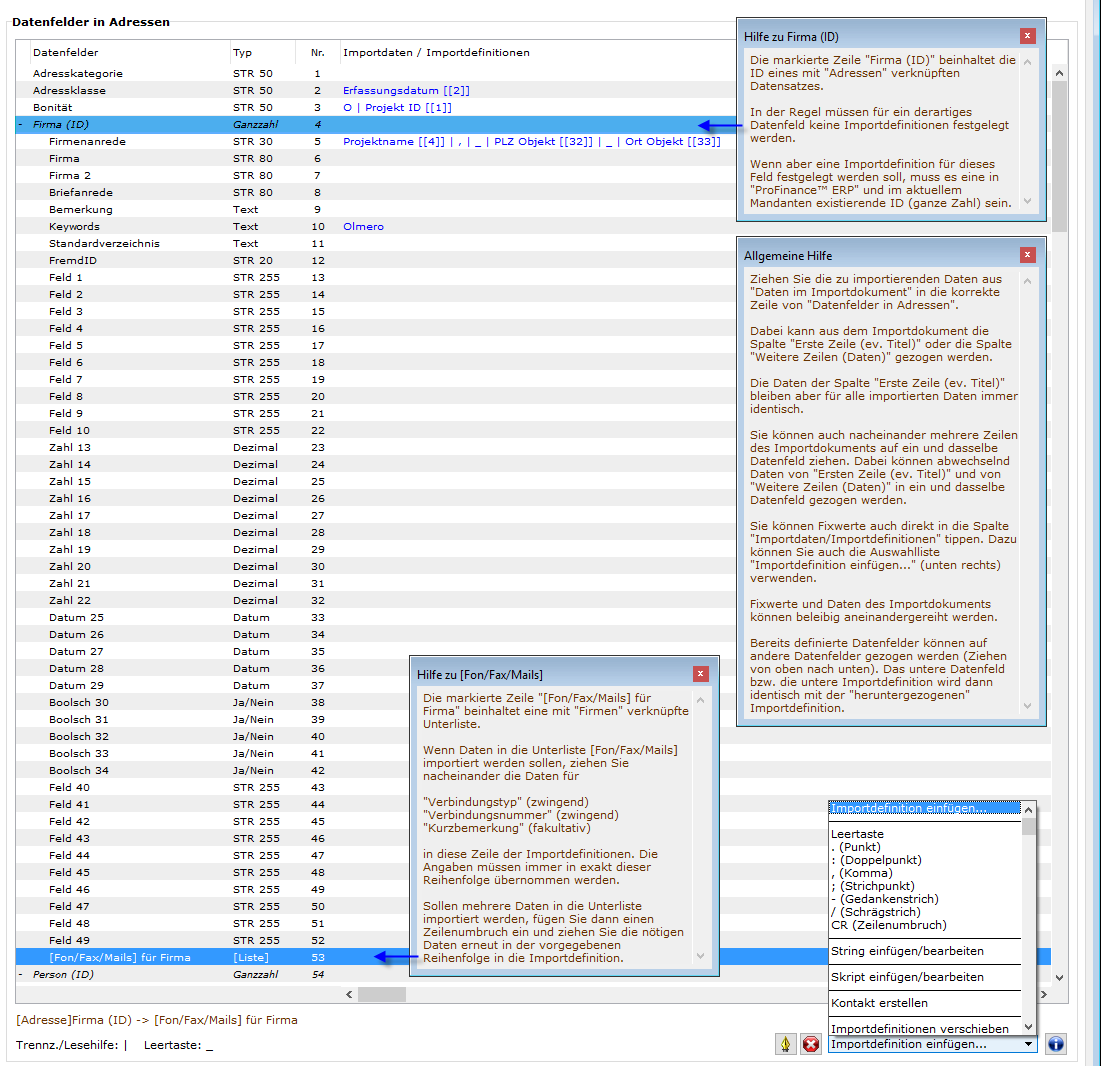
Mit dem Info-Button können Hinweise auf die Anwendung des Werkzeuges eingeblendet werden:
Navigation
Da es vorkommen kann, dass der Importeditor tausende von Feldern haben kann, ist es notwendig, dass man sich orientieren kann, in welchem Feld man steht:
- Markiert man eine Zeile,
- wird unten in brauner Schrift angezeigt, an welcher Position man steht.
Führen einer "Liste"
Als Beispiel dient die Tabelle [Fon/Fax/Mail]. Es gibt in der Auswahlliste bereits vordefinierte Labels für Fon, Fax und Mail. Man kann nun im Importeditor entscheiden, ob man diese berücksichtigen oder neue anlegen möchte.
- Werden die bestehenden Labels berücksichtigt, werden diese haargenau so, wie sie in der Auswahlliste stehen, als Konstante geschrieben.
- Werden die Labels des Importdokumentes verwendet, wird der Titel der "Ersten Zeile" des Importdokumentes auf die ERP-Zeile gezogen.
- Zwischen dem Titel/Label und dem Dateninhalt wird allenfalls ein Doppelpunkt und ein Leerzeichen gewünscht.
- Anschliessend wird in beiden Fällen der Dateninhalt des Importdokumentes über die ERP-Zeile gezogen.
- Danach kann das nächste Label festgelegt, ein Doppelpunkt und ein Leerschlag gesetzt und der Dateninhalt über die ERP-Zeile gezogen werden usw.
Das "Listenfeld" sieht wie folgt aus:

oder mit dem
Import-Definitionen