

Import-Export-Editor Freier Import
Datei Import bzw. Datei Export - Freier Import
In bossERP ist der Import-Export-Editor in den meisten Dateien freigeschaltet.
| Import | |
|---|---|
| Import / Allgemeines | |
| Import-Dokument | mittels Wählen-Button Auswahl der zu importierenden Datei |
| Dateiursprung | Windows oder Mac |
ISO-8859-1 Mac-Roman UTF-8 (Unicode) |
|
| Importieren ab Zeile | Angabe ab welcher Zeile die Daten eingelesen werden sollen |
| Trennzeichen | |
| Datensatz | Auswahl mit Klick auf Pfeil |
| Feld | Auswahl mit Klick auf Pfeil |
| Verkaufs- und Einkaufspreis (fakultativ) | |
| Verkauf | Gültig ab, ab Menge, Nullpreis importieren |
| Einkauf | Gültig ab, ab Menge, Nullpreis importieren |
| Bemerkung | beachten |
| Import / Feld-Zuordnungen | Vorhandene Artikelfelder zuordnen |
| Keywords importieren | Ja / Nein |
| Button Sichern | |
| Button Laden | |
| Export | |
|---|---|
| Register Felder | Auswahl der zur Verfügung stehenden Felder |
 |
Wahl der in der Tabelle stehenden Felder. Mittels Pfeiltasten einzeln oder gesamt in untenstehenden Seitenbereich einfügen. Umgekehrt auch möglich, einzeln oder alle wieder ausschliessen |
| Register Formular | Auswahl je nach Exportierte Tabelle unterschiedlich |
| Exportiere Tabelle | mittels Pfeil, Auswahl aus welcher Tabelle exportiert wird |
| Register Datei | |
| Dokument | Speichern unter |
| Datensätze | Format (txt, xml etc.) / Win oder Mac (wegen Umlauten) |
| Exportiere alle | |
| Exportiere Auswahl | |
| Register Kopf | Auswahl zwischen Titel Erzeuge BLOM für Unicode Encoding Spaltentitel Nummeriere Zeilen |
| Register Trennzeichen | Auswahl |
| Register Format | Auswahl |
| Einstellungen speichern | in eine extern abgelegte *.4SI Datei |
| Einstellungen laden | der extern abgelegten *.4SI Datei |
| Abbrechen | |
| Exportiere… | Exportieren der gewünschten Datensätze |
Empfehlung als Feldtrenner:
- Tab (Code 9), Datensatztrennung: Return (Code 13)
- Andere Codes: Komma (Code 44), Semikolon (Code 59)
Kopf der Exportdatei
Angabe, ob - ein zusätzlicher Titel
- die Spaltentitel
- die Zeilen nummeriert exportiert werden sollen
Formatfilter
Abschnitt betitelt „Formatfilter“Datensätze aus verbundenen Subdateien
Abschnitt betitelt „Datensätze aus verbundenen Subdateien“die ebenfalls exportiert werden sollen.
Es ist zu beachten:
Abschnitt betitelt „Es ist zu beachten:“Die Exportdateien, wie z.B. Rückstandsverwaltungen, Kontendetails, Bilanzen usw. werden als Unicode UTF-8-Dateien gespeichert. Das Öffnen solcher Dateien in Excel erfolgt wie folgt:
- Excel öffnen
- Mit Excel die aus ERP exportierte Datei öffnen und zwar mit 65001: Unicode (UTF-8):
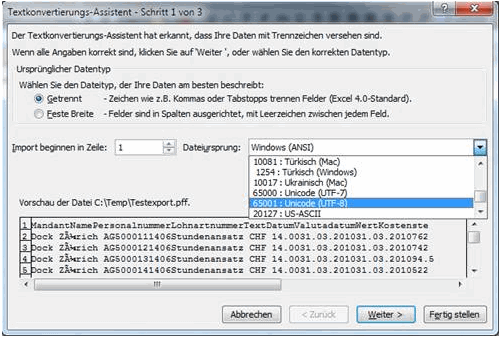
- und dann abspeichern als Dateityp
 Dann gibt es keine unerwünschten Hieroglyphen, weil die „komischen“ Zeichen im Unicode UTF-8-Format in lesbare Zeichen umgewandelt worden sind.