Importdefinitionen
Mit den Importwerkzeugen können eine Vielzahl von Funktionen genutzt werden:
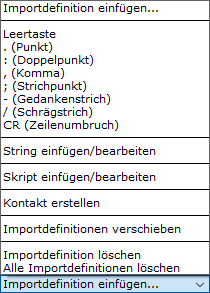
Importdefinition löschen
Zeichensätze
| Gedankenstrich für die bessere Lesbarkeit als Trenner ganzer Einheiten: hat keinen Einfluss auf die Verarbeitung. _ Leerzeichen
Importdefinitionen und ihre Funktionen
- Die übrigen zulässige Zeichensätze in Strings: siehe Bild eingangs dieses Kapitels.
- Markieren einer Zeile und löschen
Alle Importdefinitionen löschen
Es werden sämtliche Importdefinitionen gelöscht.
Importdefinitionen verschieben
Bei einem Update hat man die Möglichkeit, eine Definition, die nun auf einem falschen Platz liegt, nach vorne oder nach hinten zu schieben,
- indem die Zeile markiert, die Schiebefunktion gewählt wird und
- die Anzahl Zeilen mit positiven (4) oder negativen Zeilen (-4) schiebt. Positives 4 bedeutet 4 Zeilen nach hinten, negatives 4 bedeutet 4 Zeilen nach vorn.
- Es werden die danach festgelegten Importdefinitionen ebenfalls um die gleiche Zahl nach hinten oder nach vorn verschoben.
Kontakt erstellen
Um einen Kontakt auf eine Kontakt-ID zu legen, wird die ERP-Kontakt-ID verwendet:

String einfügen/bearbeiten:
- Das Bearbeiten und Einfügen von dafür vorgesehenen Zeichensätzen erfolgt auf der Zeile (markieren der Zeile und ein Mausklick ermöglicht das Bearbeiten).
- Umfangreichere Strings mit dem Feder-Button oder CTRL-M im Editierfenster bearbeiten:
> Im Editierfenster benutzte Returns werden beim Speichern als "/CR/" interpretiert und so in der Zeile dargestellt. Beispiel für mögliche Übernahmen in Textfelder (z.B. Bemerkungsfeld im Auftragsdossier):
- In der 2. Zeile wird als Label "Erfassungsdatum" mit Doppelpunkt, gefolgt von einem Space und dem Eintragswert gesetzt.
- In der 3. Zeile wird als Label "Änderungsdatum" mit Doppelpunkt, gefolgt von einem Space und dem Eintragswert gesetzt usw.
Skript einfügen/bearbeiten
- Falls bereits ein Script in der markierten Zeile besteht und nichts diesem Script angefügt oder vorangestellt, sondern ein neues Script erstellt werden soll, zuerst das "alte" Script mit dem Löschen-Button löschen.
- Falls noch kein Script in der markierten Zeile besteht, die Funktion der Importdefinition "Script einfügen/bearbeiten" wählen.
- Falls ein Script besteht und geändert werden soll: die Funktion der Importdefinition "Script einfügen/bearbeiten" wählen.
- Wählen Sie das Script, dessen Name in der Zeile ersichtlich ist.
- Scripteditor öffnet sich:
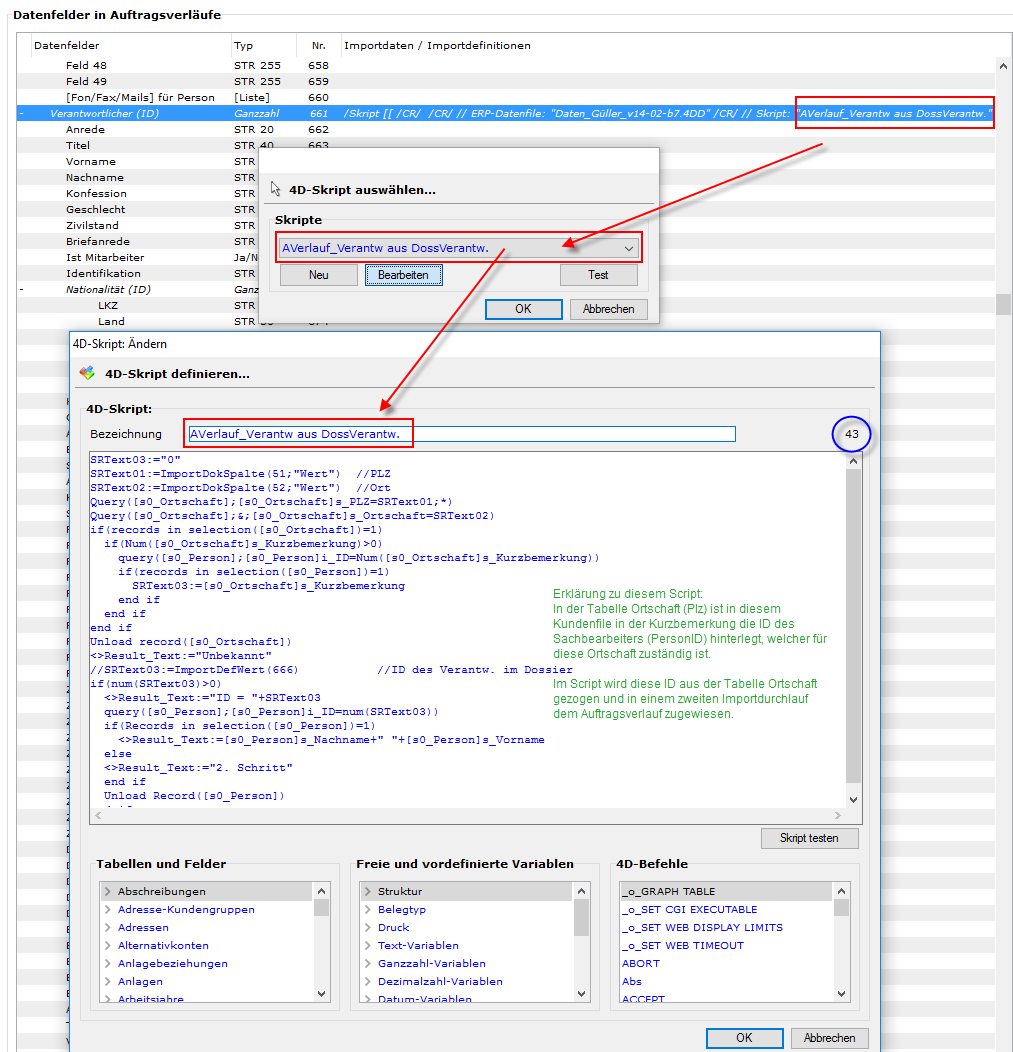
- Die blau eingekreiste Zahl ist die Script-ID.
- Das Script können Sie mit dem Ändern-Button
 auch einsehen.
Bitte beachten Sie, dass Änderungen am Script dazu führen, dass das Script allenfalls mehrmals gespeichert wird. Löschen Sie in diesem Fall aus dem Fenster, welches Sie mit dem Ändern-Button geöffnet haben, den falschen Teil allenfalls weg.
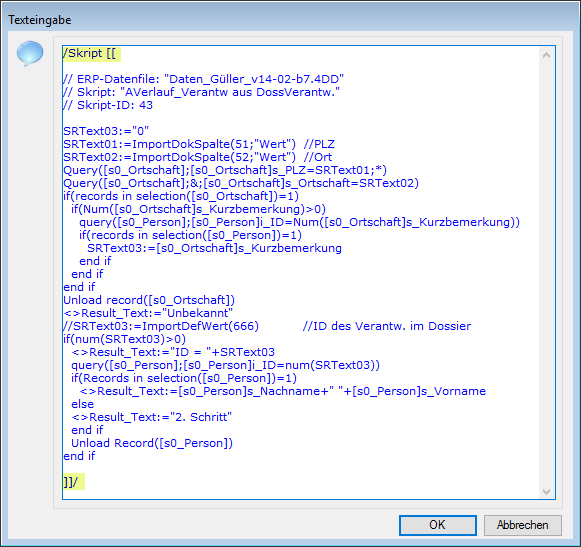
- Das Script muss wie folgt beginnen und enden (gelb markiert):