Benutzeroberfläche
Menü- und Werkzeugleiste (Toolbar) im Grundmodus
 Die Menüs lassen sich wie folgt bedienen:
- Menü-Punkte gemäss Menüleiste. Unter Mac steht anstelle des Menüpunktes "Datei" -> "Ablage".
- Short-Cuts (siehe Menü-Punkte)
- Toolbar-Buttons
Alle geöffneten Fenster gemeinsam schliessen mit ALT-Klick auf
 bzw.
bzw. 
Menü- und Werkzeugleiste (Toolbar) im Dateimodus
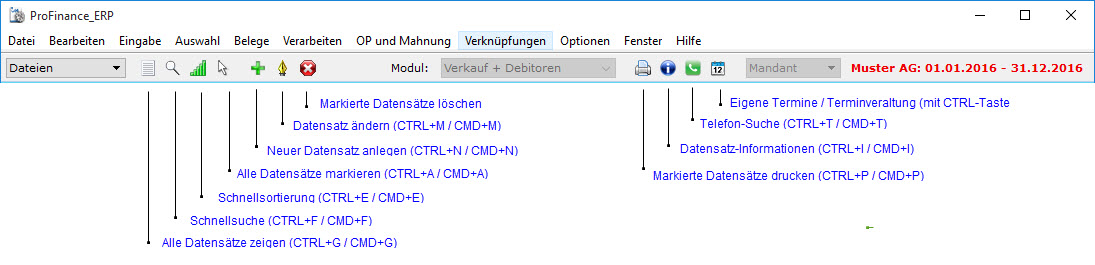 Manche Menüpunkte können dauernd oder zwischendurch gedimmt (d.h. invertiert) sein; sie sind nicht anwählbar. Dauernd gedimmte bedeutet, dass dieses Feature noch nicht aktiv ist. Wird mit dem Cursor über die Buttons gefahren bzw. gestellt, erscheinen dazu die sog. Tool-Tipps (Hinweise zur Funktion).
Werkzeugleiste (Toolbar) im Eingabemodus

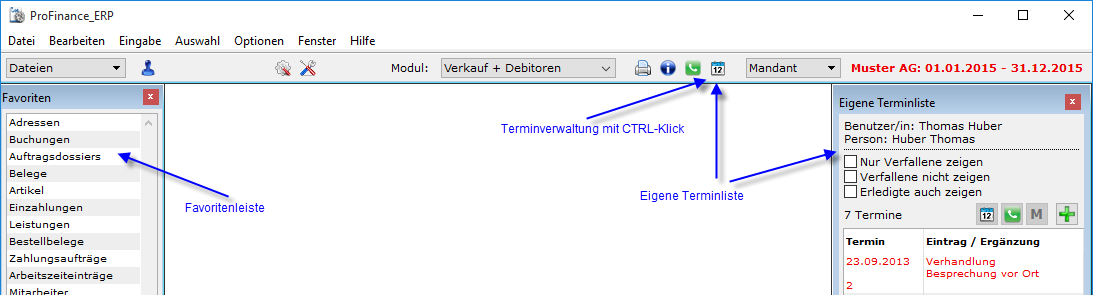
Favoritenleiste und Eigene Terminliste
Fehler: Fenster schiebt sich aufgrund eines Handlingfehlers unter die Menüleiste
| Fehler | Fenster schiebt sich aufgrund eines Handlingfehlers unter die Menüleister | |||
|---|---|---|---|---|
| Erklärung: | aufgrund eines Handlingfehlers | |||
| Massnahmen: | ||||
| - Massnahme 1: | Dies kann wie folgt auf einfache Art behoben werden:
|
|||
| - Massnahme 2: |  |
Wenn sich das Fenster vollständig darunter schiebt, dann betätigen (rechte obere Ecke), damit das Fenster wieder auf die ursprüngliche Grösse reduziert wird. | ||
| - Massnahme 3: | Optionen-Werkzeugleiste ausschalten und Fenster nach unten ziehen. Wenn dies auch nicht hilft, dann Menü-Punkt Fenster-Fenster schliessen oder Fenster - Alle Fenster schliessen. |
Outputform / Ausgabeformular / Datensatzliste
Wenn eine Datei/Tabelle geöffnet wird, erscheint dessen Ausgabeformular in Form einer Datensatzliste, genannt "Outputform". Hier das Beispiel für Belege (an Kunden):
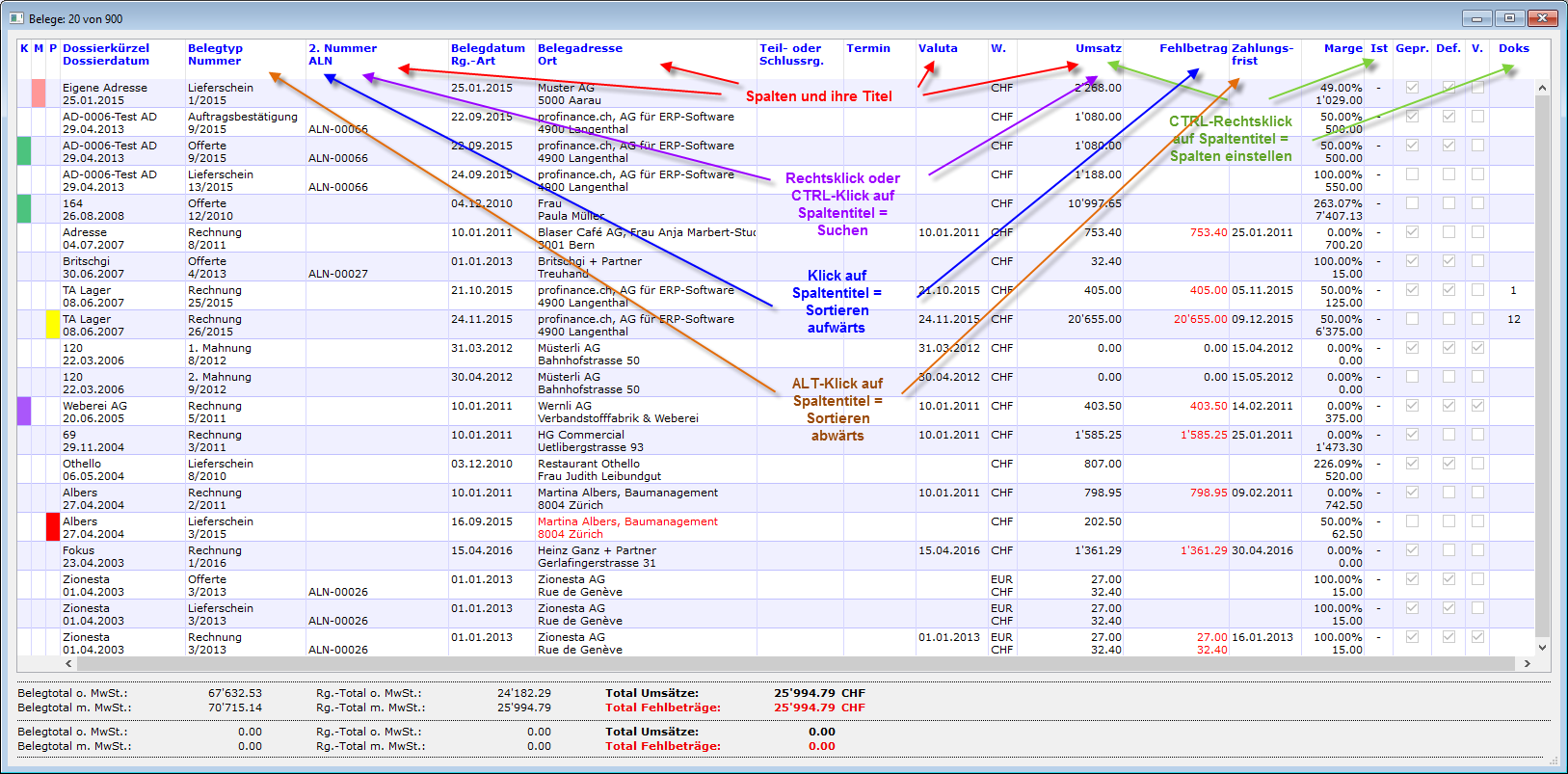 Der Inhalt und die Ansicht eines solchen Ausgabeformulars kann individuell gestaltet werden. Eine ausführliche Beschreibung finden Sie unter "Outputform, Ausgabeformular, Datensatzliste".
Inputform / Eingabeformular / Datensatzeingabe bzw. Datensatzinput
Wird der Datensatz durch Doppelklick im Ausgabeformular bzw. in der Dateiliste oder mit Menüpunkt Eingabe - Ändern bzw. CTRL+M bzw. mit dem Ändern-Button  gewählt, wird das erste Register des Datensatzes in den Input (= Eingabe) versetzt.
Beispiel: Beleg 1/2016 Rechnung für das Auftragsdossier "Fokus":
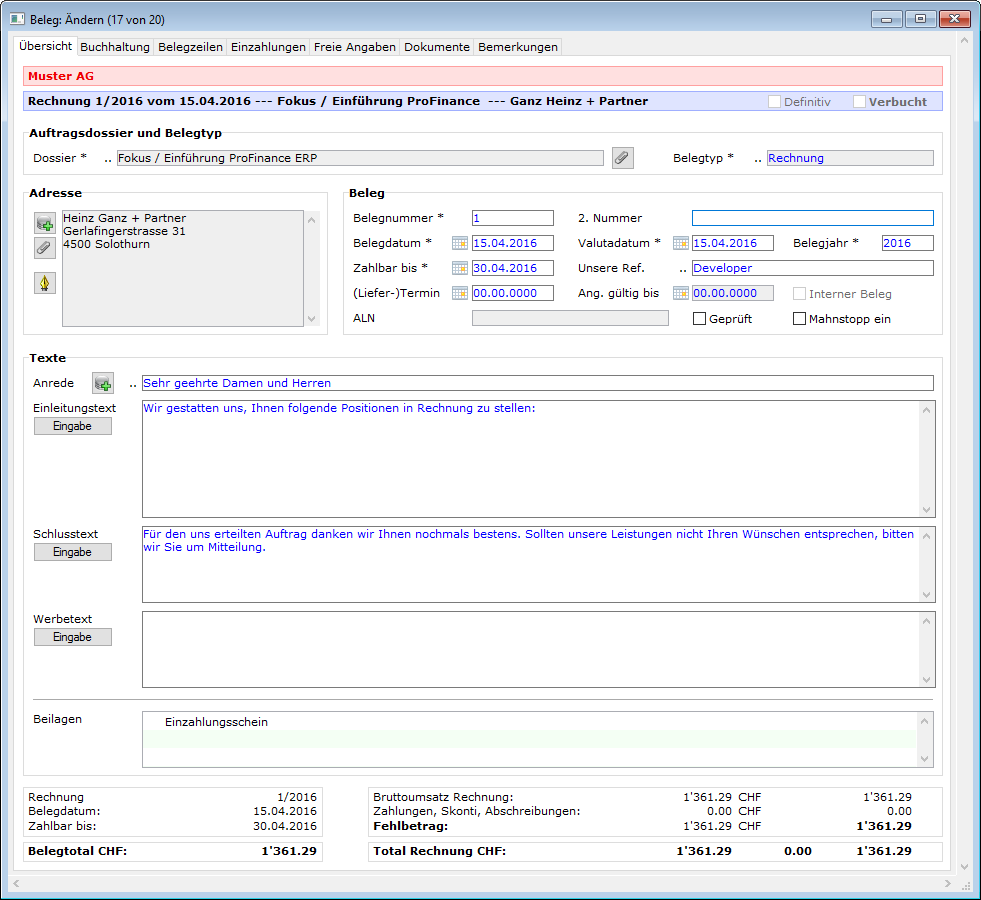 Sofern Eingabeberechtigungen vorhanden sind, können am Datensatz Änderungen vorgenommen werden, sofern sie im aktuellen Prozess zugelassen sind. Eine ausführliche Beschreibung finden Sie unter "Inputform, Eingabeformular, Datensatzinput".
Auswahlfenster
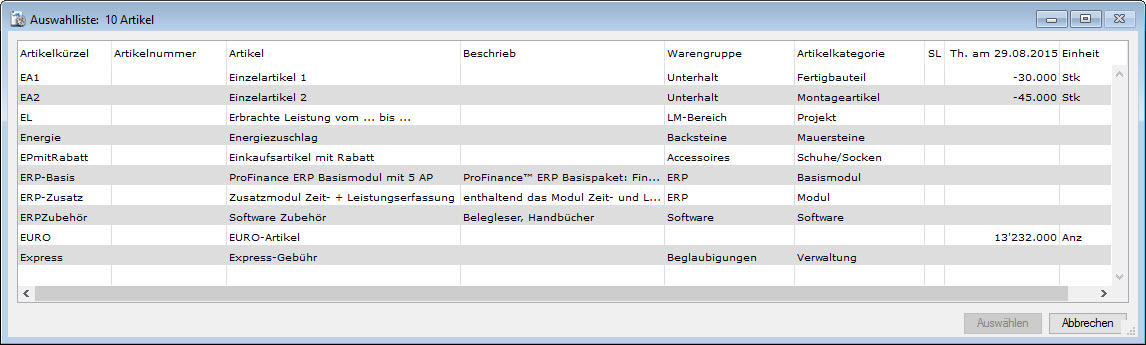
Beispiel: Auswahlfenster für Artikel beim Erfassen von Belegzeilen
Verändert man die Fenstergrösse und/oder die Spaltenbreite(n), so werden diese Änderungen userbezogen gespeichert und bei der nächsten Anzeige der Auswahlliste genauso dargestellt:
In diesen Auswahlfenstern sind die gleichen Such- und Sortiermöglichkeiten gegeben wie in den Outputformen:
| Wie sortieren ? | Reports Adressen |
|---|