Anstellung: Anstellung
Dateien - Personenstamm - Anstellung oder
Dateien - Lohnstamm - Anstellung oder
Dateien - Lohnabrechnung - Anstellung
Einleitende Ausführungen sind in der Uebersicht zu finden.
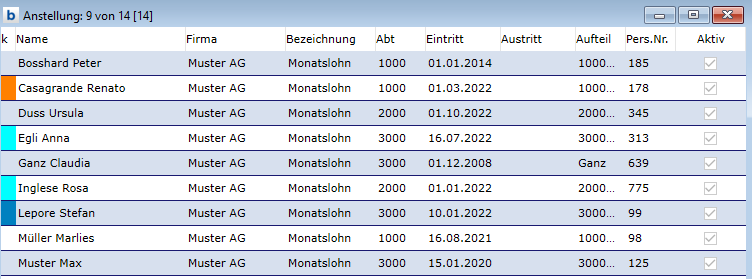
Farb-Markierungen (linke Spalte) = Klassifikation von Datensätzen
Einstellungen in SuperReports
Reports mit einem * am Schluss von deren Bezeichnung bedeutet, dass im Druckparameter "Firma" genau der Eintrag im Feld "Name1" der Tabelle Firma stehen muss. Es betrifft dies folgende Reports:
- AHV-Beitragsabrechnung*
- Jahres-Lohnkonto 2 Firma Total*
- Jahres-Lohnkonto 4 Auswahl*
| Anstellung | Register Anstellung |
|---|---|
| Anstellung: | |
| Firma | Mandant aus Firmenstamm (..-Zeichen) |
| Mitarbeiter | Listenname der Person (mit ..-Zeichen zum Personenstamm) |
| Aktenlage: | |
| Personal-Nr. | falls gewünscht (ohne automatischen Zähler, Mehrfachvergabe der gleichen Nummer ist möglich). Diese Nummer wird nicht in der Personendatei geführt; mehrere Anstellungen der gleichen Person können, falls auf "zwingend" in den Einstellungen nicht gesetzt ist, die gleiche oder - falls dort "darf nur 1x vorkommen" nicht gesetzt ist - unterschiedliche Nummern haben. Unter Optionen - Einstellungen kann die zwingende und/oder einmalige Verwendung von Personalnummern eingestellt werden.  Eine Personalnummernvergabe ist dann zwingend nötig, wenn Variablen-Importe aus anderen Applikationen (oder Spesen via Excel) vollzogen werden sollen. |
| Personalnummer zwingend oder nicht zwingend? einmalige Vergabe der Personalnummer ja oder nein? | Mit der Swissdec-Zertifizierung wird geprüft, ob eine Personalnummer zwingend oder nur einmalig vergeben werden darf. An sich ist das nebensächlich, weil die Personalnummer in ProFinance Lohn keine Relevanz hat (sondern nur zwingend ist, wenn ein Variablen-Import externer Daten gemacht werden soll. Wir überlassen es den Anwendern, ob sie diese beiden Prüfungen machen wollen oder nicht. Unter Optionen - Einstellungen - Register Einstellungen kann der Kunde für "sein Datenfile" entscheiden, ob er dies will oder nicht. |
| Akten-Nr. | in Verbindung zu Personal-Dossiers der Personal-Abteilung |
| Archiv-Nr. | in Verbindung zu Archivierungssystemen der Personal-Abteilung |
| ERP Personen-ID | ID des führenden ERP-Systems |
| Kürzel | als Mitarbeiter-Kurzzeichen (z.B. für Telefonliste usw.) |
| Arbeitsort | ist zwingend. Für z.B. den Andruck im Lohnausweis und für das Transmitten von Quellensteuer-Daten. Es muss der Arbeitsort gemäss gleichnamiger Tabelle angelegt werden. Mit ..-Zeichen kann danach gesucht werden. Erfolgt ein Datenabgleich zwischen ERP und Lohn, gelten die im Abgleich beschriebenen Regeln.  Wichtiger Hinweis: Beim Updaten auf ProFinance™ Lohn v13-09-b35 (Swissdec 4.0) müssen die Arbeitsorte bei allen Anstellungen neu angelegt werden. |
| Kanton | Das Kantonskürzel ist zwingend und wird ab dem Arbeitsort übernommen. |
| Aktiv: | |
| Aktiv: | aktive Anstellung. Ist sie nicht aktiv, wird keine Lohnabrechnung erstellt |
| Eintritt | ist zwingend. Datumsformat TT.MM.JJJJ |
| Wechseleintritt (ohne Unterbruch) | bei Sozialcode-/KST- oder Abteilungswechsel. Darf keinen Unterbruch des Anstellungsverhältnisses zwischen Austritt und Eintritt der neuen Anstellung haben.  Es muss bei Code- und Abteilungswechseln eine neue Anstellung eröffnet und das Datum des Wechseleintrittsdatum gestellt werden (also das Datum, ab wann der Codewechsel gilt). Bitte beachten Sie, dass bei einem Wechseleintritt das Datum Eintritt gleich sein muss wie das ursprüngliche Eintrittsdatum, weil kein eigentlicher Austritt im Sinne des Arbeitsverhältnisses stattfand, sondern nur ein sozialrechtlicher Codewechsel. Beispiel: Ursprünglich Eintritt: 01.02.2012 mit KTG-Code 11. Der KTG-Codewechsel auf den 01.06.2012 bewirkt: - Bisherige Anstellung mit Austrittsdatum 31.05.2012 - Neue Anstellung mit - Eintrittsdatum 01.02.2012 - Wechseleintritt mit Datum 01.06.2012 (1 Tag nach dem Austritt der bisherigen Anstellung) In diesem Beispiel haben demnach beide Anstellungen das Eintrittsdatum 01.02.2012, was dem Vertragsverhältnis entspricht. |
| Wiedereintritt (mit Unterbruch) | Erfolgt dann, wenn ein Unterbruch des Arbeitsverhältnisses stattgefunden hat und der Mitarbeiter nach einigen Tagen/Wochen/Monaten innerhalb des gleichen Kalenderjahres wieder in die Firma eintritt. Ein Wiedereintritt nicht innerhalb des gleichen Kalenderjahres muss nicht zwingend gesetzt werden (da das Wiedereintrittsdatum nur für die sozialrechtlichen Abrechnungen massgebend ist). Bei Wiedereintritt (nach einem Unterbruch des Arbeitsverhältnisses) muss eine neue Anstellung eröffnet und - falls innerhalb des gleichen Kalenderjahres der Wiedereintritt erfolgt - die Checkbox "Wiedereintritt" gestellt werden. Beispiel: Ursprünglicher Eintritt: 01.02.2012, Austritt 30.08.2012. Wiedereintritt am 01.10.2012: - Bisherige Anstellung mit Austrittsdatum 30.08.2012 - Neue Anstellung mit Eintrittsdatum 01.10.2012 - Checkbox Wiedereintritt stellen (da innerhalb des gleichen Kalenderjahres der Wiedereintritt erfolgt) In diesem Beispiel haben demnach die beiden Anstellungen unterschiedliche Eintrittdatums. |
| Anfangsdienstalter | braucht es dann, wenn frühere Dienstjahre angerechnet werden sollen und die entsprechende(n) Anstellung(en) ist/sind auf dem System nicht (mehr) vorhanden |
| Austritt (Datum) | bewirkt, in Kombination mit der Endabrechnung, eine taggenaue Saldo-Schlussabrechnung |
| Austrittsgrund | (80 Zeichen). Es kann eine Liste hinterlegt und dann ausgewertet werden. |
 Dienstjahre im ELM-Verfahren |
|
| Stellung und Beschäftigung: | |
| Funktion 1 | mit ..-Zeichen zur Funktionsdatei |
| Funktion 2 | mit ..-Zeichen zur Funktionsdatei |
| Bezeichnung | kann frei eingegeben werden; profinance.ch hat im Standard eine Auswahlliste für die Entlöhnungsart eingebaut, welche mit dem ..-Zeichen geöffnet wird. So kann auf der Bildschirmliste sofort festgestellt werden, wie die Anstellung entlöhnt wird. Erweiterungen bzw. Aenderungen in den Auswahllisten (siehe Listen-Editor ) Der Feldinhalt kann mittels Lohnartenscripts ab Version ProFinance™ geholt werden. |
| Abteilung | mit ..-Zeichen zur Datei Abteilung |
| Landwirtschaftliche/r Angestellte/r | Info wichtig betr. Abrechnung AHV (Globallohn, Kinderzulagen etc.). FLG-Löhne werden gerechnet, falls Checkbox "FLG-Löhne für Landwirtschaft" in den Einstellungen gestellt ist und falls hier die individuelle Checkbox "Landwirtschaft" ebenfalls gestellt ist. |
| Lehrling/Parktikant | Info für die Lohnstrukturerhebung |
| Intern: | |
| Telefon | des Mitarbeiters für interne Listen |
| Adresse | des Mitarbeiters für Standort des Arbeitsplatzes |
| Lohnabrechnung nur bei Aenderungen drucken | Spezielles Feature. Siehe hier. |
| Aufenthaltskategorie: | |
| Kategorie | ..-Zeichen. Auswahlliste zu den Bewilligungsarten gemäss bilateralem Abkommen mit der EU |
| Gültig von | Datum ab |
| Gültig bis | Datum bis |
| Kosten-Aufteilung: | Handling: - Mit .. kann im Feld "Name *" eine Aufteilung ausgewählt werden. - Fehlt eine Aufteilung, kann im Input der Aufteilung mit dem "Neu-Button" eine Aufteilung angelegt werden. - Mit dem "Ändern-Button" (Feder-Button) rechts neben dem Feld Aufteilung kann die Aufteilung eingesehen und - gegebenenfalls geändert werden. - Gibt es eine Aufteilung, die bereits in mehreren Anstellungen verwendet wird, erscheint eine Hinweismeldung, dass eine Änderung Auswirkungen auf alle andern Anstellungen hat. Will man eine Aufteilung nur für diese Anstellung ändern, muss entweder eine andere bereits bestehende Aufteilung ausgewählt oder eine neue Aufteilung erstellt werden. - Die prozentuale Summe aller Aufteilungen muss 100% ergeben. Sonst erfolgt eine Hinweismeldung. - Die Kostenaufteilung hier ist dann nicht relevant, wenn in der Lohndefinition eine Kostenaufteilung vorgesehen ist. |
| Name | Name der Aufteilung - Eine Aufteilung ist im gleichnamigen Datensatz die Kostenverteilung auf Kostenstellen und/oder Kostenträger. - Sofern im Datensatz der Lohndefinition keine Kosten-Aufteilung vorgesehen ist, gilt die Aufteilung gemäss der hier definierten. - Andernfalls gilt die Kosten-Aufteilung des zutreffenden Lohndefinitionsdatensatzes prioritär. - Die Aufteilung hier wird allenfalls durch den ERP-Abgleich abgeglichen (nicht aber bei der Lohndefinition). |
| Personenangaben: | |
| Strasse | Automatische Info aus Personenstamm |
| Postfach | Automatische Info aus Personenstamm |
| PLZ/Ort | Automatische Info aus Personenstamm |
| Sozialversicherungs-Nummer | Automatische Info aus Personenstamm |
| BVG Versicherungs-Nr. | Automatische Info aus Personenstamm |
| Geburtsdatum | Automatische Info aus Personenstamm |
| Kontaktperson: | unabhängig von in bossSalary erfassten Personen |
| Name | Zur freien Verwendung (z.B. Betreuung, Vorgesetzter, Stellvertreter usw.) |
| E-Mail / Telefon / Natel | Zur freien Verwendung |
| im ERP nicht aktiv | Falls diese gleichwertige Checkbox im ERP gestellt ist, Hinweis, dass der Mitarbeiter dort inaktiv ist. |
| Darf durch den ERP-Import nicht geändert werden | Ist die Checkbox gestellt, wird die Anstellung nicht abgeglichen |
Menüpunkt Verknüpfungen
Wir empfehlen die Nutzung dieses Menüpunktes, weil man damit folgende Informationen rasch finden kann:
- Personen
- Kinder
- Lohndefinitionen
- LohnZahlung / Bankkontos
- Lohnabrechnungen
- aktueller Monat
- Vormonat
- Folgemonat
- aktuelles Jahr
- Vorjahr
- letzte 12 Monate
- Alle
- Lohnzeilen
- Zahlungsaufträge
- ZahlAnweisungen
- ZahlungsSaldo / Guthaben Firma
- Variable
- Journal
- MA_Lohnarten
- LohnAufteilung
- Lohnklasse