Tagesübersicht
In der Tagesübersicht erfolgt die Eingabe von Präsenz-und Arbeitszeiten.
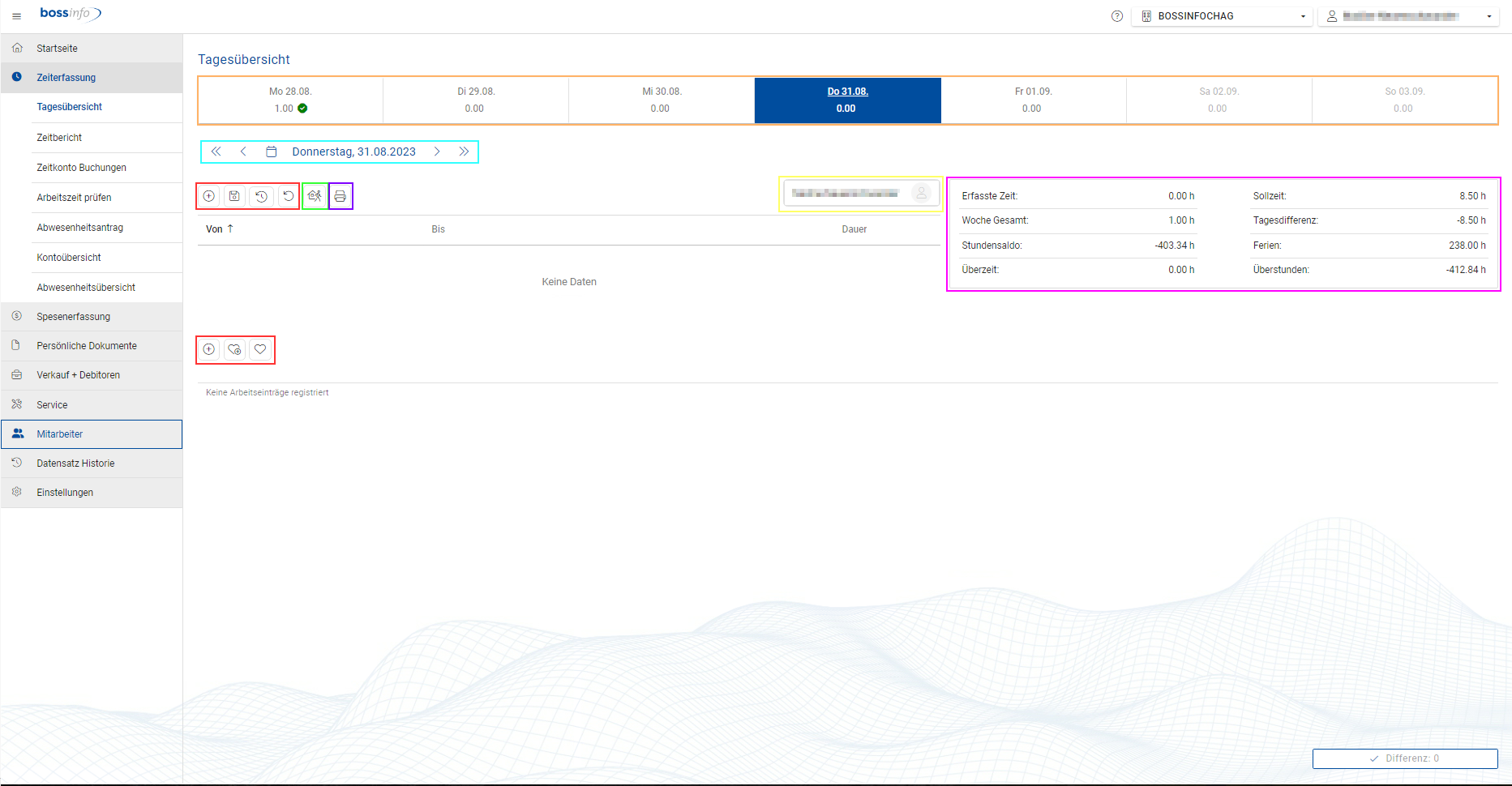
- Wird die Seite neu geöffnet wird automatisch der aktuelle Tag angezeigt (Beispiel: Donnerstag 31.08)
- Es kann zwischen den Tagen innerhalb der aktuellen Woche gewechselt werden (orange)
- Über das
 -Symbol kann ein beliebiger Tag gewählt werden
- Über die
 - Symbole kann zwischen Woche und Tag gewechselt werden (türkis)
- Über das
 - Symbol für den ausgewählten Tag eine Abwesenheit erfasst werden (grün)
- Das Symbole erlaubt
 den Druck von vordefinierten Berichten (violett)
- Im Balken werden die tagesaktuellen Saldo angezeigt (pink)
- In der Tabelle werden die Präsenzzeiten (Kommen/Gehen) und darunter die Arbeitszeiteinträge (Projektrapportierung) eingetragen (rot)
- Die Validierung erfolgt unten rechts
- Gemäss Rolle “Zeiterfassung prüfen” bzw. “Zeiterfassung prüfen (schreibgeschützt), kann die Zeiterfassung von Mitarbeitenden von untergeordnete Teams eingesehen werden (gelb)
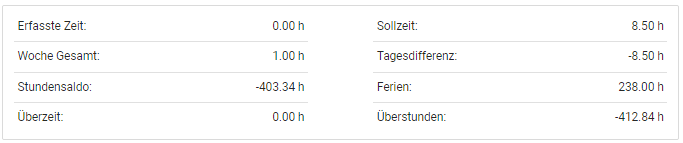
Auf der Tagesübersicht werden die tagesaktuellen Saldo gezeigt (pink):
Statische Werte:
- Erfasste Zeit: erfasste Arbeitsstunden pro Arbeitstag gemäss Präsenzzeit
- Sollzeit: Sollarbeitszeit pro Arbeitstag gemäss Arbeitszeitprofil
- Woche Gesamt: Summe der erfassten Arbeitsstunden der aktuellen Woche
- Tagesdifferenz: Differenz zwischen Erfasste Zeit und Sollzeit
- Stundensaldo: Kumulierte Differenz zwischen erfasste Zeit und Sollzeit, abzüglich Übertrag aufs Überzeitkonto. Der Übertrag erfolgt standardmässig jeweils am Sonntag
Dynamische Werte (gemäss Kundenkonfiguration)
- Verrechenbare Zeit: gemäss Verrechenbarkeit über alle Dossiers
- Verrechenbarkeit: in Prozent
- Kontogeführte Typen wie Überstunden, Überzeit, Ferien
Präsenzzeiten
Abschnitt betitelt „Präsenzzeiten“Präsenzzeiten hinzufügen
Abschnitt betitelt „Präsenzzeiten hinzufügen“Ein neuer Präsenzzeiteintrag wird über das  -Symbol (Shift+Space) hinzugefügt (rot).
Die von/bis Zeit wird initial vom Arbeitszeitprofil geladen. bei einem weiteren Eintrag erfolgt jeweils Bis=Von.
Ein neuer Eintrag kann über den Button  gespeichert werden (Shift+S).
Über das
 -Symbol werden die Änderungen verworfen. Das Symbol
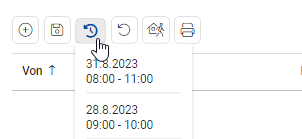
 ermöglicht das kopieren von Präsenzzeiten von vorherigen Tagen.
Präsenzzeiten löschen
Abschnitt betitelt „Präsenzzeiten löschen“Die gespeicherten Präsenzzeiten können solange gelöscht  werden bis der Arbeitstag validiert ist.

Arbeitszeiteinträge
Abschnitt betitelt „Arbeitszeiteinträge“Arbeitszeiteinträge hinzufügen
Abschnitt betitelt „Arbeitszeiteinträge hinzufügen“Neue Arbeitszeiteinträge können über das Symbol hinzugefügt werden (rot).
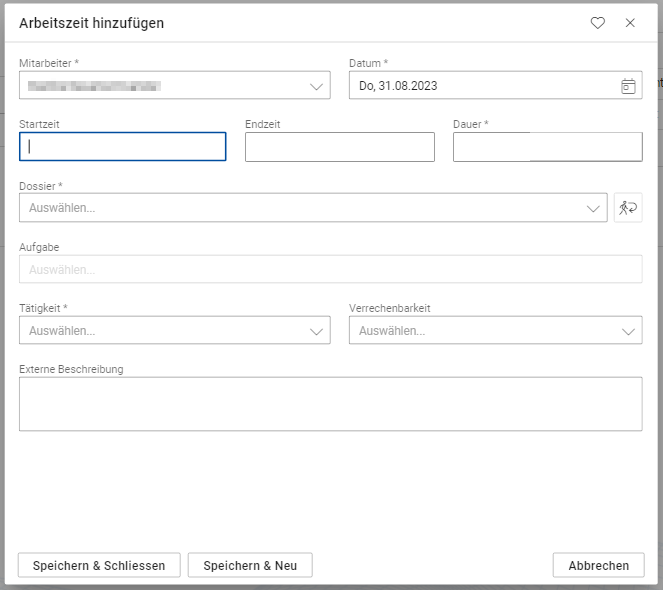
Ist in den Profileinstellungen “von/bis Zeit” aktiviert, kann Start-/Endzeit oder Dauer eingegeben werden:
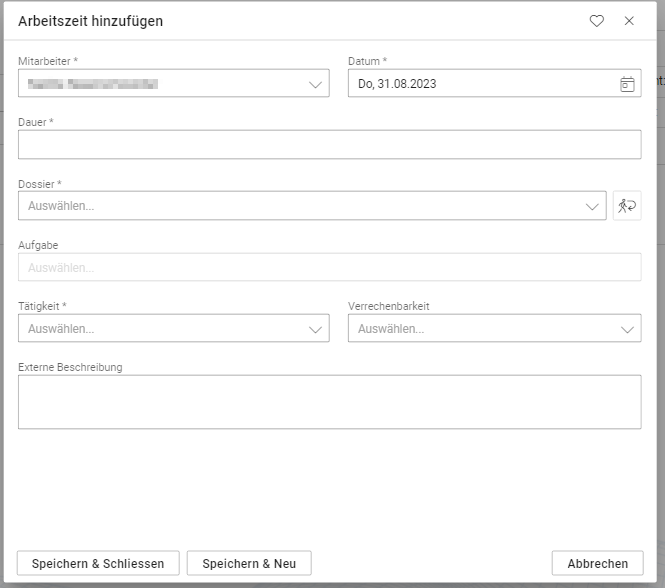
Ist die “von/bis Zeit” deaktiviert, kann nur die Dauer eingegeben werden:
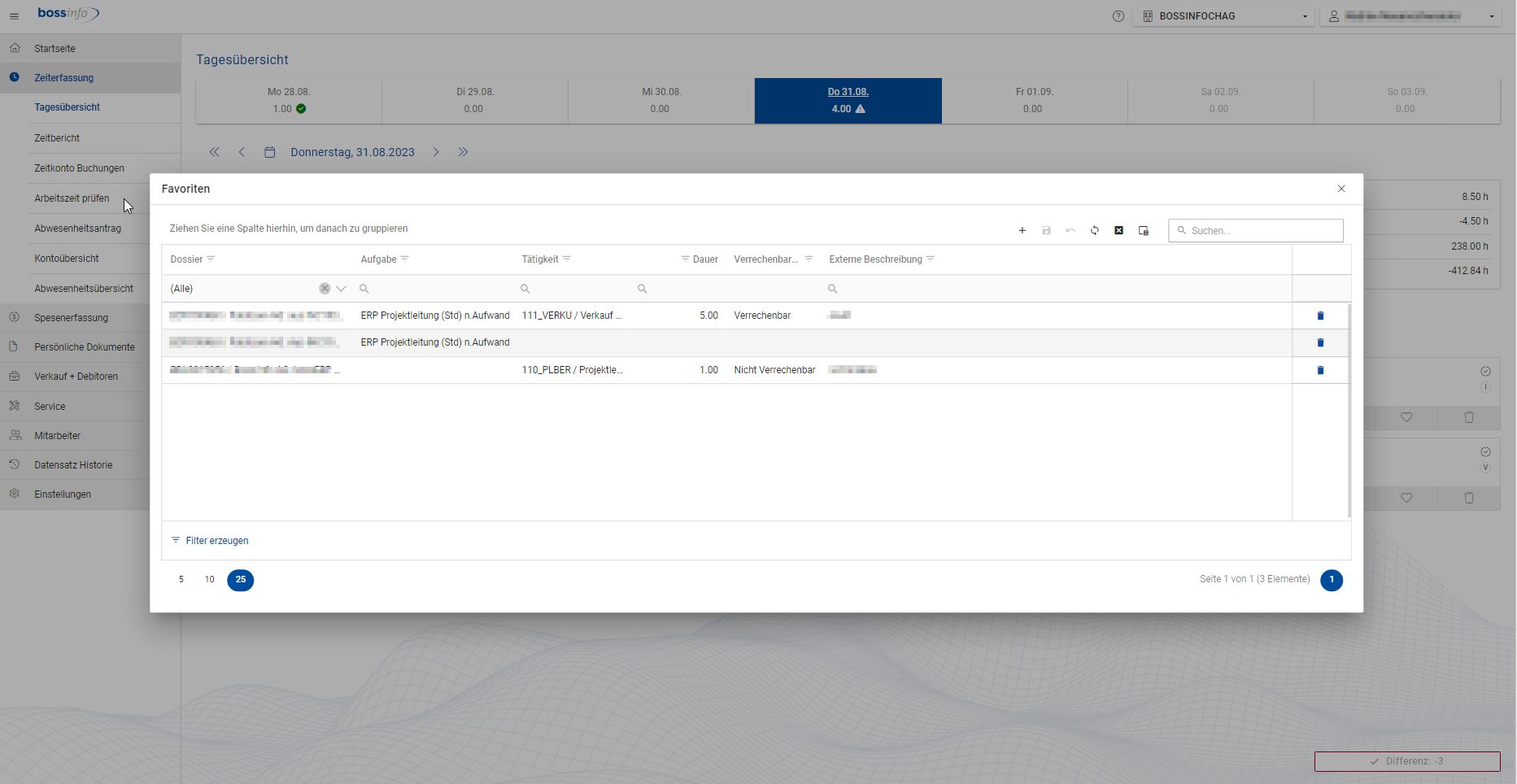
Über das -Symbol ein Favorit direkt aus dem Popup ausgewählt werden:

Die Selektion eines Auftragsdossier steuert die weitere Auswahl der Felder: Aufgabe, Tätigkeit und Verrechenbarkeit.
Arbeitszeiteinträge können gespeichert & neu oder gespeichert & geschlossen werden. Speichern & Neu (Shift+Numpad Plus) ermöglicht eine Serienerfassung. Speichern & Schliessen (Shift+Numpad Minus) schliesst das Popup.
Arbeitszeiteinträge duplizieren
Abschnitt betitelt „Arbeitszeiteinträge duplizieren“Erfasste Arbeitszeiteinträge können über  -Symbol dupliziert werden.

Das Popup “Arbeitszeiteintrag hinzufügen” öffnet. Sämtliche Felder können editiert werden. Der Arbeitszeiteintrag kann für ein beliebiges Datum gespeichert werden.
Arbeitszeiteinträge löschen
Abschnitt betitelt „Arbeitszeiteinträge löschen“Arbeitszeiteinträge können für nicht validierte Tage über das -Symbol gelöscht werden.

Arbeitstag validieren
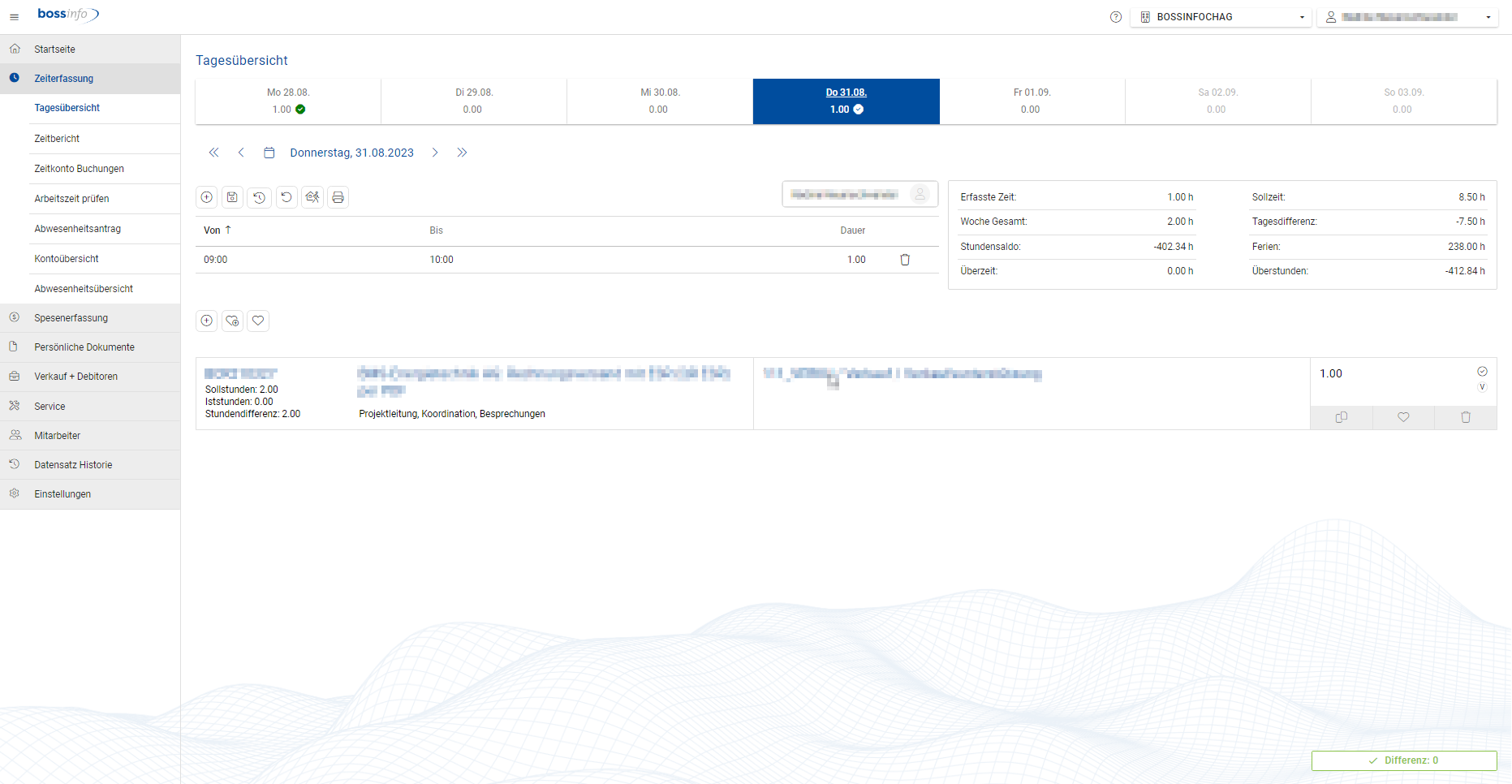
Abschnitt betitelt „Arbeitstag validieren“Ein Arbeitstag kann validiert werden, sofern die Präsenzzeit und die Arbeitszeit ausgeglichen sind (grün).
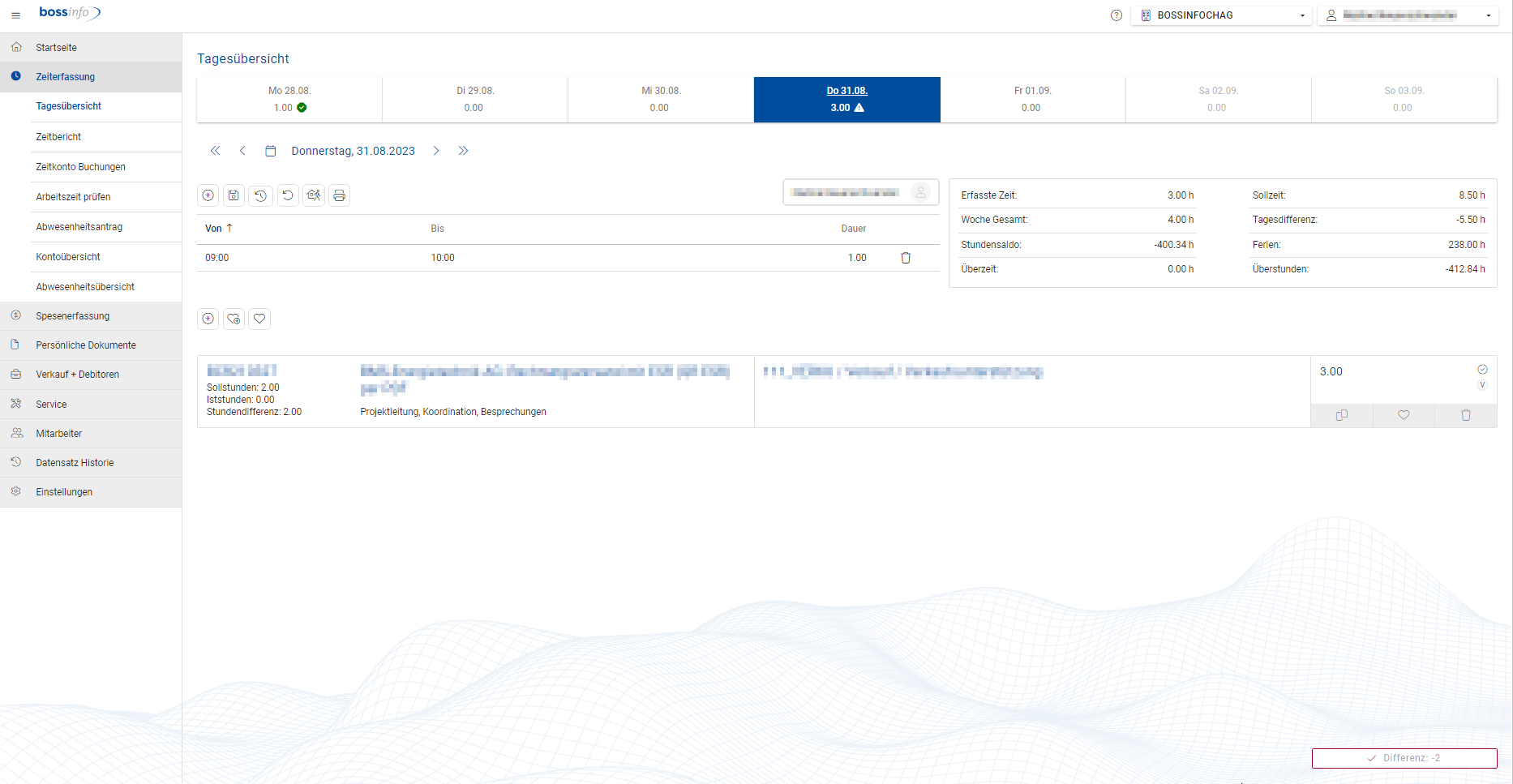
 Sind die Präsenz-/Arbeitszeit nicht ausgeglichen wird die Differenz angezeigt (rot).
Favoriten
Abschnitt betitelt „Favoriten“Favoriten erstellen / bearbeiten
Abschnitt betitelt „Favoriten erstellen / bearbeiten“Neue Favoriten  können aus einem bestehenden Arbeitszeiteintrag erstellt werden:

Auch können Favoriten im Menu “Favoriten bearbeiten” erstellt bzw. bearbeitet/gelöscht werden: