Remotedesktop zu Terminalserver
Kunden-Account auf dem Terminalserver
Start - Programme - Verwaltung - Computerverwaltung
System - Lokale Benutzer und Gruppen - Benutzer
Benutzername markieren
Rechte Maustaste - Eigenschaften
Register Mitgliedschaft: "Remotedesktopbenutzer" hinzufügen
Falls nur ein Zugriff auf einen 4D Client erlaubt werden soll: Register Umgebung:
Checkbox stellen für: Folgendes Programm beim Anmelden starten
Pfad zum Client eintragen (z.B. "D:\MEIERAG\4D Client 2003.7\4D Client.exe"
Starten in Pfad: D:\MEIERAG\4D Client 2003.7
Alle 3 Checkboxen stellen für Anmelden Verbindung zu Clientlaufwerken und -druckern sowie standardmässig den Hauptdrucker des Clients verwenden
Einrichten VPN
- Windows-Ebene: Start
- Systemsteuerung - Netzwerkverbindungen.
- Assistent für neue Verbindungen starten.
- Dem Assistenten folgen:
- Verbindung mit dem Netzwerk am Arbeitsplatz herstellen.
- VPN-Verbindung markieren.
- Firmennamen eintragen.
- Fixe IP-Adresse eingeben.
- Normalerweise: alle Benutzer.
- Assistenten beenden.
- Doppelklick auf die neu erstellte Verbindung.
- Abfrage nach User und Passwort (muss auf dem Remote-Computer als Benutzer angelegt sein).
- Verbinden.
- Damit steht die Verbindung.
Daten via Remote herunterladen (Mac)
- Datenfile mit Rechtsklick Archiv erstellen (die Datei wird gezippt).
- Mit AFP-Protokoll auf den Server zugreifen: Im Finder Gehe zu - Mit Server verbinden
- Adresse wählen
- Benutzername und Passwort eintragen
Remotedesktopverbindung unter Windows XP
- Version 5.2 verwenden, um mit der Console arbeiten zu können
- Computer:
IP-Adresse eintragen
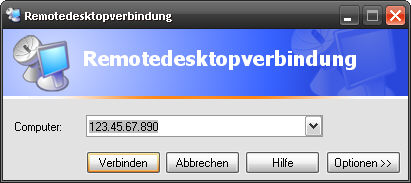
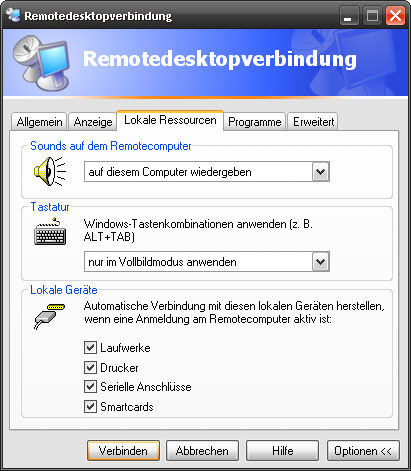
- Optionen
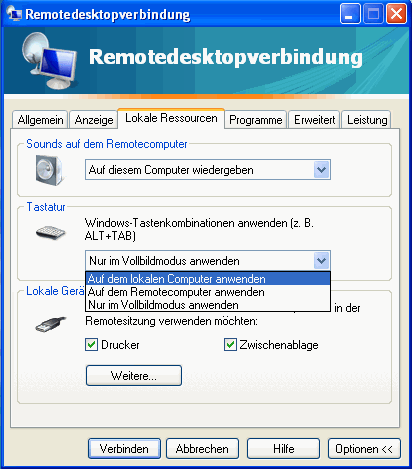
wählen, um Lokale Ressourcen einzustellen (Laufwerke, Drucker und
Serielle Anschlüsse freischalten)
- Benutzername und Passwort
- Domäne
Starten und Zugriff eines Mac via Microsoft-Remotedesktop (RDP)
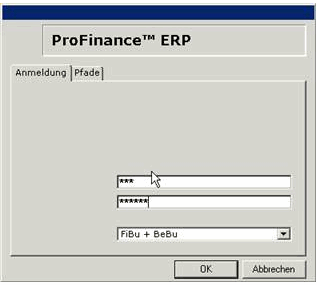
Auf der Microsoft Website kann man einen Mac-kompatiblen Microsoft-Remotedesktop herunterladen und auf dem Mac installieren. Das Anmelden erfolgt gleich wie oben beschrieben. Beim Anmelde-Fenster für bossERP erscheinen im Anmelderegister 2 bzw. 3 weisse Felder ohne Label. Im ersten Feld ist der Benutzername für bossERP und im zweiten das Passwort einzutragen. Im dritten
Feld erscheint das letzte Modul, in welchem man tätig war.
Remotedesktopverbindung und Belegleser
Im Remote-Betrieb ist folgende Einstellung vorzunehmen Unter dem Register Lokale Ressourcen ist "Auf dem lokalen Computer
anwenden" anzuwählen.