Schritt 2: Linien erstellen positionieren
p_Head1-4
Es befinden sich 4 Linien auf dem Report:
- p_Head1
- p_Head2
- p_Foot3
- p_Foot4 Diese müssen gelöscht und mit normalen Linien mit der Dicke 0.25 px ersetzt werden.
Seitenkopf-Linien
Die beiden Linien im Seitenkopf, welche auf der 2. Seite des Beleges ganz oben als obere und untere Titelbegrenzungen verwendet werden, erhalten pro Linie folgendes Script:
_GET 4D VARIABLE(„SRBool01“) this_visible:=SRBool01
Bitte daran denken: die obere wie die untere dieser beiden Linien müssen ein und dasselbe Script erhalten. Nachstehend sind die Linien zum besseren Verständnis rot gesetzt:
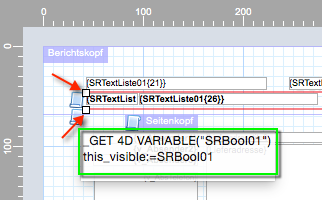
- Rechtsklick auf die Linie (nicht ein anderes Objekt!) und "Scripteditor" wählen.- Script erfassen (grün eingerahmt).
- Dann die zweite Linie und
- Script erfassen (grün eingerahmt).
Detailfuss-Linien
Die beiden Linien im Detailfuss die Totalisierung des Netto-, Brutto- und Mwst-Beträge oben und unten begrenzen, erhalten jede der beiden Linien folgendes Script:
_GET 4D VARIABLE(„SRText03“) this_visible:=(SRText03#“Leer“)
Bitte daran denken: die obere wie die untere dieser beiden Linien müssen ein und dasselbe Script erhalten. Nachstehend sind die Linien zum besseren Verständnis rot gesetzt:
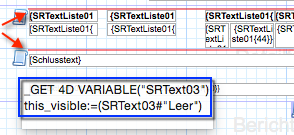
- Rechtsklick auf die Linie (nicht ein anderes Objekt!) und "Scripteditor" wählen.
- Script erfassen (blau eingerahmt).
- Dann die zweite Linie und
- Script erfassen (blau eingerahmt).
Hinweis zu den Detailfuss-Linien 1 und 2 (siehe Schritt 5)
Gemäss Schritt 5 müssen die Linien des "Detailfusses 1" und des "Detailfusses 2" auf gleicher Höhe sein.