Benutzeroberfläche GUI
Aufbau Benutzeroberfläche
Anmerkung: Es können mehrere Druckvorlagen gleichzeitig geöffnet sein. Mit Hilfe des Menüpunktes "Fenster" kann zu den Druckvorlagen gewechselt werden.
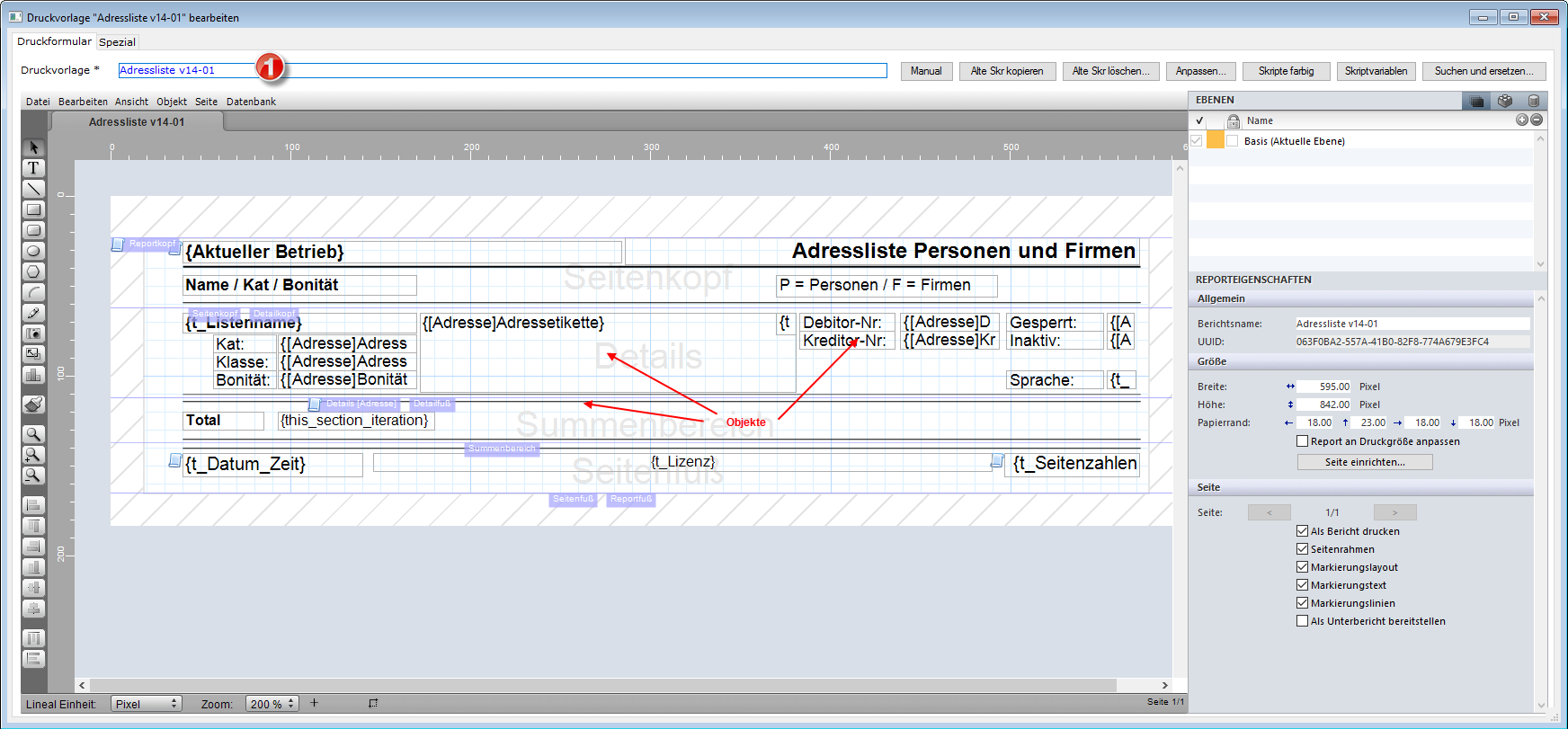
Syntax zu den Objekttypen in bossERP
t_ = Text
r_ = Reale Dezimalzahl
l_ = Longint / Ganzzahl (kleines L)
d_ = Datum
h_ = Zeit
b_ = Boolean (Wahr/Falsch)
siehe Objekteigenschaften - Variable.
Buttons

- Name der Druckvorlage
- Aufruf des Entwickler-Manuals des hmReports
- Alte Scripte kopieren
- und löschen werden gebraucht, um den Code aus alten SuperReports zu übernehmen.
- Mit dem Button Anpassen kann das Format angepasst werden.
- Skripte farbig ermöglicht die Scripts farbig darzustellen. Es erleichtert das Programmieren, aber macht das Laden des Codes deutlich langsamer.
- Diese Schaltfläche ermöglicht das Darstellen aller Skriptvariablen. Damit kann erkannt werden, welche noch nicht initialisiert sind. Siehe auch Scriptvariable und Scriptschnipsel.
- Die Funktion Suchen und ersetzen ermöglicht die Suche von Text in den Codes. Wird der Button zusammen mit CTRL (Windows) oder CMD (Mac) gedrückt, können Codes gesucht und gleichzeitig ersetzt werden.
Menüpunkte
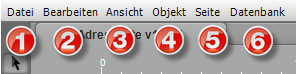
Nachstehend ein paar der wichtigsten Menüpunkte:
- Datei – Vorschau: Eine Vorschau des Ausdruckes kann direkt im Bearbeitungsmodus geöffnet werden.
- Bearbeiten: Rückgängig, Einfügen, Kopieren etc. können in diesem Menüpunkt gefunden werden.
- Ansicht: Die Ansicht des Bearbeitungsmodus kann auf verschiedene Arten angepasst werden.
- Objekt:
Objekteigenschaften: Öffnet das Menü des Objektes. Das Menü ist auch mit einem Doppelklick auf das Objekt zu erreichen.
Scripteditor: Öffnet das Scriptmenü. Dieses Fenster kann auch mit einem Doppelklick auf die Scripts neben den Markierungen erreicht werden.

Übereinanderliegende Objekte können ebenfalls in diesem Menü angeordnet werden.
- Seite – Markierungen: Markierungen können entfernt und hinzugefügt werden.
- Datenbank:
Wiederholungseinstellungen: Hier kann die Wiederholungseinstellung des Detailbereichs eingestellt werden.
Scripts: Damit kann direkt das gewünschte Script geöffnet werden, analog zum Doppelklick auf die Scriptmarkierung:
Toolbar
|  |
|
- Textfeld einfügen
- Verschiedene Formen einfügen (Vierecke, Kreise etc.) .
- Bild einfügen
- Format übertragen
- Ansicht zoomen.
- Felder aneinander ausrichten
- Abstände zwischen den Feldern vereinheitlichen
Pixel, Zoom, Positionierung

- In diesem Bereich kann die Einheit des Lineals und der Zoom bearbeitet werden.
- Menüpunkt Ansicht - Zoom oder Tastenkombination CTRL+Pluszeichen bzw. Minuszeichen vergrössern oder verkleinern die Ansicht.
Fensterbereich Objekteigenschaften
Je nach Auswahl erscheint die rechte Seite der hmR anders. Die Darstellung ist oftmals eine Hilfsanzeige für das markierte Objekt. Siehe dazu Objekteigenschaften.