Übersicht Einkaufsbelege
Unter Bestellbelegsystem finden Sie Erläuterungen zum Thema Bestellbelege. Bestellbelege sind Dokumente, die aus dem Bestellprozess gegenüber Lieferanten
stammen:
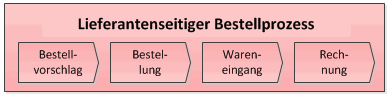
- Bestellvorschläge: sie werden im Modul "Einkauf
- Kreditoren", Datei Artikel, Menüpunkt Artikel
- Bestellvorschläge erzeugen erstellt.
- Bestellungen (lösen den Bestellten Bestand aus)
- Bestell-Mahnungen
- Wareneingänge (lösen einen Lagerzugang aus)
- Lieferanten-Rechnungen
- Lieferanten-Gutschriften
Information
Die Vorgangsverwaltung und deren Reihenfolge muss mindestens ab Wareneingänge -> Lieferantenrechnungen strikte eingehalten werden.
Dateien - Bestellbelege
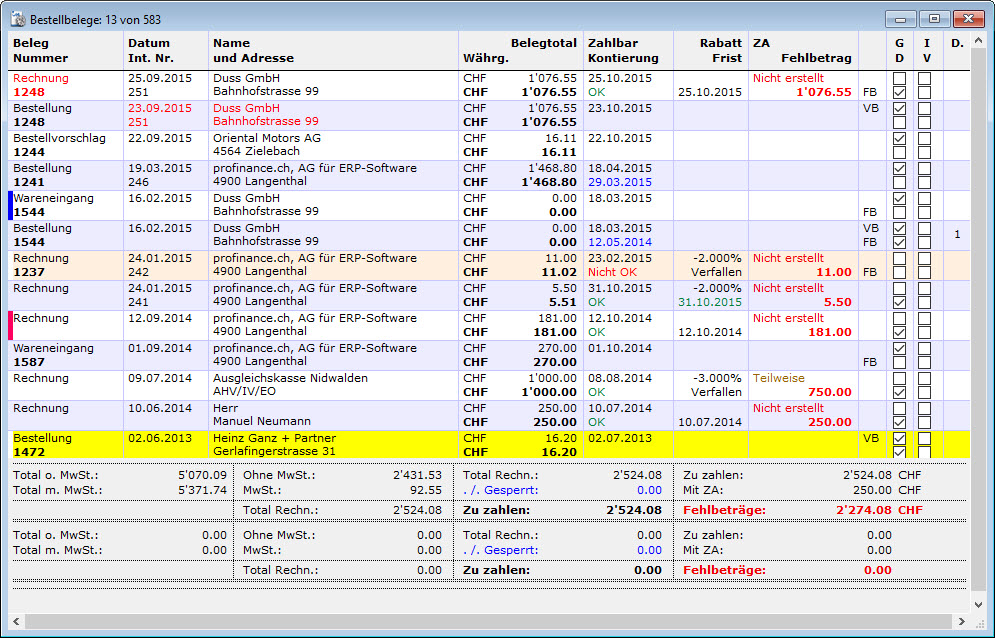 Das blaue Datum bei Bestellungen in der Spalte "Kontierung" ist der sog. Bestelltermin, auf wann die Ware als Wareneingang eingeplant ist.
Abkürzungen:
| D | Definitiv gesetzte Bestellbelege |
|---|---|
| G | Für die Zahlung gesperrte Rechnungen |
| V | In der Fibu verbucht. Kreditorenrechnungen werden verbucht, wenn sie definitiv gesetzt sind. |
| D. | Anzahl verknüpfter Dokumente |
| VB | Beleg ist diente als Vorbeleg für einen Folgebeleg |
| FB | Beleg ist Folgebeleg eines Vorbeleges |
| ZA | Zahlungsauftrag |
| Rabatt | Rabatt und/oder Skonto |
| Frist | Entweder die normale Zahlungsfrist bei Rechnungen ohne Rabatt/Skonto oder die Frist für den gewährten Rabatt/Skonto: Grünes Datum: aus terminlicher Sicht ist Lieferantenrechnung noch innerhalb der Skontierungs- bzw. Rabattierungsfrist Rotes Datum:Um die Skontierung bzw. Rabattierung noch zu nutzen, muss die Lieferantenrechnung heute bzw. morgen bezahlt werden. "Verfallen" bedeutet, dass die Skontierungs- bzw. Rabattierungsfrist abgelaufen ist. "Teilweise" = teilbezahlt |
| Farblich unterlegte Zeilen | Memos auf Datensätzen |
| gelb | Der gelb markierte Bestellbeleg enthält in Bestellbelegzeilen Artikel, die am Lagerbestand noch nicht eingebucht oder als reservierter Bestand berücksichtigt sind. Siehe dazu Begriffe zum Lagerbestand. Bei automatisch erzeugten Bestellvorschlägen bzw. beim Erzeugen von Folgebelegen "Bestellungen" werden die Zeilen dann gelb, falls mehrere Lagerplätze für den Artikel vorliegen. Gibt es nur einen Lagerplatz, werden die Bestellbelegzeilen nicht gelb. |
| rot | Fall 1: Die erste Spalte im Output Bestellbelege (Beleg „Rechnung“ und die Belegnummer) wird im Output rot angedruckt, falls es sich um eine Lieferantenrechnung ohne d.h. mit Pseudozahlungsverbindung im Feld Postcheck mit „00-0-0“ handelt. Siehe dazu Rechnungen ohne Zahlungsverbindung. |
| Fall 2: Die zweite und dritte Spalte im Output Bestellbelege (Datum und Interne Nummer sowie Bestellbelegadresse) werden im Output rot angedruckt, falls es Bestellbelegzeilen hat, deren Artikel in den ebenfalls rot gedruckten Belegzeilen zwingend nachbearbeitet werden müssen. |
|
| Fall 3: In der Spalte "Kontierung" bedeutet der rote Eintrag "Nicht OK", dass noch nicht alle Belegzeilen vollständig kontiert sind. |
|
| Fall 4 (Normalfall): In der Spalte "Fehlbetrag" gibt es rote Beträge, die (teilweise) noch offen, also noch nicht bezahlt bzw. deren Zahlungsaufträge noch "nicht erstellt" sind. |
Mit CTRL + B kann die Liste mit den angezeigten Bestellbelegen summiert werden.
Es kann auch nach einer gewünschten Währung gesucht werden (CTRL + Mausklick auf Währg.). Totalisierung der FW möglich (CTRL + B). Dann werden in der Output-Form auch die währungsrelevanten Total gebildet:
| Reports Bestellbelege |
|---|
Bestellbelege importieren / EBPP-Schnittstelle
bossERP verfügt über eine EBPP-Schnittstelle (z.B. für Electronic Bill), welche elektronische Lieferantenbelege ab einem Provider (z.B. Viper/Business Post usw.) automatisch importieren kann. Die bossinfo.com stellt in diesem Zusammenhang ihre Unterstützung zur Verfügung.
Hinweis für das Ausblenden von verbuchten und bezahlten Lieferantenrechnungen
In den individuellen Benutzereinstellungen kann dies so vorgesehen werden. Zusätzlich dazu kann in den Programmeinstellungen hinterlegt werden, ob beim Auffinden solcher Bestellbelege ein Warnhinweis erfolgen soll.