

Geschäftsbewegungen
Übersicht
Abschnitt betitelt „Übersicht“Auf die Geschäftsbewegungen haben nur Berechtigte den Zugriff, die alle Kunden- und alle Lieferantenrechnungen sehen und auflisten dürfen.
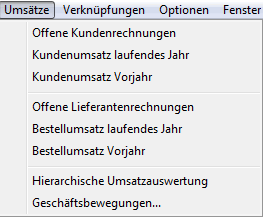
Durch Anwahl der entsprechenden
Adresse(n) anschliessend Umsätze - Geschäftsbewegungen kann man sich die Geschäftsbewegungen
(Debitoren- und Kreditorenrechnungen) anzeigen lassen (in Form von Konten)
 Bei Auswahl mehrerer Adressen
erscheint der Hinweis: Wie sollen die x markierten Adressen ausgewertet
werden. Einzeln oder Zusammen
anklicken.
Es erscheint die Auswertung.
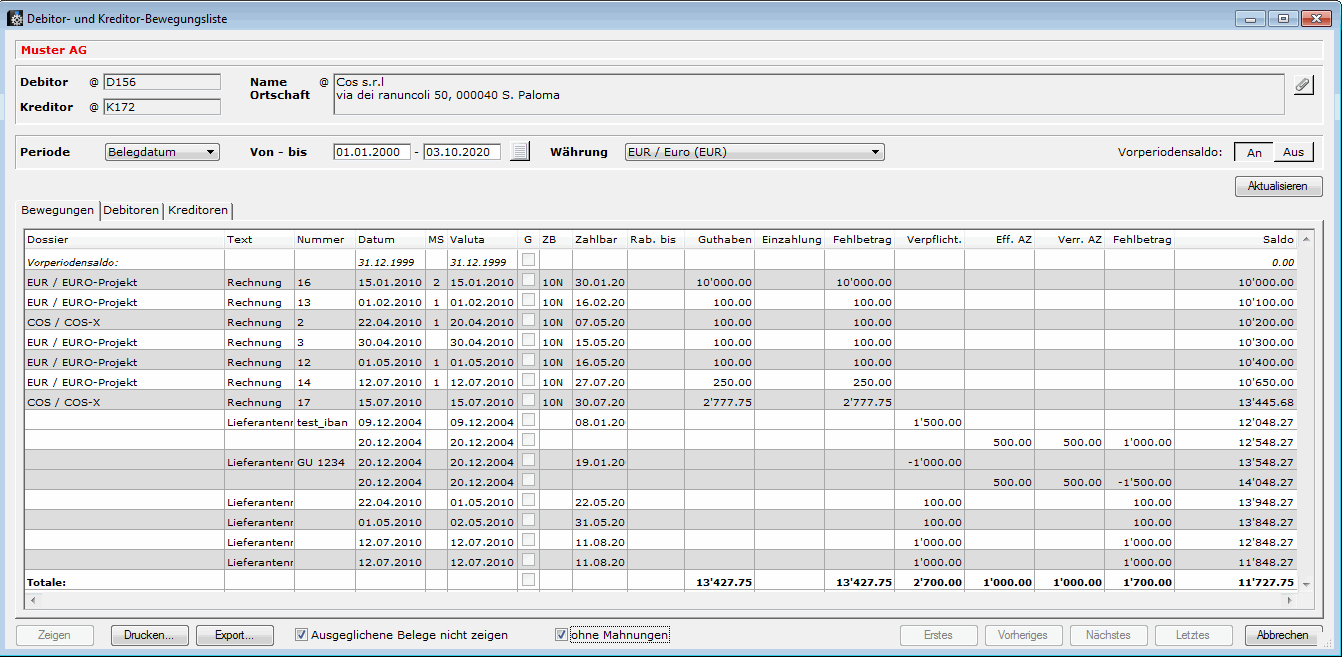
| Debitor | Anzeige der entsprechend vergebenen Debitoren-Nr. |
|||
|---|---|---|---|---|
| Kreditor | Anzeige der entsprechend vergebenen Kreditoren-Nr. | |||
| Name/Ortschaft | Erscheint bei nur einer auszuwählenden Adresse |
|||
| Periode | Auswahl zwischen Beleg-/Valutadatum | |||
| Von - bis |
Eingabe gewünschtes Datum | |||
 |
Durch Drücken des Buttons wird das aktuelle Geschäftsjahr eingesetzt. |
|||
| Währung | Auswahl der gewünschten Währung |
|||
| Vorperiodensaldo | An oder Aus |
|||
 |
Sobald eine Änderung bei Periode / Von - bis / Währung oder Vorjahresperiode vorgenommen wird, erscheint automatisch ein roter Hinweis: Aktualisierung nötig |
|||
| Register | ||||
| Bewegungen | Anzeige alle Bewegungen Kredi/Debi der gewünschten Periode |
|||
| Debitoren | Anzeige Debitoren-seitige Belege |
|||
| Kreditoren | Anzeige Kreditoren-seitige Bestellbelege |
|||
| Dossier | Anzeige des Auftragsdossiers |
|||
| Text | Rechnung, Einzahlung, Lieferantenrechnung etc. |
|||
| Nummer | Beleg-Nr. | |||
| Datum | ||||
| MS | Mahnstufe der Rechnung | |||
| Valuta | ||||
| Checkbox G |
gilt nur für die Seite “Kreditoren”: zur Zahlung gesperrte Lieferantenrechnung) | |||
| ZB | Zahlungsbedingungen | |||
| Zahlbar | ||||
| Rab. bis |
||||
| Guthaben | Debitorenrechnungen | |||
| Einzahlung | Eingang Debitorenzahlung |
|||
| Fehlbetrag | Debitorenfehlbetrag | |||
| Verpflicht. | Kreditorenrechnungen | |||
| Eff. AZ |
Auszahlung Kreditorenrechnung |
|||
| Verr. AZ |
Bei Teilzahlungen Kreditoren |
|||
| Fehlbetrag | Kreditorenfehlbetrag | |||
| Saldo | Kumulierter Betrag |
|||
 |
Anzeige des gewünschten Beleges |
 |
Gewünschte Liste anwählen (Geschäftsbewegungen alle, Geschäftsbewegungen Brief A4Q alle, Debitoren- oder Kreditorenbewegungen) |
|
| ALT-Klick auf Button |
Wenn mehrere Adressen in die Auswahl genommen wurden und nacheinander deren Geschäftsbewegungen gedruckt werden sollen, können sie mit ALT-Klick auf den Drucken-Button einzeln nacheinander (in Serie) ausgedruckt werden. |  |
||
| Checkbox Ausgeglichene Belege nicht zeigen |
Auswahl | |||
| Checkbox Ohne Mahnungen |
Standardmässig gestellt, so dass die Geschäftsbewegungen ohne Mahnungen angedruckt werden. Durch Umstellen können diese aber angezeigt werden. | |||
| Erstes | nicht aktiv |
|||
| Vorheriges | nicht aktiv |
|||
| Nächstes | nicht aktiv |
|||
| Letztes | nicht aktiv |
|||
| Abbrechen | ||||
Voraussetzungen
Abschnitt betitelt „Voraussetzungen“Die Geschäftsbewegungen können ausgewertet werden, sobald man unter Optionen - Administration - Zugriffssystem beim Benutzer die Belege (verkaufs- und einkaufsseitig) freigegeben hat.
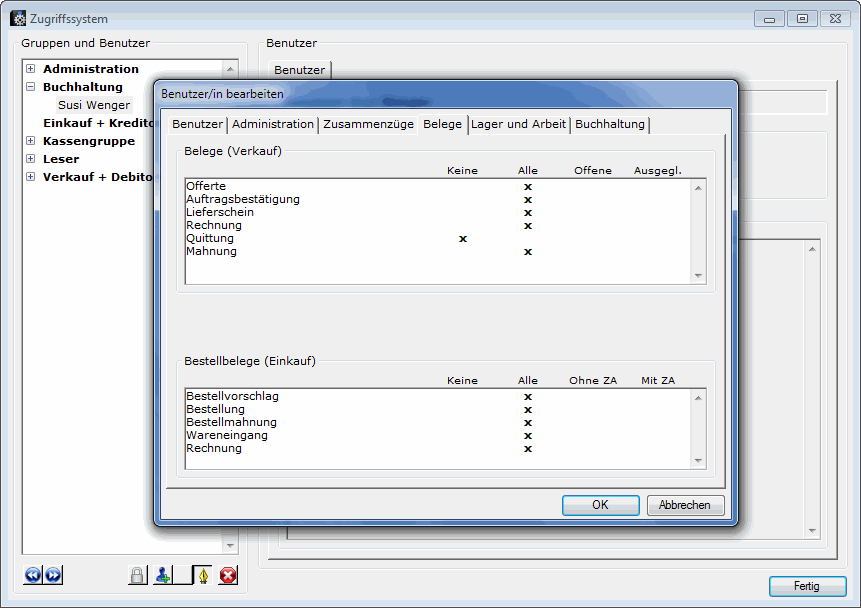 Man beachte, dass ausgeglichene Belege defaultmässig nicht mehr angezeigt werden. Durch Zurückstellen der entsprechenden Checkbox kann man sie sich aber anzeigen lassen.
Verknüpfungen
Abschnitt betitelt „Verknüpfungen“Zeile(n) markieren und Menüpunkt Verknüpfungenzu
- Belegen
- Zahlungen