

Übernahme bzw. Weiterreichen von Seriennummern
Automatische Übernahme
Abschnitt betitelt „Automatische Übernahme“Die „Vererbung“ bzw. das „Weiterreichen“ von Seriennummern funktioniert beim Erstellen von Folgebelegen (und nur hier) so weit möglich automatisch.
Beispiel:
- Sind Seriennummern beispielsweise auf einer Auftragsbestätigungszeile hinterlegt, so werden diese automatisch auf die entsprechenden Zeilen des Lieferscheins übernommen.
- Gleichzeitig wird die History der Seriennummer entsprechend ergänzt.
- Waren auf der AB bei der Bestätigung von zehn Nähmaschinen nur sieben mit Seriennummern hinterlegt, so werden diese sieben Seriennummern auf den LS übernommen.
- Im Lieferschein können die fehlenden drei Seriennummern später ergänzt werden.
Manuelle (nachträgliche Übernahme)
Abschnitt betitelt „Manuelle (nachträgliche Übernahme)“Sofern die SN aus dem Vorgängerbeleg nicht übernommen wird, kann man wie folgt vorgehen:
- Belegzeile markieren
- Button SN betätigen
>
Tippt man eine Seriennummer ein (oder nur ein Teil davon wie unten „AAA“,
- kann man auf die Lupe klicken, damit ERP die gefundene Zeile markiert.
- Schneller geht es statt mit Klick auf die Lupe mit der Return-Taste (nicht Enter, weil Enter für das OK des gesamten Dialogs zuständig ist).
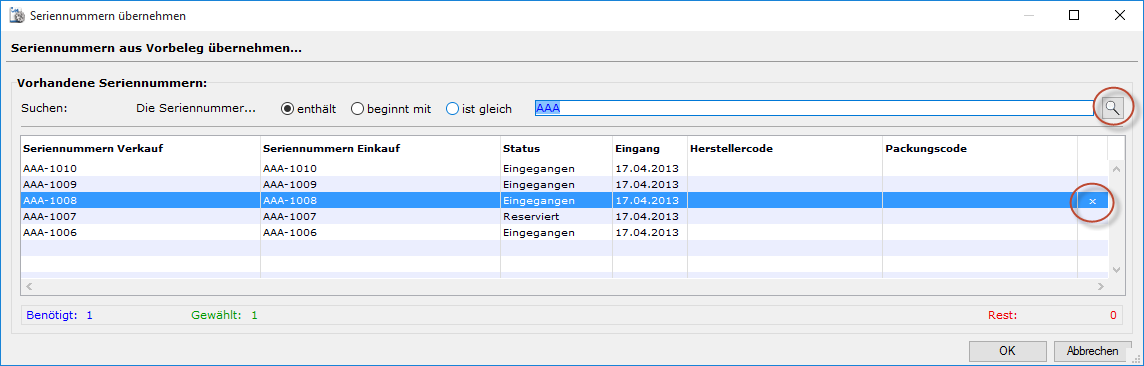
- Wird mit der Lupe oder mit Return eine Zeile gesucht, wird die Zeile markiert.
- Der Suchbegriff wird dann neu markiert.
- Man kann nun (ohne den Suchbegriff zu überschreiben) erneut Return eingeben (oder auf die Lupe klicken), so dass ERP die nächste Seriennummer mit „AAA“ markiert - da „AAA“ nur ein Teil der Seriennummer sein kann bzw. ist - können durchaus viele derartige Nummern vorhanden sein.
- Mit mehrmaligem Return springt man so von einer Fundstelle zur nächsten.
- Oder man kann direkt die nächste Nummer (bzw. ein Bestandteil davon) eintippen und Return drücken.
- Wird die richtige SN gefunden, klickt man in die letzte Spalte/Zelle und setzt ein “x”.
Variante:
- Hat man die Seriennummer mit dem Radiobutton „ist gleich“ gesucht (z.B. beim Einlesen mit einem Scanner), wird die gefundene Zeile markiert und gleichzeitig das Auswahl-„x“ gesetzt.
- Andernfalls wird die gefundene Zeile nur markiert (das Häkchen bzw. das „x“ wird aber nicht automatisch gesetzt).
- Das wäre zu „gefährlich“, wenn man bloss von Fundstelle zu Fundstelle springen will, um die korrekte Nummer zu finden.
- Um das „x“ zu setzen, muss man in die letzte Spalte klicken.
- Ein „x“ oder ein „“ (keine Markierung) kann man mit Drag and Drop auch nach unten ziehen, um mehrere zusammenhängende Zeilen zu (de-)markieren.