ODBC-Zugriff
Ein ODBC-Zugriff kann mit unterschiedlichen Tools erfolgen (Crystal Report, Excel, Access usw.) Nachstehen ein Beispiel mit Excel.
Beispiel: Zugriff via ODBC aus Microsoft Excel
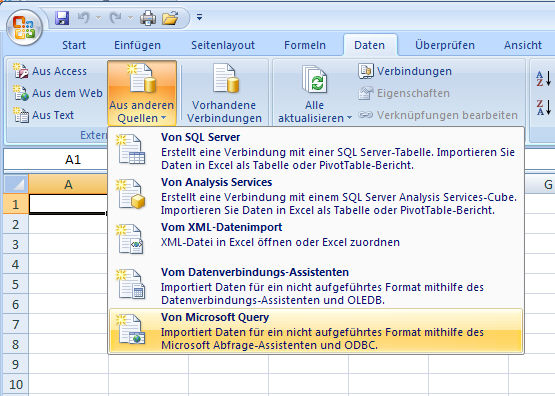
In Microsoft Excel über den Menüpunkt Daten - Aus anderen Quellen - Von Microsoft Query ODBC-Assistenten aufrufen
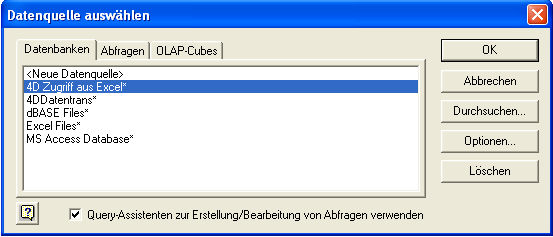
Die konfigurierte ODBC-Schnittstelle auswählen und mit OK quittieren.
Wählen Sie die Tabelle(n) oder die einzelnen Felder von Tabellen aus, welche Sie in Excel bearbeiten wollen und wählen Sie Weiter >.
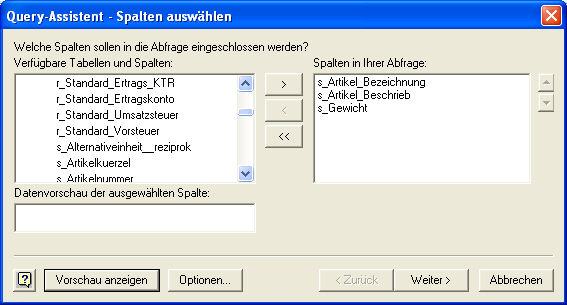 Wichtig: Es können maximal 255 Felder in Excel angezeigt werden.
Wählen Sie allfällige Optionen um die selektierten Daten zu filtern.
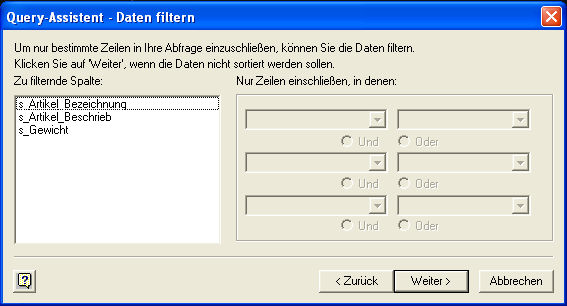
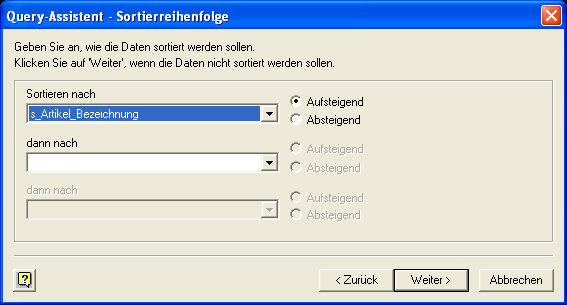
Sortieren Sie die Daten nach dem gewünschten Feld.
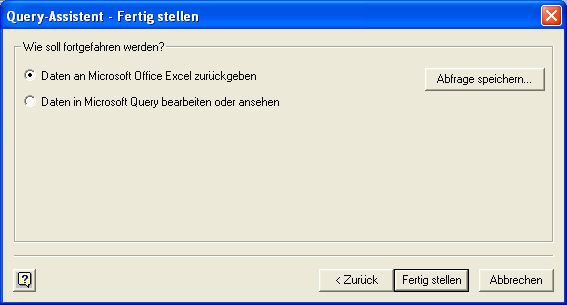
Wählen Sie „Daten an Microsoft Office Excel zurückgeben“, um die Daten in Excel anzuzeigen. Die Option „Daten in Microsoft Query bearbeiten oder ansehen“ wird im nächsten Kapitel beschrieben. Bei Bedarf kann die Abfrage abgespeichert und beim nächsten Zugang direkt aufgerufen werden.
Die Daten werden nun in gewünschter Form in Excel angezeigt. Es ist eine Online-Verbindung mit der 4D-Datenbank vorhanden, d.h. wenn in ERP neue Adressen erfasst und die automatische Aktualisierung eingestellt ist, so wird die neu erfasste Adresse automatisch in der Excel-Tabelle angefügt. Ist dies nicht gewünscht, so kann die Verbindung getrennt werden. Die ODBC-Verbindung ist somit nicht mehr aktiv.
