ODBC: Installation + Konfiguration auf Windows
Die Verwendung von ODBC unter 4D v17 ist nur auf Mehrplatzversionen möglich. Auf die kompilierten Einzelplatzversionen kann nicht via ODBC zugegriffen werden.
Systemsteuerung Windows für ODBC-Driver von 4D
Voraussetzungen
Die Architektur des ODBC-Treibers und des eingesetzten Office' muss dieselbe sein. Somit müssen Sie für Excel-32-Bit auch den 32-Bit-ODBC-Treiber installieren und für Excel-64-Bit den 64-Bit-ODBC-Treiber. Falls Windows eine 64-Bit-Struktur hat, aber Office 32-Bit aufweist, muss die Datenquelle auch im 32-Bit-ODBC eingerichtet werden:
Einstellung ODBC am Server
Vor der Konfiguration des ODBC-Treibers müssen folgende Einstellungen im laufenden 4D Server überprüft werden (Menüpunkt Bearbeiten
– Datenbank-Eigenschaften):
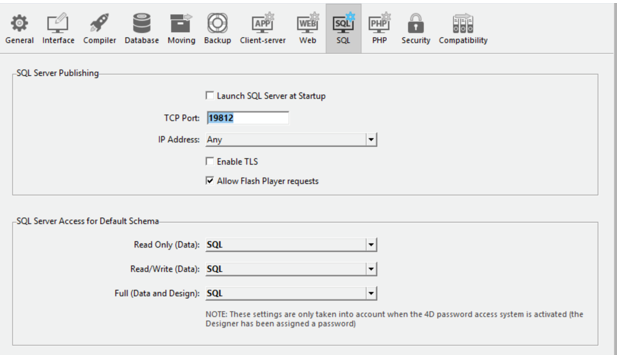
| Launch SQL Server at Startup | Wenn aktiv, wird der SQL-Server bei einem Neustart vom 4D Server automatisch gestartet (empfohlene Einstellung). |
|---|---|
| TCP Port | Standard 19812. Wenn mehrere 4D Server auf derselben Maschine installiert sind, so muss pro Server eine eigene Portnummer zugewiesen werden |
| IP Address | Standard Any. Wenn mehrere 4D Server auf derselben Maschine installiert sind, so wir die IP Adresse des jeweiligen Servers ausgewählt. |
| Read Only (Data) | Standard <Jeder>, wenn nur spezifischer SQL-Treiber, dann diesen wählen (hier SQL) |
| Read/Write (Data) | Standard <Jeder>, wenn nur spezifischer SQL-Treiber, dann diesen wählen (hier SQL) |
| Full (Data and Design) | Standard <Keiner>, Standard <Jeder>, wenn nur spezifischer SQL-Treiber, dann diesen wählen (hier SQL) |
Wird eine Änderung gemacht, so muss der 4D Server beendet und neu gestartet werden, um diese zu aktivieren. Hinweis: Beenden Sie nun den 4D Server und starten Sie ihn neu.
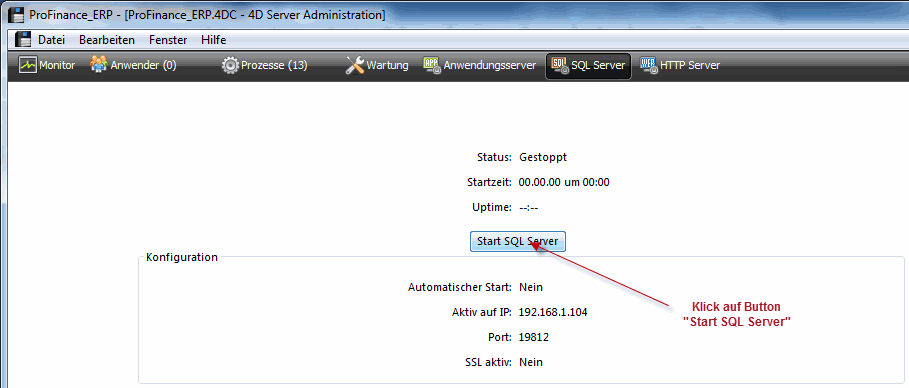
Starten des SQL-Servers
In den Einstellungen auf "Automatisch starten" setzen oder manuell wie folgt starten:
Installation ODBC-Driver
Der ODBC-Treiber kann von der 4D-Webseite heruntergeladen werden: www.4d.com
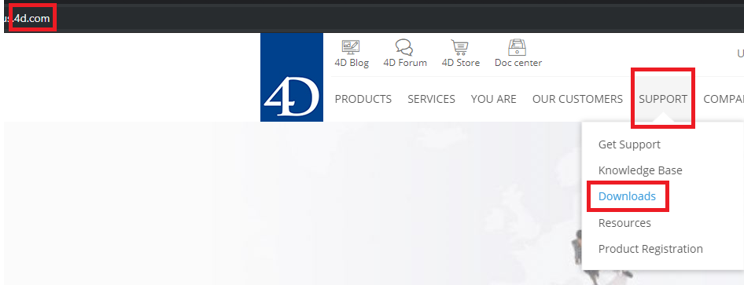 Gewünschte Version herunterladen, hier im Beispiel der ODBC-Treiber für Windows:
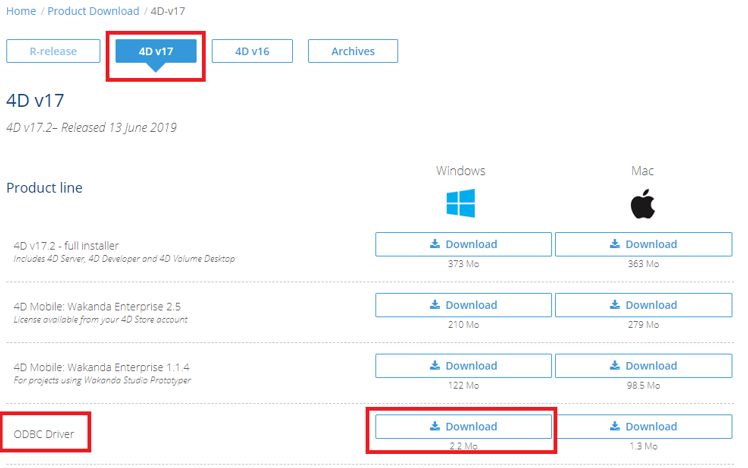 Nach der Installation den "ODBC Data Source Administrator" öffnen:
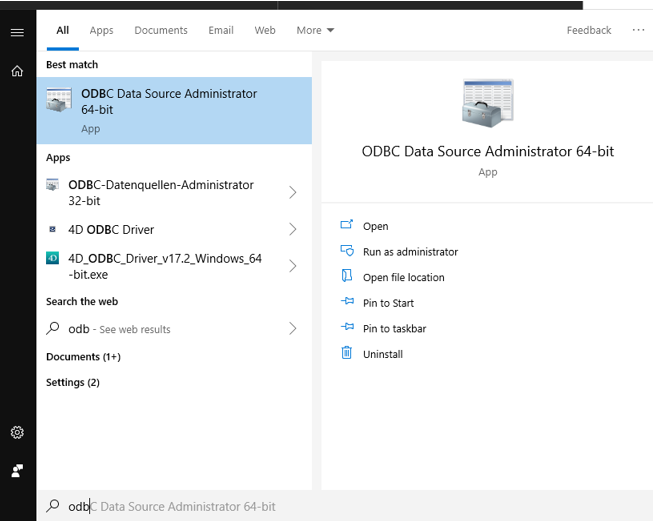 Auf dem Reiter "System DNS" einen neuen Eintrag mit "4D" erstellen
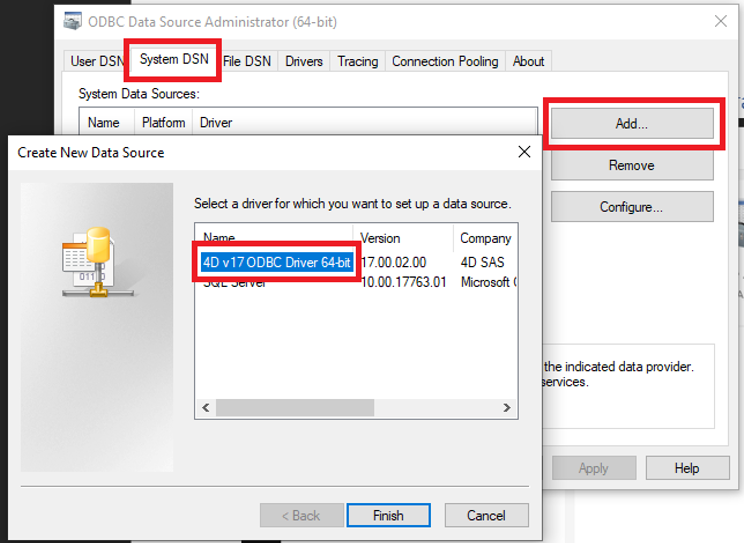 Die Data Source ist dabei wie folgt zu konfigurieren (müssen mit der IP und dem SQL-Port des 4D-Servers übereinstimmen):
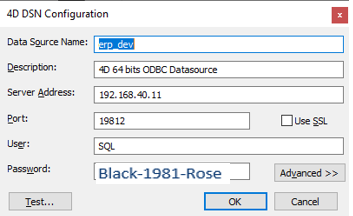 Mit "Test…" kann die Verbindung geprüft werden. Eine erfolgreiche
Verbindung wird mit ‘SUCCESS’ quittiert und kann mit ok abgespeichert
werden.
Mit "Test…" kann die Verbindung geprüft werden. Eine erfolgreiche
Verbindung wird mit ‘SUCCESS’ quittiert und kann mit ok abgespeichert
werden.