Kassen anlegen
Dateien - Kassen
- Kasse
Jede Kasse braucht einen Tabelleneintrag
| Kasse | Register Kasse |
|---|---|
| Bezeichnung | Bezeichnung der Kasse, z.B. Kasse Laden Zentrum. Bei der Mobilen Kasse darf die Bezeichnung nur 8 Zeichen lang sein und keine Sonderzeichen enthalten (wie z.B. einen Punkt). Stimmt die Bezeichnung mit der Kassendossier-Bezeichnung überein, gilt das Kassendossier nur für diese Kasse. |
| Ort/Abteilung | Frei definierbar, z.B. Bergstrasse 3 oder Papeterie-Abteilung oder Verkaufswagen 1 Stimmt die Bezeichnung des Kassendossiers mit dem Ort überein, gilt das Dossier für alle Kassen, welche an diesem Ort "stehen". |
| Stimmt die Bezeichnung des Kassendossiers weder mit einer Kassenbezeichnung noch mit einem Kassenort überein, gilt das Kassendossier für sämtliche Kassen. |
|
| Mit dieser Kasse momentan verwendetes Kassen-Dossier | Es findet eine automatische Suche statt: Stimmt die Bezeichnung des Kassendossiers mit der Kassenbezeichnung überein, wird die Kasse mit dem gleichnamigen Kassendossier verknüpft. Oder das Dossierdatum ist älter als heute. Oder: Entweder kein Endtermin oder der Endtermin ist in der Zukunft. Wenn Dossier und Kassenbezeichnung ungleich sind, dann nimmt es - sofern das Dossierdatum älter oder heute bzw. kein Endtermin oder inskünftiger Endtermin - das letzte noch nicht verknüpfte Kassendossier. |
| Button Testen |
Durch Drücken dieses Buttons wird geprüft, zu welchem Kassendossier die Kasse zugewiesen ist oder ob die Zahlungsarten vollständig sind. |
| Standardgrundlage | Für die Erfassung kann standardmässig eingestellt werden, ob nach Artikel oder nach Artikelgruppen Kassentransaktionen erfasst werden können. Mit der Funktionstaste F5 kann diese Vorgabe im laufenden Betrieb umgestellt werden. |
| Strichcode-Leser vorrangig verwenden |
Sofern die Option "Strichcode Verkauf" in den Spezialfunktionen freigeschaltet ist, können Strichcodeleser (Barcodeleser) durch Setzen dieser Checkbox vorrangig eingesetzt werden. Wird der Strichcodeleser eingesetzt und ist die Checkbox gesetzt, springt der Cursor im Kassen-Input zuerst ins Feld "Strichcode". Wird er nicht verwendet bzw. ist die Checkbox nicht gesetzt, springt der Cursor zuerst ins Feld "Kürzel". |
| Total runden auf |
Zwingend. 0.01 oder 0.05 oder 0.10 oder 0.50 oder 1.00 |
| Währung | Zwingend. CHF oder EURO |
| Währung änderbar |
Gestellte Checkbox lässt den Wechsel während der Erfassung mit CTRL+W oder F9 zu. |
| Gesamtrabatt | Damit können auf dieser Kasse Rabatte gewährt werden, d.h. mit der Funktionstaste F3 kann ein Rabatt für alle Zeilen vergeben werden. Diese Einstellung hat für Mobile Kassen keine Relevanz. |
| Kassenabschluss (nötig) | Gestellte Checkbox zwingt beim Beenden zum Abschluss der Kasse. |
| Wiederanmelden nach |
Nach ... Sekunden muss sich die Kassenmitarbeiterin bzw. der Kassenmitarbeiter erneut einloggen, weil der Kassenbildschirm nach Ablauf dieser Dauer automatisch gesperrt wird. |
| Ist Touch-Kasse | falls mit Touch-Screen gearbeitet wird |
| Buchhaltung: Eingang |
Fibu-Konto der Kasse (Systemkonto) |
| Diese Angaben sind fakultativ. Fehlen sie, werden standardmässig die Eingangs-KST und -KTR der Zahlungsarten (Register Zahlungsarten, siehe unten) übernommen. Falls vorhanden, gehen die nachstehenden Angaben immer vor. |
|
| Kostenstelle | falls eine bilanzielle Kostenrechnung geführt wird |
| Kostenträger | falls eine bilanzielle Kostenrechnung geführt wird |
| Buchhaltung: Ertrag |
Diese Angaben sind fakultativ. Fehlen sie, werden standardmässig die Ertragskonten und Ertrags-KST bzw. -KTR der Artikel bzw. der Verkaufspreise übernommen. Falls vorhanden, gehen die nachstehenden Angaben immer vor. |
| Ertragskonto | Standard-Ertragskonto der Kasse |
| Kostenstelle | Kostenstelle der Kasse |
| Kostenträger | Kostenträger |
| Kasse | Register Workstations |
||
|---|---|---|---|
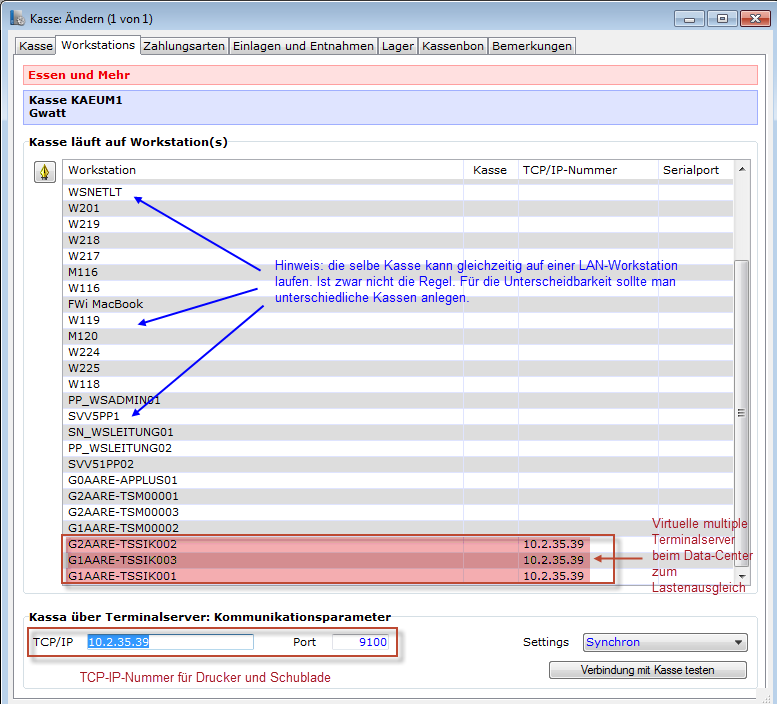
| Es werden alle Workstation aufgelistet, die im Netz standen bzw. stehen. Das Register "Workstation" wird für Mobile Kassen nicht benötigt. |
|||
| Workstation | Liste der Workstation, die Kassen waren/sind. | ||
| TS (Terminalserver) | Checkbox für solche Workstations, die im Terminalserver-Betrieb arbeiten | ||
| Kasse | "Ja" bedeutet, dass die Workstation ein Kassenterminal ist und so startet | ||
| TCP/IP-Nummer | Für | ||
| Serialport | |||
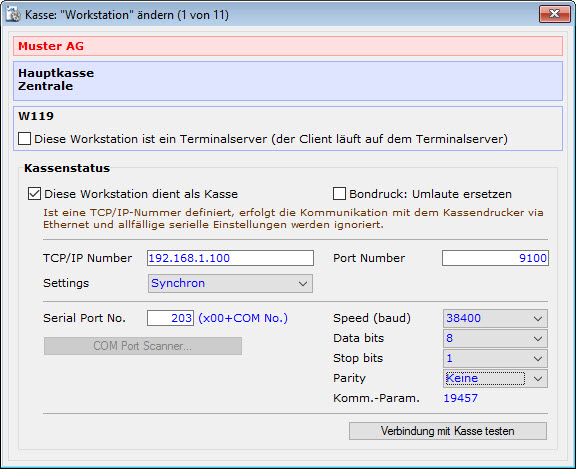
| Kassenworkstation: | Von hier aus können berechtigte User "ferngesteuert" werden, d.h. welche Workstations das nächste Mal automatisch als Kasse aufstarten sollen oder nicht. Eine Änderung kann nur erfolgen, wenn Sie die richtige Zeile markieren und mit dem Ändern-Button darauf zugreifen. Ein Doppelklick funktioniert hier nicht. Überzählige Kassenterminals oder solche, die nicht mehr in Betrieb sind, können in den Workstation-Einstellungen, Register Geräte, gelöscht werden. |
||
 |
>  |
||
| Diese Workstation ist ein Terminalserver | Ist diese Checkbox gestellt, kann man nur noch die Checkbox „Bon: Umlaute ersetzen“ bedienen; Alle andern Eingabefelder sind dann gedimmt, denn sie machen unter Terminalserver-Kassen keinen Sinn. Bei Terminalserver-Kassen werden die Kommunikationsparameter für den Bon-Drucker direkt hier in der Kasse definiert. Tragen Sie hier die IP-Adresse des Bon-Druckers ein. Der Port ist immer 9100 und die Settings stehen auf „Synchron“. |
||
| Diese Workstation dient als Kasse (sofern die Workstation nicht an einem Terminalserver hängt und im LAN betrieben wird) |
Checkbox stellen. Das Anmelden auf dem Client, welcher als Kasse dienen soll, ist nicht unbedingt nötig. Man kann Workstation " einstellen. |
||
| Bon: Umlaute ersetzen | Die Checkbox „Umlaute (z.B. ä ö ü) ersetzen“ braucht es, wenn die Kasse nicht seriell, sondern via IP betrieben wird. Aus ä wird ae, aus ö wird oe und aus ü wird ue. Sonst werden die Umlaute mit „komischen“ Zeichen ausgedruckt. | ||
| TCP/IP Nummer | Ist eine TCP/IP-Nummer angegeben, läuft die Kommunikation der Kasse mit dem Bondrucker nur über diese Nummer, d.h. nur über Ethernet bzw. nur über TCP/IP, ganz egal, ob auch noch serielle Parameter angegeben sind oder nicht. Die Angaben können auch unter Workstation - Register Terminals eingetragen werden, wobei es die seriellen Angaben unter TCP/IP-Betrieb nicht braucht: 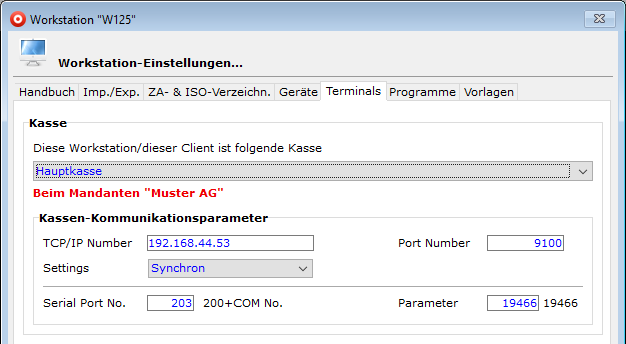 |
||
| Port Number | |||
| Settings | |||
| Serial Port No. |
Start - Programme - Keyspan USB PDA Adapter - Keyspan Serial Assistant (Windows-Ebene) können Sie im Register "Port Mapping" feststellen, welcher Port belegt worden ist (z.B. Port 3) |
||
| Parameter | Werden bei seriellem Betrieb standardmässig vorgegeben. Im Terminalserverbetrieb machen sie keinen Sinn und sind ausgeschaltet. | ||
| Speed (baud) |
Standard: 9600 | ||
| Data bits |
Standard: 8 | ||
| Stop bits |
Standard: 1 | ||
| Parity | Standard: keine | ||
| Komm.-Parameter | Standard: 19457 | ||
| Verbindung mit Kasse testen | Der Drucker muss eingeschaltet und das Netzwerkkabel angeschlossen sein. Zudem muss der Drucker selber über ein TCP/IP-Adresse verfügen. |
| Kasse | Register Zahlungsarten |
|---|---|
| Register Zahlungsart: |
|
| Bezeichnung | Zwingende Bezeichnung der Zahlungsart (z.B. EC-Karte oder Barzahlung). Wird nach dem Export der Mobilen Kasse auch auf dem Barcode-Scanner erscheinen. |
| Ist Hauptzahlungsart |
Checkbox stellen, falls dies für diese Zahlungsart zutrifft. Mobile Kasse: Wenn die Checkbox gestellt ist, wird diese Zahlungsart auf dem Barcode-Scanner als Standard definiert. |
| Konto | |
| Kostenstelle | |
| Kostenträger | |
| Register Zahlungstyp: |
Unterscheidung zwischen Bar- und Kartenzahlung. |
| Ist Barzahlung | Checkbox stellen, falls die Zahlungsart eine Barzahlung ist |
| Ist eine Karte |
Checkbox stellen, falls dies für diese Zahlungsart zutrifft |
| Internes Kartenkürzel |
für den internen Gebrauch (z.B. EC für EC-Karten, MC für Mastercard, VC für Visacard usw.) |
| Kartenkommission | in % |
| (Finanz)Transaktionskosten | in Hw (z.B. CHF 0.20 pro Transaktion) |
| Konto | Kassen-Fibu-Konto für Barzahlung (z.B. "1000 Hauptkasse", "1009 Mobile Kasse Fanshop") Karten-DL-Konto für Creditcards |
| Kostenstelle | falls eine bilanzielle Kostenrechnung geführt wird |
| Kostenträger | falls eine bilanzielle Kostenrechnung geführt wird |
| Kasse | Register Einlagen und Entnahmen |
|---|---|
| Das Register Einlagen und Entnahmen wird für Mobile Kassen nicht benötigt. | |
| Bezeichnung | Bezeichnung der Einlage oder Entnahme |
| Verwenden für | Die Einlage bzw. Entnahme kann dazu verwendet werden, um beim periodischen (täglichen) Kassenabschluss eine automatsiche Buchung erstellen zu können. |
| Bardifferenzen CHF (Abschluss) |
Die Einstellung bedeutet, dass darunter die Kassendifferenz automatisch in CHF abgebucht wird. |
| Bardifferenzen EURO (Abschluss) | Die Einstellung bedeutet, dass darunter die Kassendifferenz automatisch in EURO abgebucht wird. |
| Mwst-Satz | Mwst-Kürzel |
| Konto | Gegenkonto |
| Kostenstelle | allenfalls bilanzielle Gegenkostenstelle |
| Kostenträger | allenfalls bilanzieller Gegenkostenträger |
| Kasse | Register Lager |
|---|---|
| Lagerort | Zuweisung des Lagerortes und des Lagerplatzes. Sind sie zugewiesen, werden die bestandesgeführte Artikel im Lager gebucht. |
| Lagerplätze | |
| Minusbestände zulassen | Minus-Bestände können für diese Kasse(n) zugelassen werden, falls erwünscht und zwar auch dann, wenn dies im Artikel selber nicht so vorgesehen ist. Die Kassenbewegung wird in einem solchen Fall jedoch nicht weiterverarbeitet, weil das Erzeugen von Belegzeilen die effektive Lagerbewegung auslösen würde, obwohl der Artikel dies grundsätzlich nicht zulässt. Ein derartiger Fehler wird in der Datei Verarbeitungsfehler protokolliert. |
| Sofern bei der Kasse kein Lagerort eingerichtet wird, werden auch keine Lagerabbuchungen erfolgen, auch bei lagergeführten Artikeln nicht. |
|
| Andere Lagerplätze zulassen | Neben den Lagerplätzen des Lagerortes können auch andere Lagerplätze zugelassen. All das ist natürlich nur möglich, falls die Kasse lagergeführt ist. |
| Stücklistenauflösung | Die automatische Auflösung von Stücklisten kann nur vorgenommen werden, wenn die Stückliste selber bestandesgeführt ist und wenn die Stückliste einem der oben angeführten Lagerplätze zugewiesen ist (auch ohne Ist-Bestand) und wenn auf der Stückliste eine Stücklistenauflösung festgelegt ist. |
| Checkbox "Lagermässig aufzulösende Stücklisten auflösen" | |
| Checkbox "Vollsständig aufzulösende Stücklisten auch nur lagermässig auflösen" | |
| Falls auf der Stückliste "Nachfragen" festgelegt ist: | |
| Stückliste nie auflösen | |
| Stückliste immer auflösen | |
| Lagerplatz für Mobile Kassen | Durch Klick auf den Klammer-Button kann für jede Mobile Kasse (z.B. Verkaufswagen) ein eigener Lagerort hinterlegt werden. Verkaufte Artikel werden direkt aus diesem Lagerort verkauft; Die Lagerbewirtschaftung erfolgt automatisch durch den späteren Import der mobilen Kassendaten. |
| Kürzel | Freie Eingabe eines Lagerortkürzels |
| Bezeichnung | Zwingende Eingabe einer Lagerortsbezeichnung |
| Entspricht dem Lagerplatz | Freie Eingabe, aber für die Mobile Kasse nicht relevant |
| Exklusiv | Freie Eingabe, aber für die Mobile Kasse nicht relevant |
| Buchhaltung | Wird für die Mobile Kasse nicht benötigt. |
| Kasse | Register Kassenbon |
|---|---|
| Die nachstehenden Bemerkungen gelten teilweise auch für Einstellungen mobiler Kassen. Wo nicht, ist es vermerkt. Bei Mobilen Kassen kann ein mobiler Thermodrucker verwendet werden. | |
| Kassen-Hardware | |
| Kasse ohne Bondrucker |
Checkbox stellen, falls die Kasse ohne Bondrucker und ohne Kassen-Schublade arbeitet (z.B. zu Test- oder zu Schulungszwecken) |
| Bon brutto drucken |
bei gestellter Checkbox wird der Betrag inkl. Mwst auf den Bon gedruckt |
| Hauptkopf (Firma) (-> für Mobile Kasse verwendbar) |
Firma (wird mit grösserer Schriftart ausgedruckt) sowie eine Zusatzzeile in Normalschrift-Grösse, aber fett |
| Unterkopf (-> für Mobile Kasse verwendbar) | 5-zeilig mit max. 40 Zeichen pro Zeile |
| Mwst-Nummer (-> für Mobile Kasse nicht verwendbar) | Eigene Mwst-Nummer !!!! |
| Unsere Referenz (Verkäufer/in) | Einstellungen für das Verhalten bezüglich der Eingabe "Unsere Referenz/Mitarbeiter(in):"
Referenzauswahl mit Liste: Es wird im Kassenbetrieb eine Liste aller Verkäufer/innen gezeigt, aus welcher ausgewählt wird. Referenzauswahl mit Eingabefeld: Es wird im Kassenbetrieb ein Eingabefeld für den Eintrag gezeigt. Diese Methode wirkt auf alle Methoden der Erfassung von Referenzen (CTRL+M oder F10 oder F1). Kassenbeleg immer mit Referenz, d.h. die Referenz muss zwingend eingetragen werden. Ist sie zwingend, kann folgendes festgelegt werden: |
| Belegtitel (-> für Mobile Kasse nicht verwendbar) | Titel |
| Belegzeilen | Artikelkürzel auf Bon kürzen auf .... Zeichen (damit das Kürzel auf dem Bon nicht überlang angedruckt wird). Initial steht hier "40". Wird eine 0 eingetragen, wird das Artikelkürzel nicht auf den Bon gedruckt; Falls eine Artikelbezeichnung vorliegt, wird sie gedruckt. Werden 40 Zeichen verlangt, wird das gesamte Kürzel gedruckt. |
| Fuss (-> für Mobile Kasse nicht verwendbar) | 2-zeilig |
| Kasse | Register Bemerkungen |
|---|---|
| Bemerkungen | |
| Keywords |
Die gemachten Einstellungen können über den Druckreport "Konfiguration Mobile Kasse Elcode v14-01" ausgedruckt werden.
Verknüpfte Informationen
Kassen <->