

Checkliste für Aufgaben
Die Checkliste stellt eine Kombination zwischen Aufgabentyp und / oder Gerätetyp dar. Die Checklisten setzen sich aus benutzerdefinierten Feldern zusammen. Die Anzeige der Checklisten erfolgt in der Service Modul App sowie im Serviceauftrag (in Entwicklung Februar 2024)
Checkliste hinzufügen
Abschnitt betitelt „Checkliste hinzufügen“Eine Checkliste wird über das  -Symbol erstellt.
Die Eingabe von Aufgabentyp und Beschreibung ist Pflicht. Der Gerätetyp ist nicht zwingend.
Die neue Checkliste muss über das  -Symbol gespeichert werden.
Es ist möglich für dieselbe Kombination von Aufgabentyp und Gerätetyp mehrere Checklisten zu erstellen. Die Checklisten werden anhand der Beschreibung in den Auswahllisten angezeigt.
Die Beschreibung muss eindeutig sein, Duplikate sind nicht erlaubt.

Checklisten inaktiv setzen / löschen
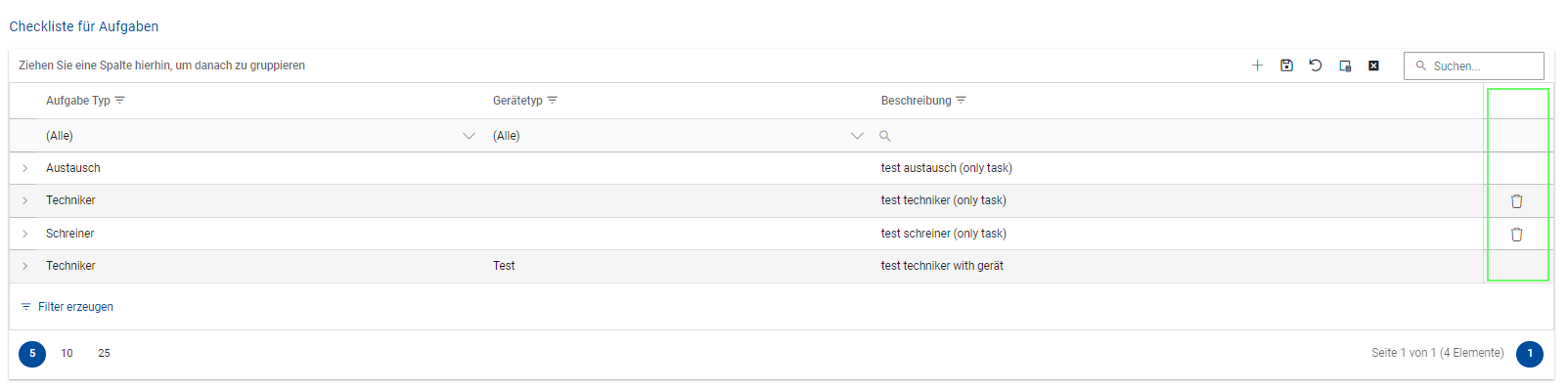
Abschnitt betitelt „Checklisten inaktiv setzen / löschen“Checklisten sind standardmässig “aktiv”, können jedoch “inaktiv” gesetzt werden. Checklisten können nur solange gelöscht werden, wie noch mit keiner Aufgabe in einem Serviceauftrag verknüpft sind.
Checkliste mit benutzerdefinierten Feld verknüpfen
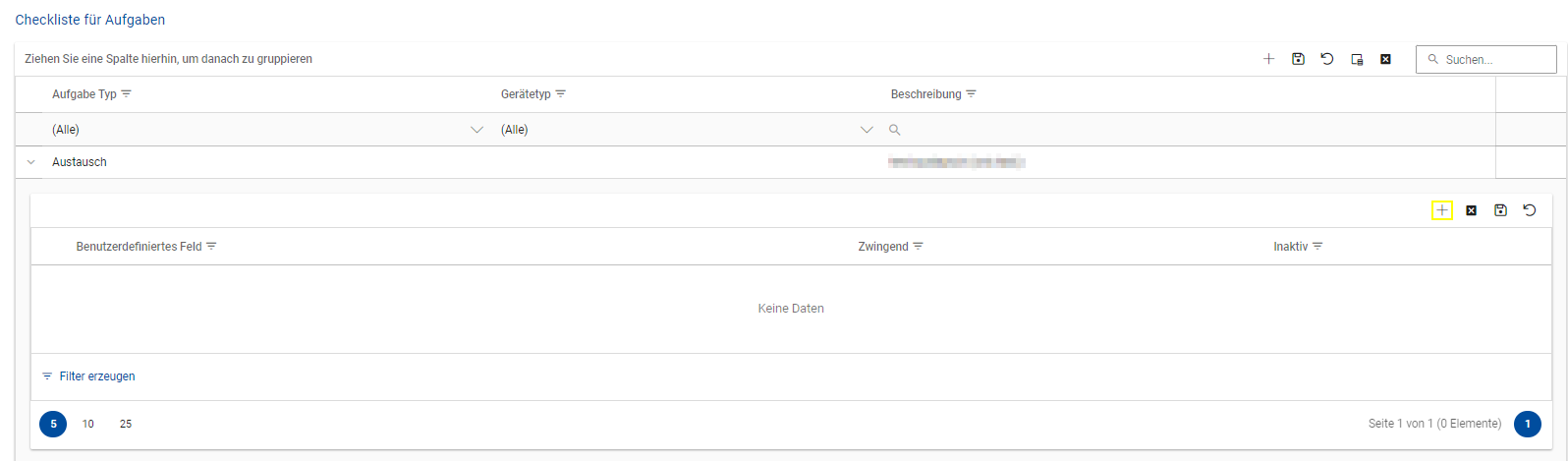
Abschnitt betitelt „Checkliste mit benutzerdefinierten Feld verknüpfen“Damit eine Checklist mit benutzerdefinierten verknüpft werden kann, muss die Checkliste aufgeklappt werden. Über das -Symbol wird ein benutzerdefiniertes Feld aus dem Dropdown ausgewählt.
-
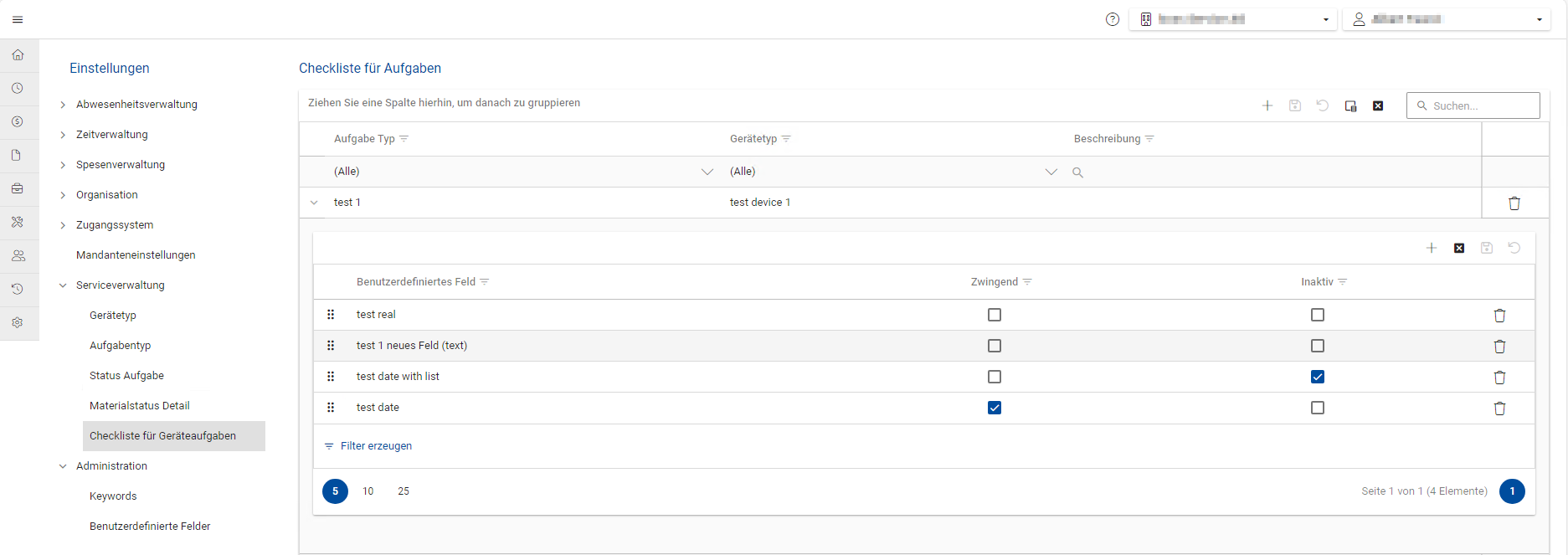
Ein benutzerdefiniertes Feld kann für mehrere Gerätetypen ausgewählt werden.
-
Für jedes benutzerdefiniertes Feld kann pro Gerätetyp definiert werden, ob das Feld vom Benutzer bei der Geräte Erstellung zwingend auszufüllen ist oder nicht.
-
Auch können pro Gerätetypen, benutzerdefinierte Felder inaktiv gesetzt werden.
-
benutzerdefinierte Felder können per
 Drag&Drop sortiert werden.
Die Eingaben müssen über das -Symbol gespeichert werden.
Checkliste löschen
Abschnitt betitelt „Checkliste löschen“Eine Checkliste kann gelöscht werden, solange diese in keinem Serviceauftrag verwendet worden ist.