Abwesenheitskonten
Abwesenheitskonten werden für saldogeführte Abwesenheitstypen geführt. Es werden Konten pro Abwesenheitstyp, Mitarbeiter und Periode definiert.
Standardmässig verfügt jeder Mitarbeitende über folgende Konto:
- Ferienkonto (pro Jahr ein Konto)
- Überstunden (GLZ)
- Überzeit
Gemäss firmenspezifischen Regelungen können weitere Konto hinzukommen. Auch sind unterschiedliche Handhabungen der Konten denkbar.
Abwesenheitskonto administrieren
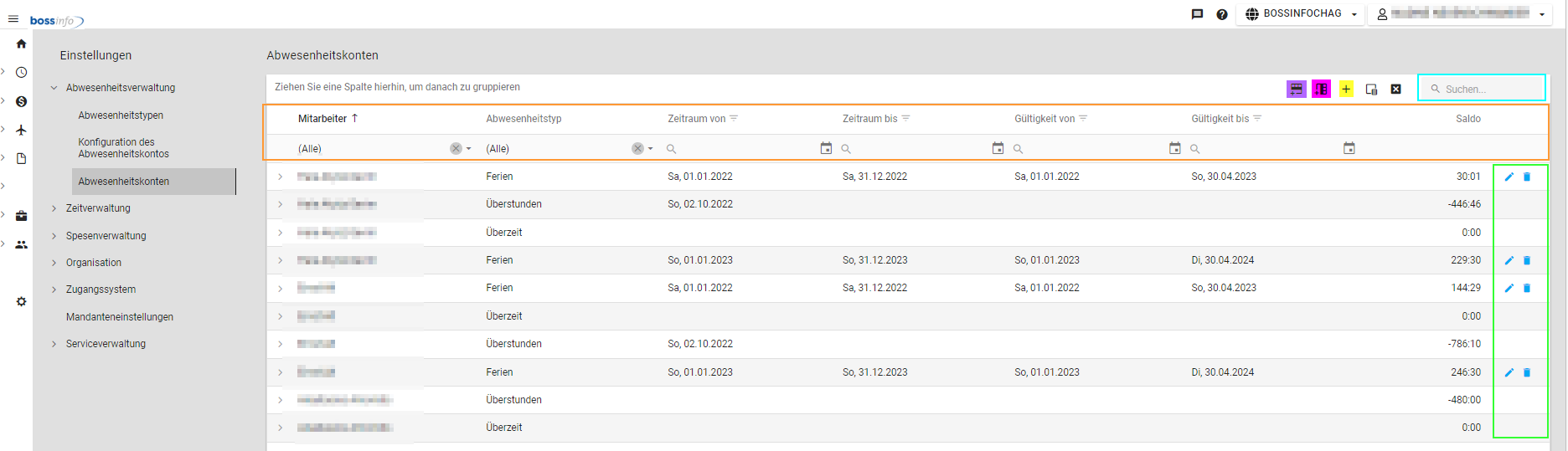
Abschnitt betitelt „Abwesenheitskonto administrieren“- Mit dem Plus kann ein neues Abwesenheitskonto hinzugefügt werden (gelb)
- Mit Bearbeiten oder Löschen können die Abwesenheitskonto bearbeitet oder gelöscht werden (grün)
- Abwesenheitskonto gemäss gültigen jährlichen Regeln hinzufügen (violett)
- Abwesenheitskonto gemäss Konfiguration für mehrere Mitarbeitende erstellen (pink)
Manuelle Administration von Abwesenheitskonto
Abschnitt betitelt „Manuelle Administration von Abwesenheitskonto“Abwesenheitskonto manuell hinzufügen (gelb)
Abschnitt betitelt „Abwesenheitskonto manuell hinzufügen (gelb)“Wird ein neues Abwesenheitskonto über das Plus (gelb) hinzugefügt, öffnet sich ein neues Fenster.
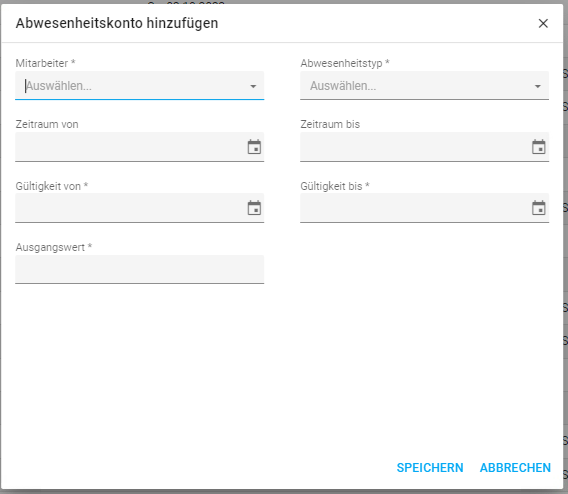
Im Fenster “Abwesenheitskonto hinzufügen” wird ein Mitarbeiter und ein Abwesenheitstyp ausgewählt. Der Zeitraum von/bis definiert den Anspruch in einer Periode. Der Zeitraum Gültigkeit von/bis definiert, wie lange Abwesenheiten über dieses Konto bezogen werden dürfen. Der Ausgangswert entspricht dem initialen Saldo.
Abwesenheitskonto manuell bearbeiten (grün)
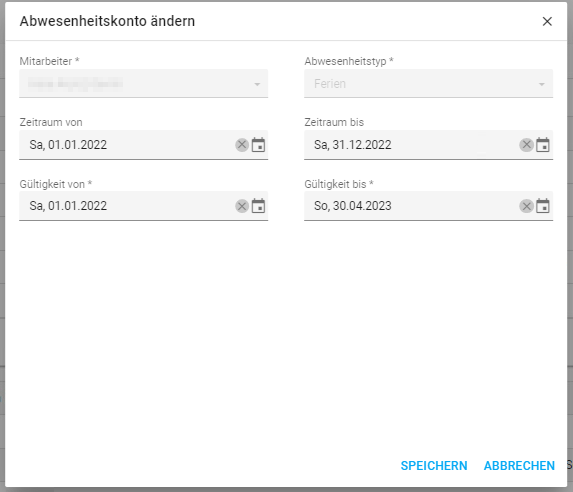
Abschnitt betitelt „Abwesenheitskonto manuell bearbeiten (grün)“Bei bestehenden Abwesenheitskonto kann der Zeitraum so wie die Gültigkeit bearbeitet werden.
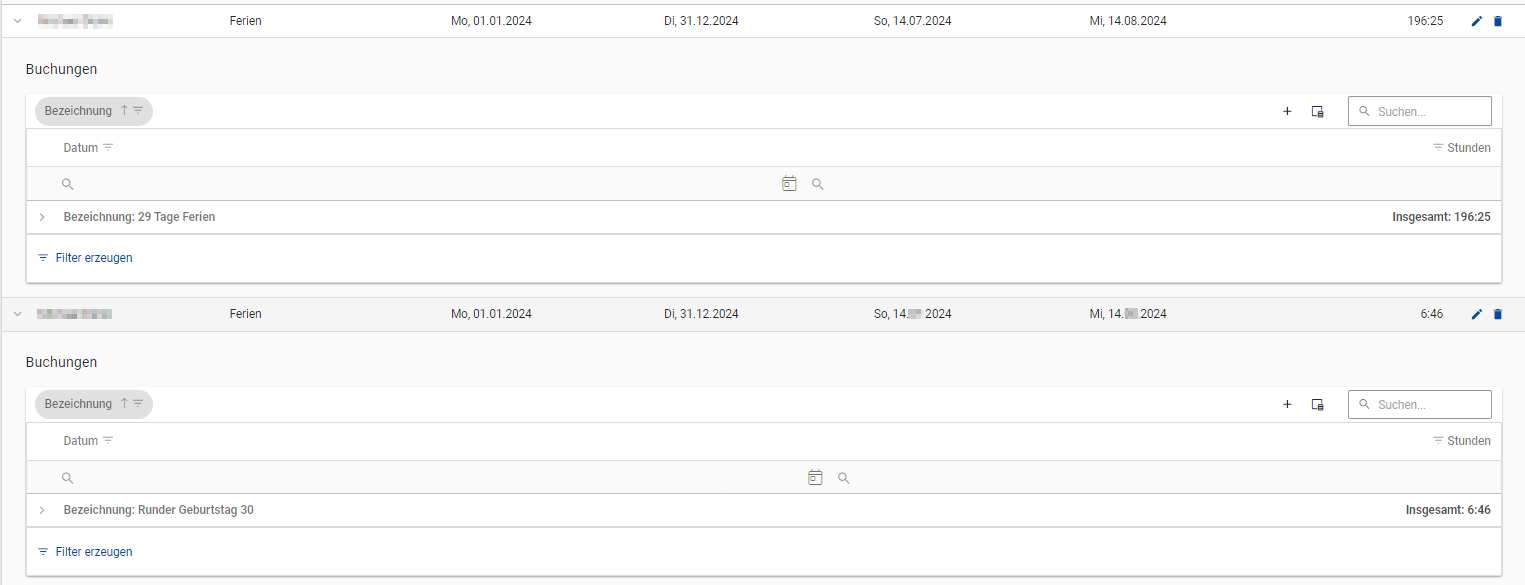
Buchungen auf Abwesenheitskonto
Abschnitt betitelt „Buchungen auf Abwesenheitskonto“Alle Buchungen auf einem Abwesenheitskonto können eingesehen werden. Das Konto sowie die einzelnen Buchungen können aufgeklappt werden.
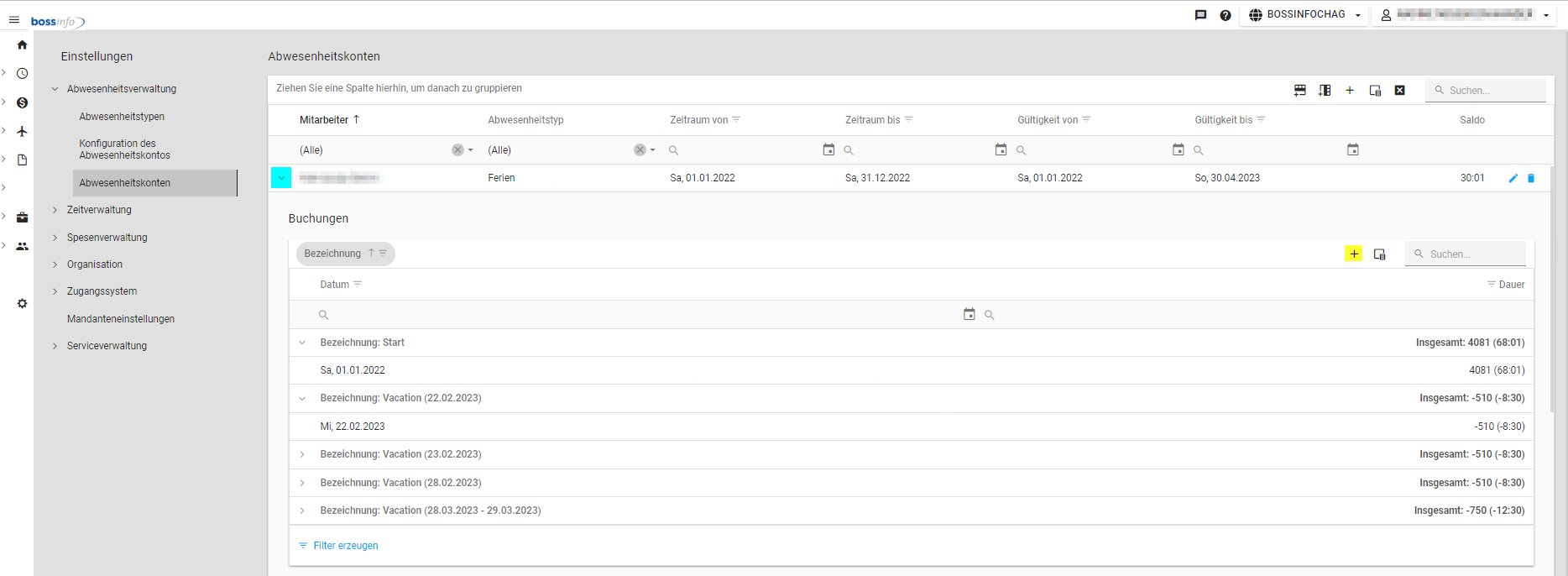
Buchungen entstehen automatisch bei der Genehmigung von Abwesenheitsanträge. Stornierungen lösen die Buchungen wieder auf. Über das Plus (gelb) können manuelle Buchungen getätigt werden.
Über die Eingabe von Datum, Dauer und Bezeichnung wird die Kontobuchung eingeben. Die Eingabe erfolgt in Stunden und Minuten (HH:MM)
z.B.
- 0000:01 entspricht Plus einer Minute
- -000:01 entspricht Minus einer Minute
- 0001:30 entspricht Plus einer Stunde und 30 Minuten
- -0001:30 entspricht Minus einer Stunde und 30 Minuten
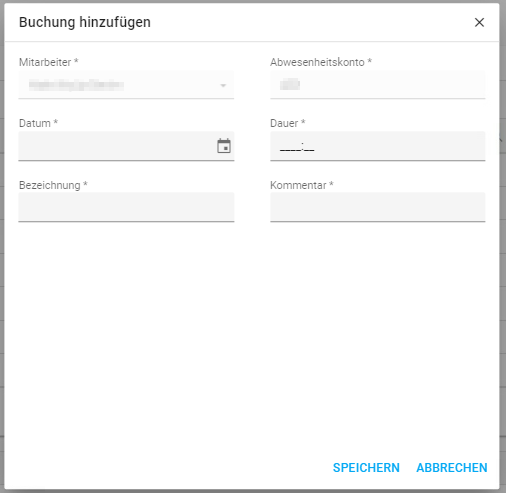
Abwesenheitskonto löschen (grün)
Abschnitt betitelt „Abwesenheitskonto löschen (grün)“Bestehende Abwesenheitskonto können nur gelöscht werden, wenn keine Buchungen (Beantragte Abwesenheiten, Saldo Korrekturen, …) vorhanden sind. Gibt es bereits Buchungen wird ein Fehler ausgegeben und das Konto wird nicht gelöscht.

Werden Abwesenheitskonti nicht mehr benötigt, sollten diese mit einer manuellen Buchung auf Null gesetzt und die Gültigkeit entsprechend eingegrenzt werden. So ist sichergestellt, dass ein Mitarbeitender keine neuen Abwesenheitsanträge mehr erfassen kann.
Standardprozesse
Abschnitt betitelt „Standardprozesse“Neueintritt:
Abschnitt betitelt „Neueintritt:“| Typ | Beschreibung |
|---|---|
| Ferien | Tritt ein Mitarbeitender neu in die Firma ein, ist das Ferienkonto gemäss Anspruch, Eintrittsdatum und Pensum manuell zu berechnen und zu erstellen. |
| Überstunden und Überzeit | Die Konto werden automatisch jeweils Sonntags mit einem Startsaldo von 0 erstellt (Bedingung: automatischer Prozess muss eingerichtet sein) |
| Andere Konten | müssen gemäss firmengültiger Regeln manuell erstellt werden (z.B. Mutter-/ Vaterschaftsurlaub, Ausbildungskonto, …) |
Pensum Mutationen:
Abschnitt betitelt „Pensum Mutationen:“| Typ | Beschreibung |
|---|---|
| Ferien | Hat ein Mitarbeitender eine Pensumsmutation, ist das Ferienkonto gemäss generellem Anspruch, Datum Pensums Wechsel und Veränderung Pensum manuell zu korrigieren. |
| Überstunden und Überzeit | Im Normalfall keine Änderungen notwendig |
| Andere Konten | müssen gemäss firmengültiger Regeln manuell korrigiert werden (z.B. Mutter-/ Vaterschaftsurlaub, Ausbildungskonto, …) |
Unbezahlte Ferien:
Abschnitt betitelt „Unbezahlte Ferien:“| Typ | Beschreibung |
|---|---|
| Ferien | Im Normalfall wird das Ferienkonto pro Rata des unbezahlten Urlaub reduziert (firmenspezifische Unterschiede möglich) |
| Überstunden und Überzeit | Im Normalfall keine Änderungen notwendig |
| Andere Konten | Im Normalfall keine Änderungen notwendig |
Austritt:
Abschnitt betitelt „Austritt:“| Typ | Beschreibung |
|---|---|
| Ferien | Verlässt ein Mitarbeitender die Firma , ist das Ferienkonto gemäss Austrittsdatum pro Rata zu korrigieren. Nach erfolgtem Austritt kann das Konto mit einer Manuellen Buchung auf 0 gesetzt werden. Zusätzlich empfiehlt es sich den Zeitraum und Gültigkeit auf das effektive Austrittsdatum zu setzen. Der Mitarbeitende muss bei diesem Schritt noch Teil der Organisationshierarchie sein. |
| Überstunden und Überzeit | Verlässt ein Mitarbeitender die Firma , sind die Konto nach erfolgtem Austritt auf 0 zu setzen. Der Mitarbeitende muss bei diesem Schritt noch Teil der Organisation Hierarchie sein. |
| Andere Konten | müssen gemäss firmengültiger Regeln manuell korrigiert und nach Austritt auf 0 gesetzt werden (z.B. Mutter-/ Vaterschaftsurlaub, Ausbildungskonto, …). Zusätzlich empfiehlt es sich den Zeitraum und Gültigkeit auf das effektive Austrittsdatum zu setzen. Der Mitarbeitende muss bei diesem Schritt noch Teil der Organisation Hierarchie sein |
Regelbasierte Administration von Abwesenheitskonto
Abschnitt betitelt „Regelbasierte Administration von Abwesenheitskonto“Abwesenheitskonto gemäss gültigen jährlichen Regeln erstellen (violett)
Abschnitt betitelt „Abwesenheitskonto gemäss gültigen jährlichen Regeln erstellen (violett)“ab Version 2023.09.02.00
Vorbedingungen Ausführung:
Damit die Funktion korrekt rechnet müssen folgende Vorbedingungen erfüllt sein:
- Regeln pro Abwesenheitstyp definiert (siehe Handbuch: Abwesenheitstypen)
- Feiertage im Arbeitsjahr (zwingend im WEB!) pro Region definiert
- Zuweisung korrekte Arbeitszeitprofile an Mitarbeitende
- Feiertage mit Arbeitszeitprofilen abgeglichen für Mitarbeitende
- Sollarbeitszeiten aktualisiert für das entsprechende Jahr 01.01.-31.12. und sämtliche Mitarbeitenden
- Bei Austritt: Nachdem Austrittsdatum müssen die in Zukunft liegenden Abwesenheitsanträge und Sollarbeitszeiten gelöscht sein bevor die Regel ausgeführt wird !
- Bei Pensumsmutation: Nachdem Mutationsdatum müssen die in Zukunft liegenden Abwesenheitsanträge gelöscht sein bevor die Regel ausgeführt wird! Danach Abwesenheitsanträge neu erfassen, damit die neue Sollzeit gezogen wird.
Aufgrund der firmenspezifischen Regeln können weitere Vorbedingungen hinzukommen. Zum Beispiel:
- soll Eintritts-/Austrittsdatum pro Rata berücksichtigt werden, benötigt der Mitarbeiter entsprechend ein Eintritts-/Austrittsdatum (Mitarbeiter Tabelle: Angestellt seit / Austritt per).
- Filter “Alter” benötigt eine Mitarbeiter Geburtsdatum
- Filter “Dienstalter” benötigt ein Mitarbeiter Eintrittsdatum “Angestellt seit”
Wichtig! Die regelbasierten Konten werden bei jedem Ausführen für alle Mitarbeitenden (ausser Arbeitszeitprofil mit “ist Stundenlohn=wahr”) durchgeführt. Es gibt aktuell keine Mitarbeiterspezifische Funktion. Daher müssen die Vorbedingungen bei jeder Ausführung für alle Mitarbeitenden erfüllt sein.
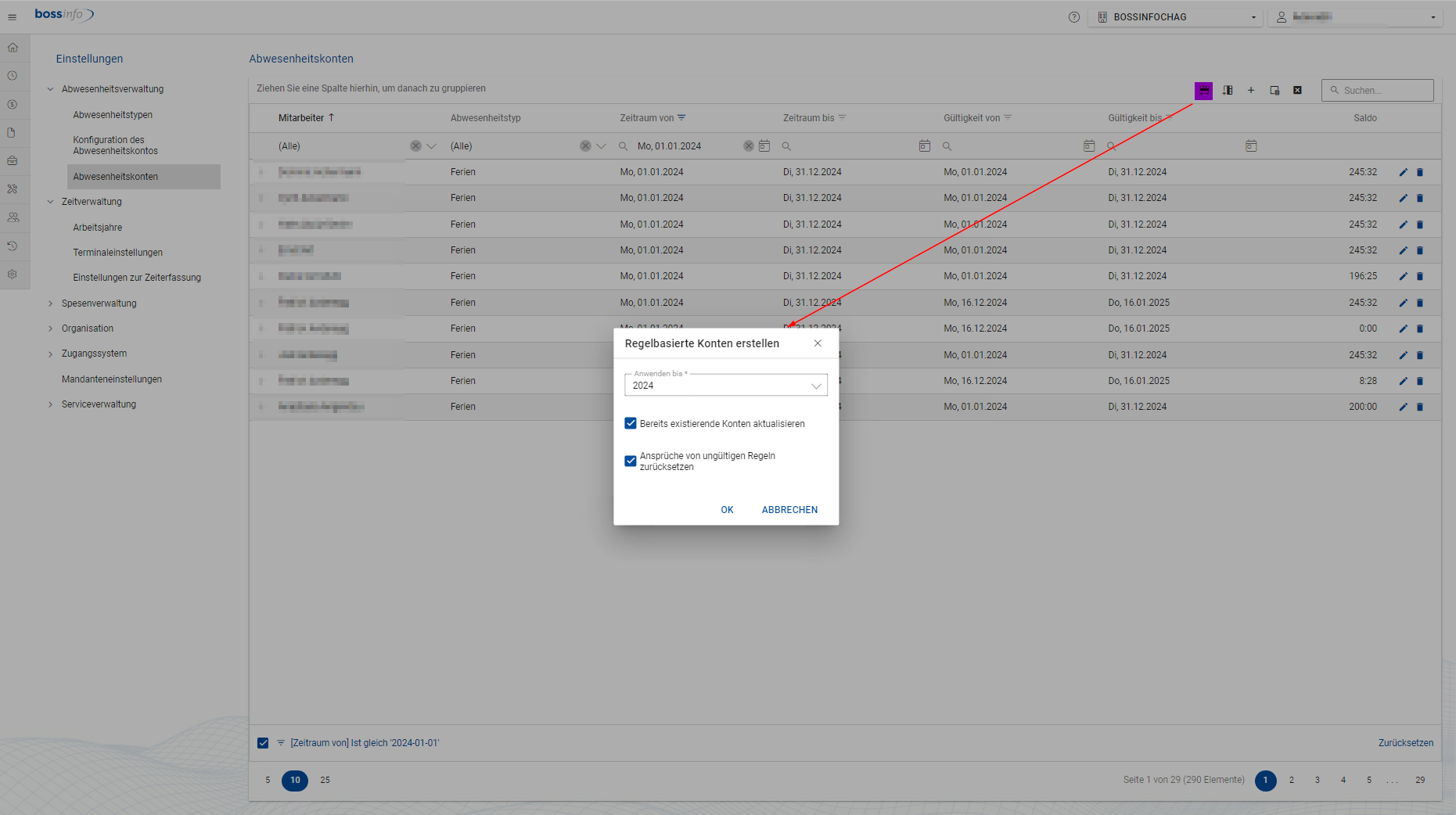
| Typ | Beschreibung |
|---|---|
| Anwenden bis | Die regelbasierten Konto werden immer vom aktuellen Jahr bis zum selektierten Jahr aktualisiert. Die Regel selbst hat eine Gültigkeit “von/bis” |
| Bereits existierende Konten aktualisieren | Wenn aktiviert, werden regelbasiert erstellte Konten gemäss aktuell gültigen Regeln neu berechnet. Manuell erstellte Konten sind vom Prozess ausgeschlossen. |
| Ansprüche von ungültigen Regeln zurücksetzen | Wenn aktiviert, werden Buchungen welche auf dieser Regel basieren gelöscht. z.B. Weil sich Filter oder Anspruch geändert hat. |
Fehlermeldungen werden bei der Ausführung angezeigt. Es werden keine Änderungen gespeichert bis alle Fehler behoben sind. Die Berechnung der Ferienkonten kann eine Weile dauern. Die Dauer ist abhängig von der Anzahl Mitarbeiter und Anzahl Jahre.
Beispiel
Diese Regeln erstellen folgende Abwesenheitskonto:

- Alle Mitarbeitenden der Region “CH” erhalten ab dem Jahr “2024” einen Anspruch von “246:30” h “pro Rata”.
- Zusätzlich erhalten alle Mitarbeitenden der Region “CH” ab dem Jahr “2024” mit dem Filterkriterium “Keyword = 6W Ferien” zusätzlich einen Anspruch von “42:30” h pro Rata.
- Weiter erhalten Mitarbeitende der Region “CH” ab dem Jahr “2024” einen Anspruch von “08:30” h, wenn das Alter gleich “30” Jahre ist, diese “08:30” h dürfen innerhalb eines Monates bezogen werden.
Beispiel 100%
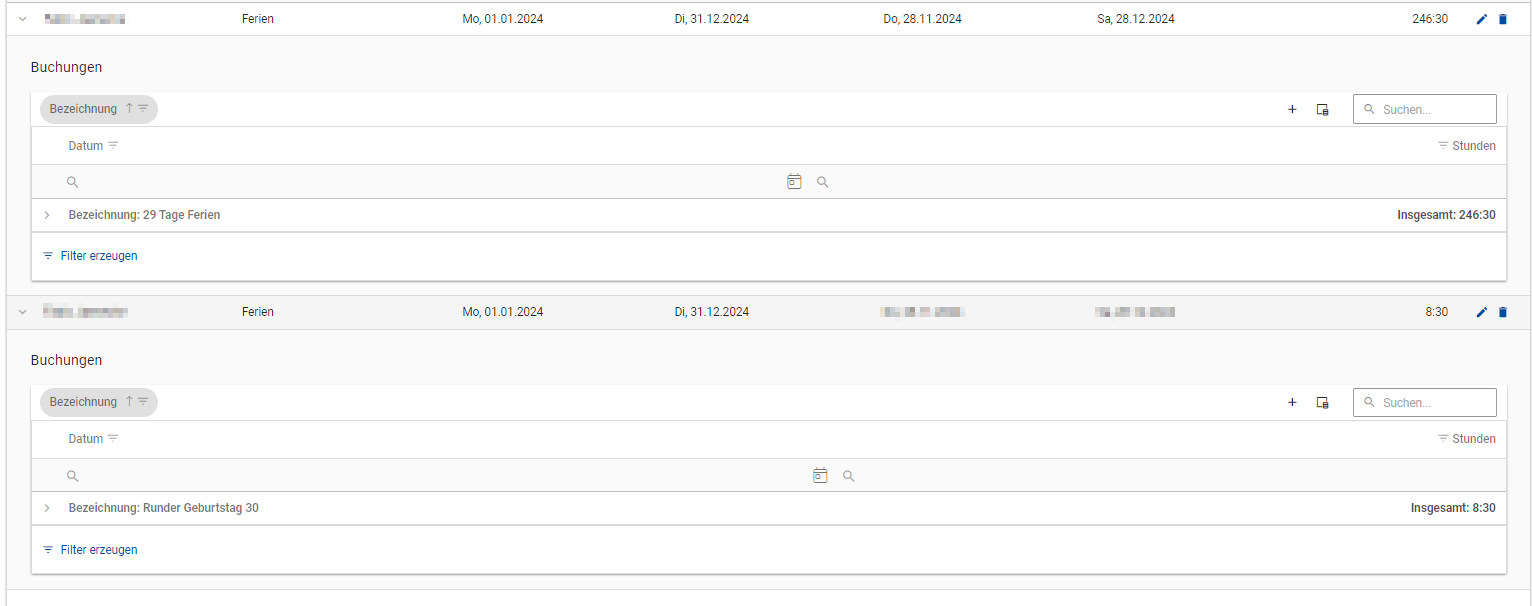
Beispiel pro Rata