Abwesenheitstypen
Die Abwesenheitstypen werden im Standard ausgeliefert, können jedoch kundenspezifisch mutiert und ergänzt werden.
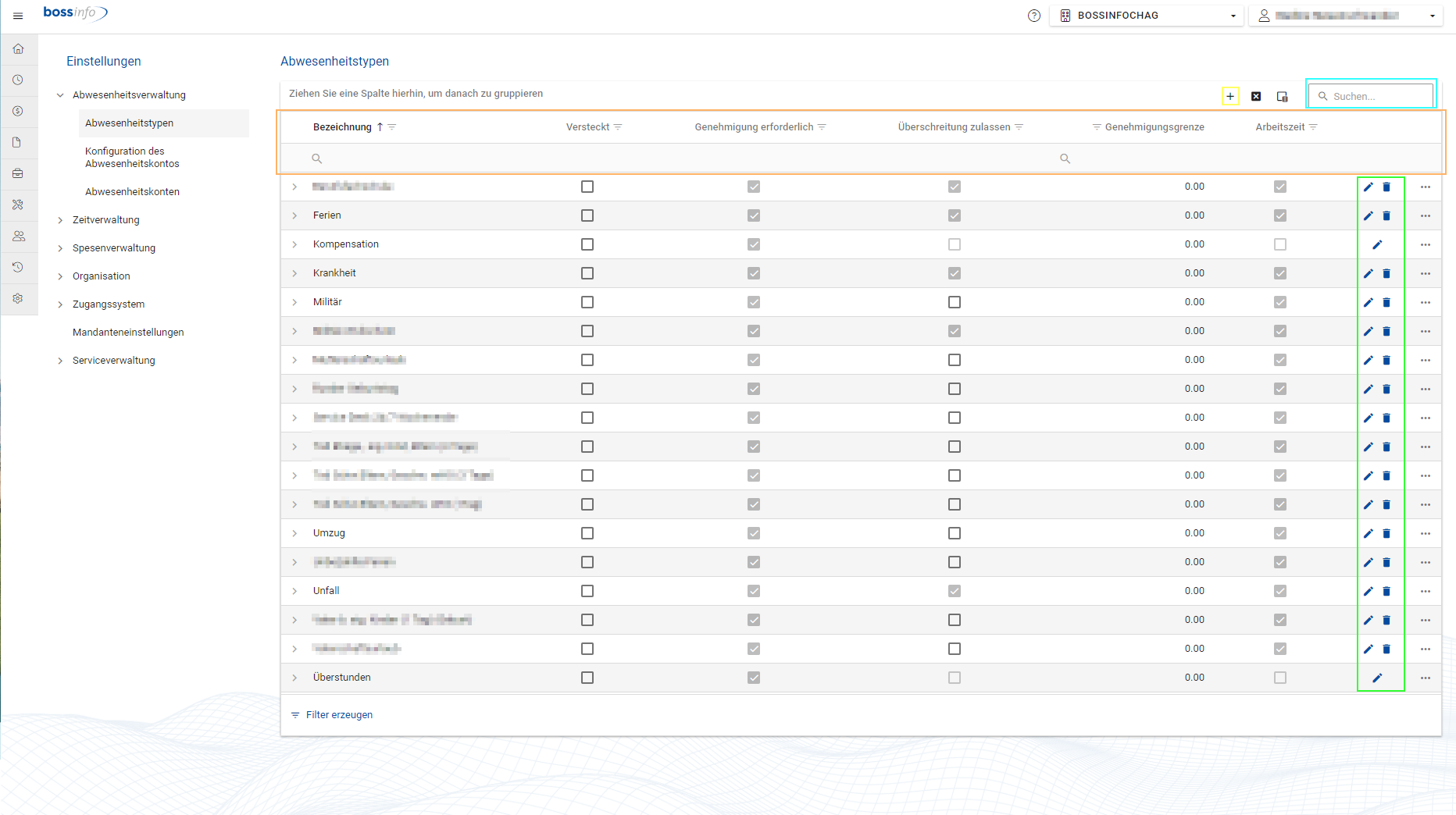
Auf der Abwesenheitstypenübersicht werden alle verfügbaren Abwesenheitstypen angezeigt:
- Mit dem Plus kann ein neuer Abwesenheitstyp hinzugefügt werden (gelb)
- Mit Bearbeiten oder Löschen können die Abwesenheitstypen bearbeitet oder gelöscht werden (grün). Standard Abwesenheitstypen können nicht gelöscht werden, da diese in jedem Datenfile vorhanden sein müssen.
Abwesenheitstyp hinzufügen
Wird ein neuer Abwesenheitstyp über das Plus (gelb) hinzugefügt, öffnet sich ein neues Fenster.
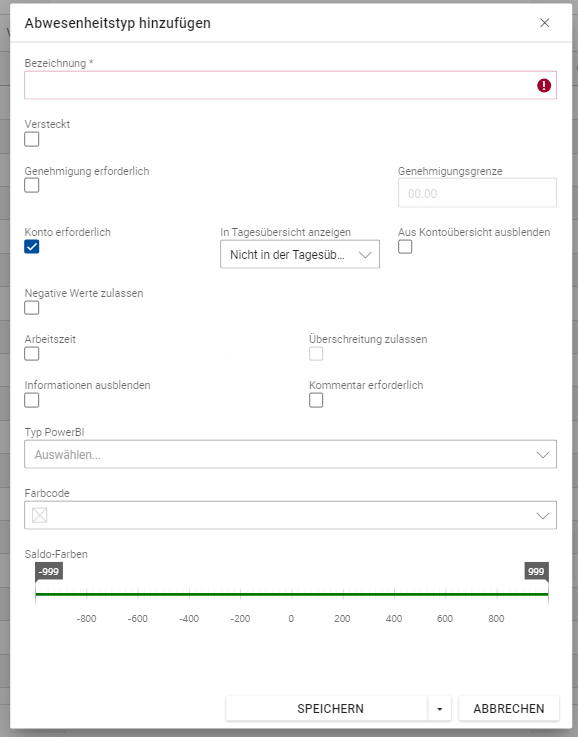
Im Fenster wird zuerst eine allgemeine Bezeichnung (relevant für Auswertungen) definiert. Es erfolgt eine Validierung auf Eindeutigkeit

Wird der Abwesenheitstyp nach Eingabe der Beschreibung gespeichert "Speichern" können zusätzlich Übersetzungen in den Systemsprachen hinzugefügt werden.

Im neuen Fenster wird die Bezeichnung als Deutsche Übersetzung automatisch übernommen. Weitere Sprachen können über das Plus (gelb) hinzugefügt und gespeichert (blau) werden werden. Übersetzungen können über den Pfeil (pink) rückgängig gemacht oder gelöscht (grün) werden.
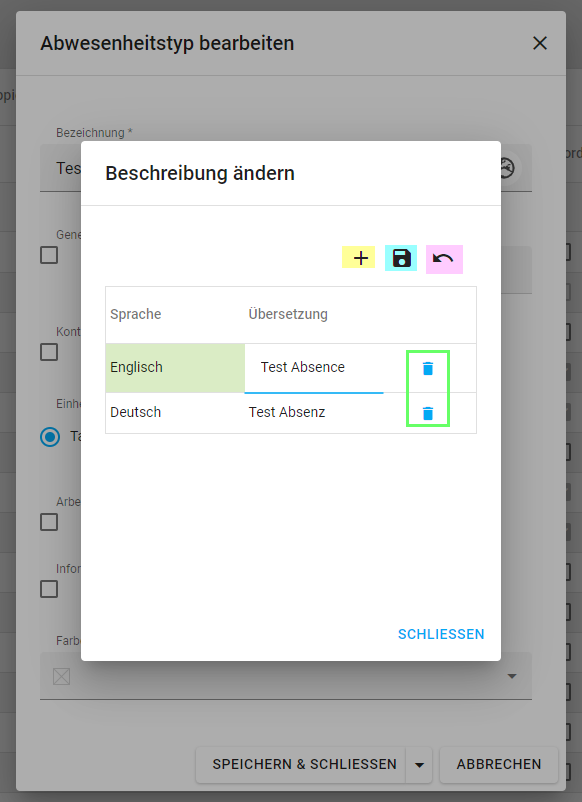
Das Fenster wird über "Schliessen" geschlossen.
Konfiguration Abwesenheitstyp
Abwesenheitstypen können wie folgt konfiguriert werden:
| Feld | Beschreibung Funktion | |
|---|---|---|
| Versteckt | Für Typen, welche in den Auswahllisten e.g. Abwesenheitsanträge nicht auswählbar sein sollen. | |
| Genehmigung erforderlich | Ist die Checkbox aktiviert, ist eine Genehmigung des Vorgesetzten gemäss Organisation/Rollen erforderlich. Ist die Checkbox deaktiviert, ist keine Genehmigung erforderlich und die erfassten Abwesenheiten werden automatisch genehmigt. | |
| Genehmigungsgrenze | Schwellenwert für erforderliche Genehmigung ab Wert X | |
| Konto erforderlich | Ist ein Konto erforderlich (z.b. Ferien) kann der Mitarbeitende keine Abwesenheit erfassen, bis ein Konto erstellt worden ist und ein Saldo zugewiesen | |
| In Tagesübersicht anzeigen | Ist die Checkbox "Konto erforderlich" aktiviert, wird das Dropdown aktiv. Es können folgende Optionen gewählt werden: 1. keine Anzeige / 2. Ist-Saldo = Tagesaktuell gemäss Zeiterfassung / 3. Saldo per Stichtag = gemäss automatischem Prozess (apm_calculateExtraTimeOvertime), sprich Saldo ist statisch für eine Woche bis der automatische Prozess wieder läuft | |
| Aus Kontoübersicht ausblenden | Ist die Checkbox aktiviert, wird das Konto aus der Kontoübersicht entfernt | |
| Negative Werte zulassen | Kontoführung erlaubt negativen Saldo | |
| Arbeitszeit | Ist die Checkbox aktiviert, werden Absenzen wie Arbeitszeiten behandelt. Der Arbeitszeitsaldo wird nicht reduziert (z.B. Krankheit / Unfall). Ist die Checkbox deaktiviert, hat die Absenz Einfluss auf die Arbeitszeit. Der Arbeitszeitsaldo wird reduziert (z.B. Kompensation) | |
| Überschreitung zulassen | Überschreitung der täglichen Sollarbeitszeit ist erlaubt. z.B. 8 h Sollzeit mit genehmigter Abwesenheit von 8 h, gemäss dieser Checkbox kann zusätzlich 1 h Arbeitszeit erfasst werden | |
| Informationen ausblenden | Informationen ausblenden (z.B. Unfall/Krankheit) aus Beschreibung im Workflow ausblenden | |
| Kommentar erforderlich | Kommentar erforderlich für Workflow "beantragen" | |
| Typ PowerBI | Definition des PowerBI Typs für entsprechende Auswertungen, nur relevant wenn bossBI im Einsatz ist | |
| Farbcode | Farbe des Abwesenheitstyps im Abwesenheitskalender oder in der Terminplanung | |
| Saldo-Farben | Definiert "grünen" Bereich der Summen. Alles, was über oder unter den Schwellwerten liegt, wird rot angezeigt. |
Abwesenheitstyp bearbeiten
Ein bestehender Abwesenheitstyp kann über das Bearbeiten Symbol (grün) angepasst werden. Das Fenster ist analog zu "Abwesenheitstyp hinzufügen". Vollumfänglich kann ein Abwesenheitstyp nur bearbeitet werden, wenn keine Abwesenheitsanträge vorhanden sind. Sobald Abwesenheitsanträge vorhanden sind können Grundkonfigurationen, wie "Ist Arbeitszeit" nicht mehr verändert werden. Es sind entsprechend alle nicht genehmigten Abwesenheitsanträge zu genehmigen, den Typ zu verstecken und ein neuer Abwesenheitstyp zu erstellen ODER sämtliche vorhandene Abwesenheitsanträge zu löschen.
Abwesenheitstyp löschen
Löschen ist nur möglich sofern der Abwesenheitstyp noch nie verwendet worden ist (grün) -> keine Abwesenheitsanträge vorhanden. Es sind entsprechend alle nicht genehmigten Abwesenheitsanträge zu genehmigen, den Typ zu verstecken und ein neuer Abwesenheitstyp zu erstellen ODER sämtliche vorhandene Abwesenheitsanträge zu löschen.
Zusätzliche Funktionen:
Abwesenheitstyp "aufheben"
Es kann definiert werden, dass ein spezifischer Abwesenheitstyp z.B. Ferien durch Krankheit übersteuert werden darf, ohne das die Ferien zuerst storniert und die Stornierung genehmigt werden muss. Die Konten werden automatisch ausgeglichen:
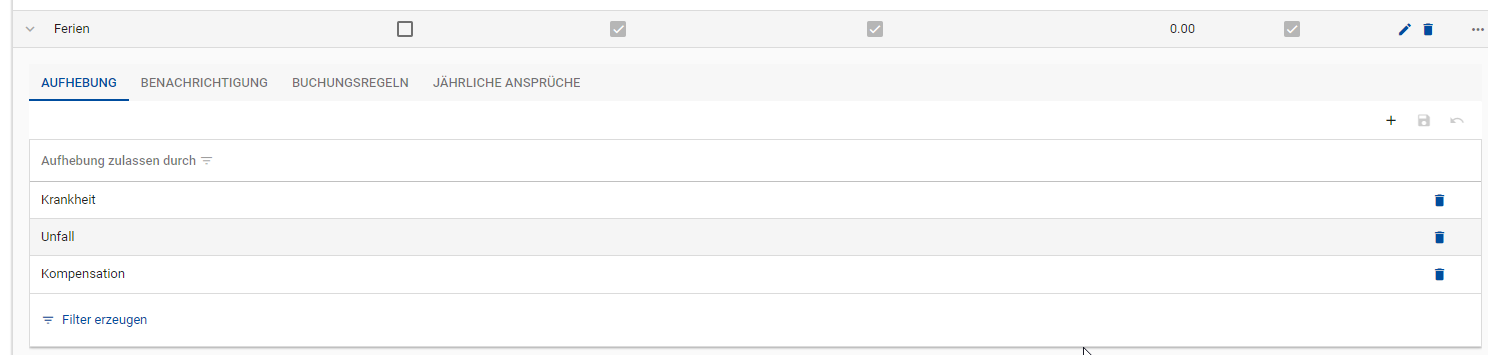
Beispiel:
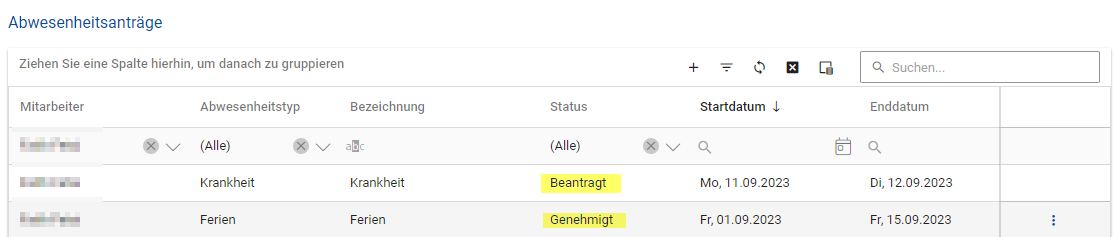
Ein Mitarbeitender hat genehmigte Ferien vom 01.09.2023 - 15.09.2023.
Abwesenheitsantrag:

Abwesenheitskonto Buchung
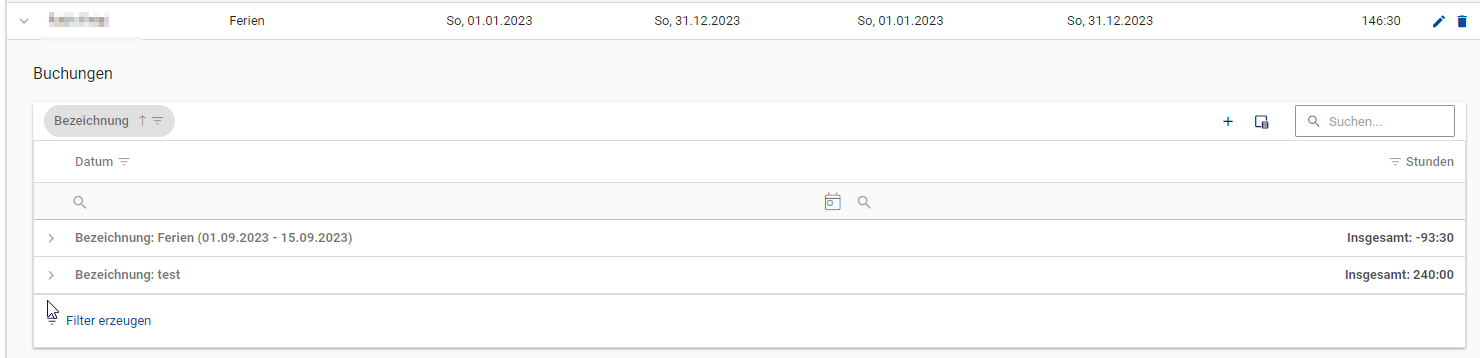
Während der Ferienabwesenheit wird der Mitarbeitende krank. Der Mitarbeitende erfasst nun direkt in der Abwesenheitserfassung "Krankheit" 11.09.2023-12.09.2023 (ohne Stornierungsantrag der Ferien).
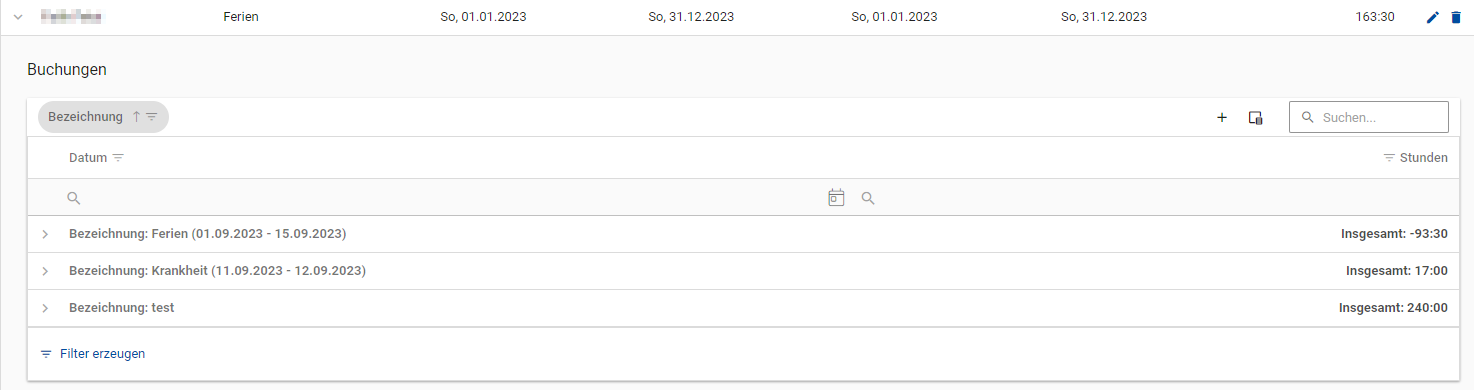
Auf dem Ferienkonto werden entsprechend die zwei Tage gutgeschrieben:
Benachrichtigungen Abwesenheitstyp
Es können zusätzliche E-Mail Benachrichtigungen an spezifische Mitarbeitende versendet werden, wenn eine Aktion für einen Abwesenheitsworkflow eintritt.

Buchungsregeln
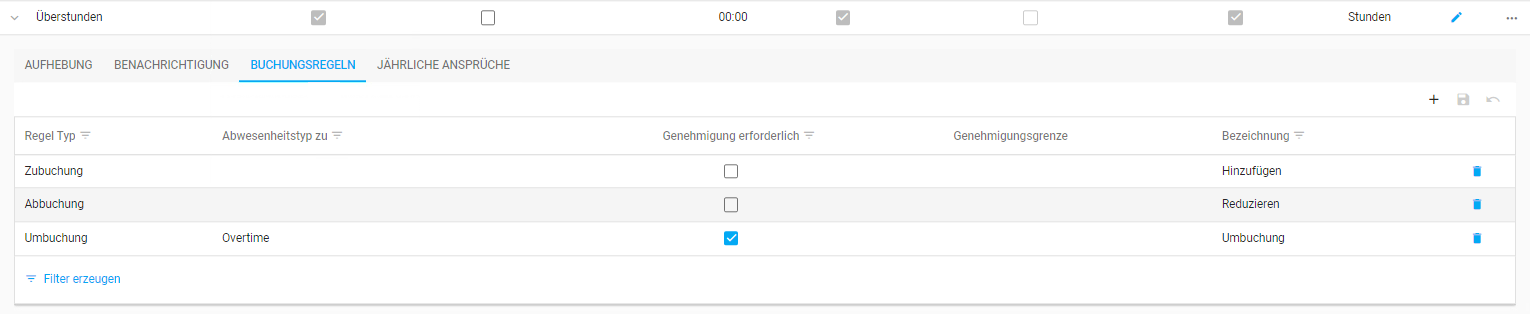
Für kontogeführte Abwesenheiten können Buchungsregeln definiert werden, welche dann in der Funktion "Zeitkonto Buchung" verwendet werden können. Möglich sind:
- Hinzufügen
- Reduzieren
- Umbuchen (zwischen zwei Konto)
Beispiel
Das Unternehmen möchte dem Mitarbeitenden erlauben Überstunden auf das Überzeitkonto zu übertragen. Die Regel "Umbuchung" wird entsprechend von Überstunden "umbuchen" zu Überzeit konfiguriert. Der Mitarbeitender kann nun ein Antrag für die Kontobuchung stellen. Das Zu-/Abbuchen auf den zwei Konto wird automatisch gemacht. Über die entsprechende Organisation-/Rollenkonfiguration kann zusätzlich der Genehmigungsworkflow definiert werden.
Jährliche Ansprüche
Für kontogeführte Abwesenheitstypen können jährliche Ansprüche definiert werden.
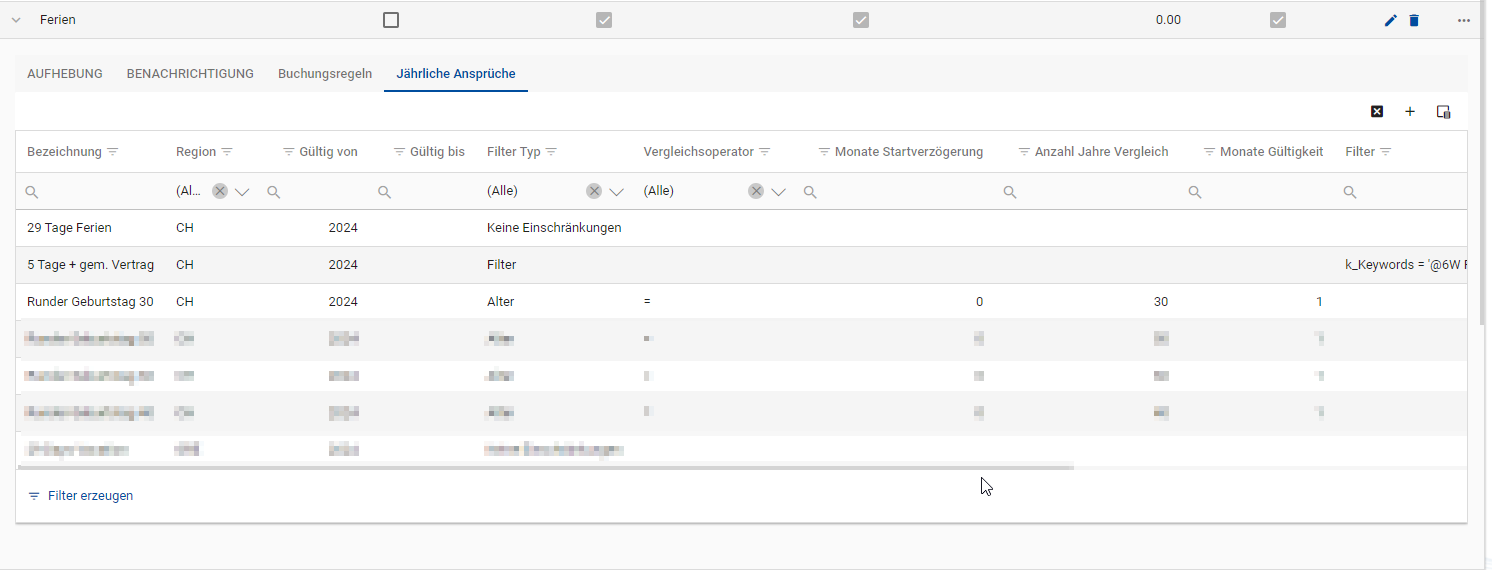
Eine neue Regel wird über das  -Symbol hinzugefügt. Regeln sind auf einander aufbauend zu verstehen.
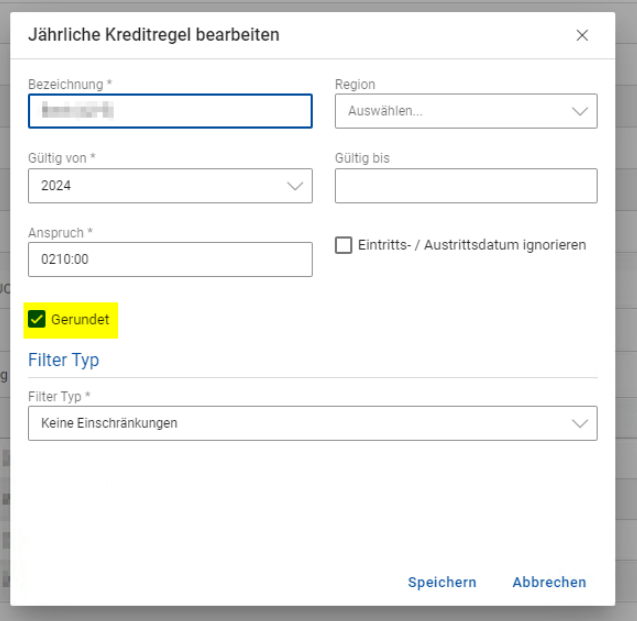
| Feld | Beschreibung Funktion | |
|---|---|---|
| Bezeichnung | Individuelle Bezeichnung der Regel | |
| Region | Region gemäss Arbeitsjahr/Arbeitsprofil für welche die Regel gültig ist | |
| Gültig von / Gültig bis | Jahr ab/bis welchem die Regel gültig ist/war | |
| Anspruch | Anspruch welcher für die Regel gültig ist. Der Anspruch kann Negativ sein | |
| Eintritts-/Austrittsdatum ignorieren | Checkbox deaktiviert = Regel rechnet aufgrund des Eintrittsdatum "Angestellt seit" bzw. Austrittsdatum "Austritt per" pro rata; Checkbox aktiviert = Regel ignoriert Eintrittsdatum & Austrittsdatum und weist den Anspruch allen Mitarbeitenden gem. Region zu. | |
| Gerundet | Wenn die Checkbox aktiviert ist, wird der Wert auf ein Vielfaches eines halben Arbeitstags gerundet, wobei ein halber Arbeitstag die Hälfte der maximalen Tagesarbeitszeit des Mitarbeiters aus seinem Beschäftigungsgrad darstellt.“ |
Filter Typ:
| Typ | Beschreibung Funktion | |
|---|---|---|
| Keine Einschränkung | Anspruch gemäss Regel wird 1 zu 1 ausgeführt und zugeteilt | |
| Alter | Anspruch wird gemäss Vergleichsoperator, Anzahl Jahre und Geburtsdatum des Mitarbeitenden berechnet | |
| Dienstjahr | Anspruch wird gemäss Vergleichsoperator, Anzahl Jahre und Eintrittsdatum des Mitarbeitenden berechnet | |
| Filter | Individueller Filter auf spezifisches Feld im bossERP z.B. Keywords |
Für "Alter" und "Dienstjahr" Filtertypen wird zusätzlich definiert:
- ob der Anspruch sofort gültig wird oder mit einer Startverzögerung und wie lange der Anspruch gültig ist und bezogen werden darf.
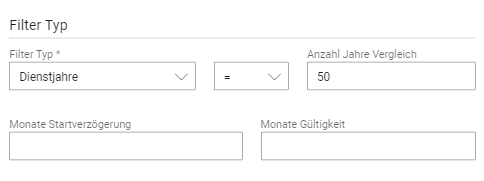
- Ab Version 2024.04.02.RC01 kann ausserdem definiert werden, ob der Anspruch ab Stichdatum oder für das gesamte Jahr gültig ist. Standardmässig ist die Regel ab Stichdatum gültig (z.B. ab Geburtstag).
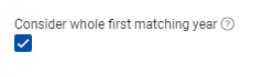
Die Definition der Regeln für die Berechnung der Abwesenheitskonto erlaubt für den Filter Typ "Alter" und "Dienstjahr" eine neue Option "Ganzes Jahr berücksichtigen". Diese Funktion ist lediglich für die Filter <= / >= verfügbar.
Ausführung der Regel:
Die Ausführung der Regel erfolgt auf der Seite Einstellung -> Abwesenheitsverwaltung -> Abwesenheitskonten