Scanner einrichten
Bevor man den BossGo App installiert ist es wichtig einige Einstellungen vorzunehmen.
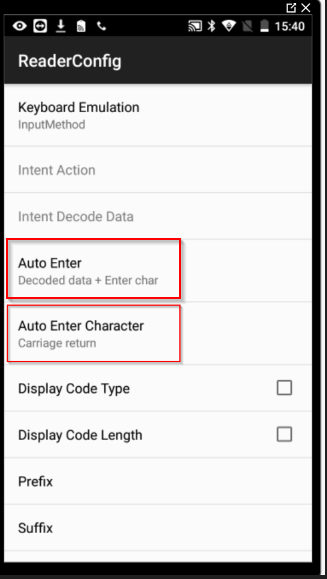
Bei den CipherLabs Scannern sollten folgende Einstellungen in der Applikation «ReaderConfig» übernommen werden, damit Sie den Barcode scannen können:
- Öffnen Sie die App
- Klicken Sie auf «Default»
- Wählen Sie «Data Output»
- Folgende Einstellungen müssen vorgenommen werden:
a. Auto Enter = Decoded data + Enter char
b. Auto Enter Character = Carriage return
Einstellungen müssen gespeichert werden, indem Sie mit dem Standard “Zurück-Button” auf die letzte Seite zurückgehen. Es sollte eine Meldung erscheinen, dass die Einstellung erfolgreich gespeichert wurden.
Prüfen Sie dies.
Bei den Zebra Scannern sollten folgende Einstellungen in der Applikation «Data Wedge» übernommen werden, damit Sie den Barcode scannen können:
- Öffnen Sie die App
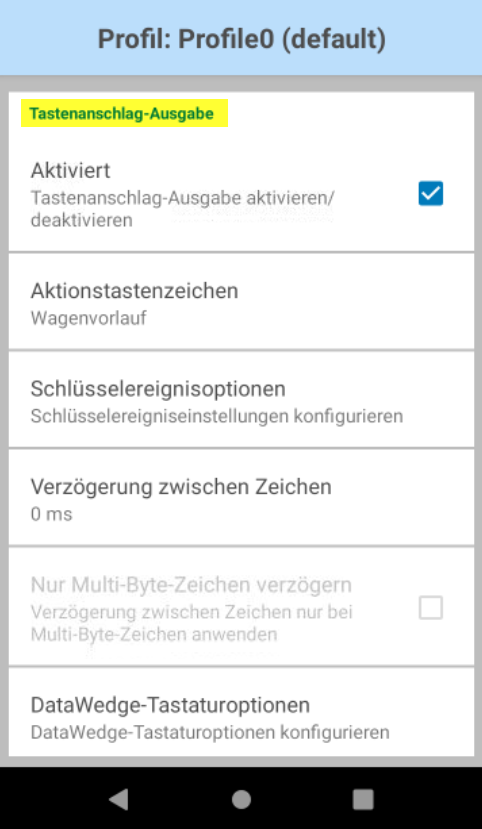
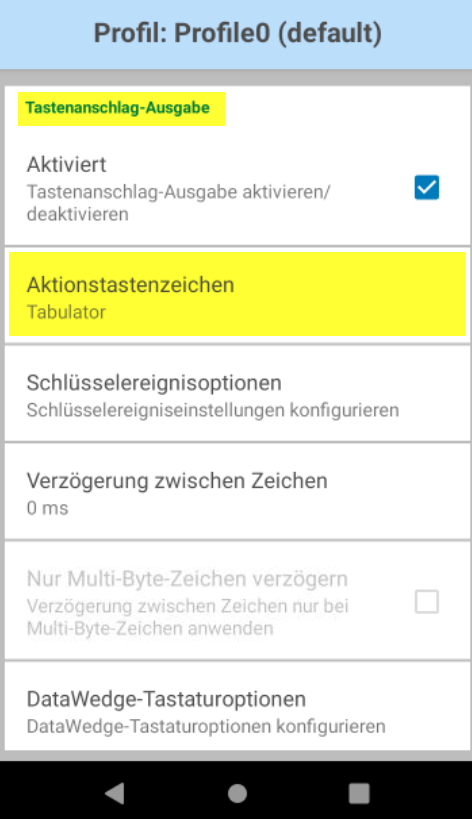
- Klicken Sie auf «Profile0»
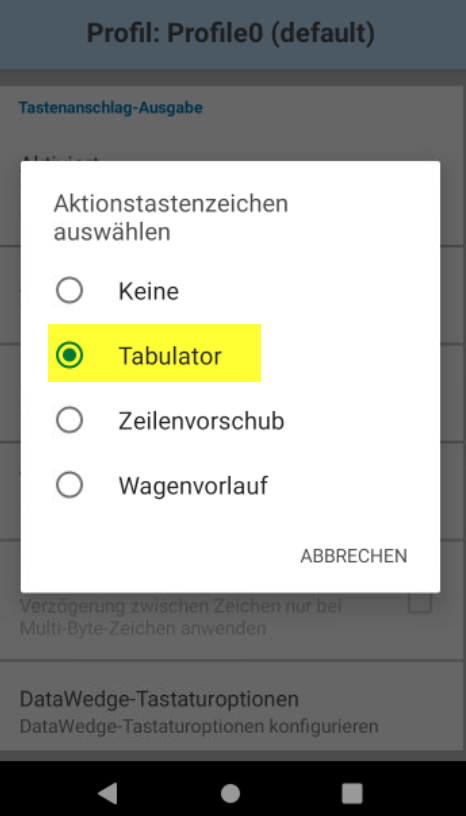
- Scrollen Sie nach unten bis ’‘Tastenanschlag-Ausgabe’’ und klicken Sie auf «Aktionszeichen»
- Wählen Sie «Tabulator» aus
Erste Einstellung:
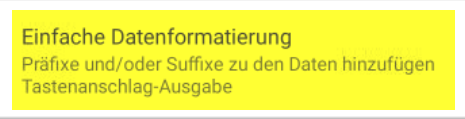
- Scrollen weiter bei “Tastenanschlag-Ausgabe” nach unten und klicken Sie auf «Einfache Datenformatierung»
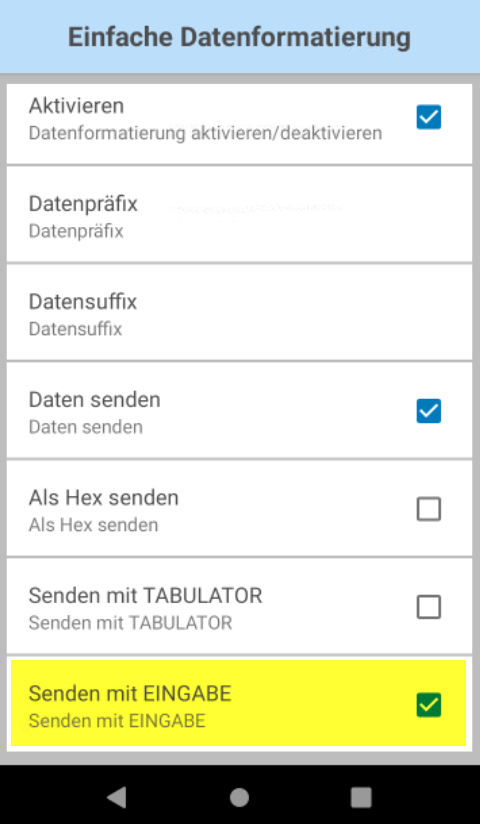
- Setzen Sie das Häkchen bei “Senden mit Eingabe”
Zweite Einstellung: