

Lieferscheine / Rechnungen erstellen / drucken
Die Kassenbewegungen müssen (vor der Wahl der Taste F9) normal erfasst
werden.
- Soll statt eines
normalen Kassabons ein Lieferschein oder eine Rechnung erzeugt/ausgedruckt
werden, wird nach der Erfassung der Kassentransaktionen mit der Wahl der Taste F9 die Umwandlung in einen Lieferschein oder eine Rechnung
veranlasst. - Danach erscheint die Frage „Geschäft ohne vollständige Bezahlung abschliessen?“,
- was mit dem Button “Abschliessen” bestätigt oder mit “Nein” abgelehnt wird.
- Wird bestätigt, erscheint der Hinweis “Kein Rückgeld”.
- Das vollständige Abschliessen der Transaktion erfolgt mittels der Enter-Taste.
- Im zusätzlichen Fenster wird der Druck des Kassenbons veranlasst.
- Der Bon wird mit dem Hinweis Lieferschein ausgedruckt.
- Sofern der Belegreport eingebunden ist, kann dieser gewählt und ausgedruckt werden.
- Falls eine Rechnung erstellt wird, wird der normale Kassenbon gedruckt.
- Wir empfehlen, diesen an die Rechnung zu heften, denn die Rechnung ist ein noch nicht bezahlter, offener Posten.
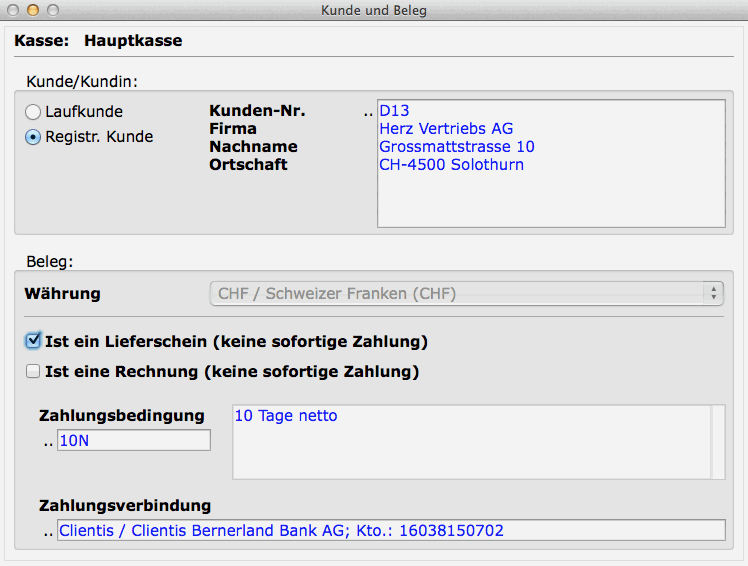
| Kassse | Kassenbildschirm |
|---|---|
| Laufkunde | Im Adressfeld kann eine beliebige Adresse zusammengestellt werden, welche auch für das Mahnwesen genutzt wird. |
| Registrierter Kunde | Wahl aus der Tabelle Adresse |
| Ist Lieferschein | Es wird ein Lieferschein erstellt, aus welchem anschliessend mit Folgebeleg manuell eine Rechnung generiert werden kann. |
| Ist Rechnung | Es wird eine Rechnung erstellt, die offen ist und normal bezahlt wird. Diese Rechnung unterliegt dem normalen Mahnwesen. |
| Zahlungsbedingung | Gemäss Standardvorgabe, änderbar |
| Zahlungsverbindung | Gemäss Standardvorgabe, änderbar |
Wichtig:
- Aus Kassen-Lieferscheinen können keine Folgebelege erzeugt werden (nur mit Fakturieren möglich).
- Der Lieferschein muss jetzt im bossERP in eine Rechnung umgewandelt werden.
- Die Rechnung bleibt bis zur Bezahlung offen.
- Wenn ESR-Einzahlungsscheine
gedruckt werden sollen, muss dies via die Fakturierung gemacht werden.
Alle weitergehenden Schritte und Tätigkeiten sind im Modul Verkauf + Debitoren
umschrieben. Im Modul Verkauf + Debitoren, Dateien
- Belege, kann man die Lieferscheine/Rechnung(en) markieren und drucken, auch den ESR.