Kassenführung
Einstieg
Abschnitt betitelt „Einstieg“Für die Nutzung der dem Mitarbeitenden zugewiesenen Kasse ist das Zutrittsprozedere
hier
beschrieben.
Kassen-Eingaben
Abschnitt betitelt „Kassen-Eingaben“Kassen-Eingaben können sein:
Abschnitt betitelt „Kassen-Eingaben können sein:“-
Kassenbelege mit Einzahlungen (bar oder Creditcards)
-
Offene Kundenrechnungen, die via Kasse erstellt werden können
-
Einlagen
-
Entnahmen
-
und daraus Bardifferenzen aufgrund des Kassenabschlusses.
Vor der eigentlichen Kassentransaktion,
also am Anfang des Kassenbewegungsprozesses und während dem Vorbereiten
auf einen neuen Kassenkunden, werden in einer internen Routine zu
Beginn und nach Verbrauch 100 neue IDs geholt. Da dieser Prozess nicht
unterbrochen werden darf, erscheint der Hinweis am Bildschirm “Bitte
haben Sie etwas Geduld - Daten werden aufbereitet”.
| Kasse: Eingabemaske | |
|---|---|
| Enter- oder Return- oder Tab-Taste |
Eingabevorgang von Feld zu Feld fortsetzen |
| . (Punkt) oder @-Zeichen |
Vereinfachter Aufruf von Artikeln oder Artikelgruppen Man kann in die entsprechenden Felder “.” (Punkt) anstelle von”@” tippen (Das “@” funktioniert aber nach wie vor immer noch). Mittels z.B. dem Zehnerblock der Tastatur kann die Punkt-Taste und anschliessend die Enter-Taste gedrückt werden, um zur Auswahlliste zu gelangen. |
| ESC-Taste | Kasse zurücksetzen (vorhandene Eingaben löschen) |
| F4 Kasse sperren / Neuanmeldung |
Mit F4 kann vorzeitig eine Neuanmeldung erfolgen (z.B. um die Kasse zu sperren oder eine Neuanmeldung, um die Kasse abzuschliessen). F4 ist quasi eine zeitliche Beschleunigung der Einstellung, wie lange die Kasse aktiv bleiben soll. Mit der Taste F4 kann man “on the fly” einen Kassenwechsel vornehmen, ohne dass man vorher einen Kassenabschluss durchführt. |
| CTRL+W Wechsel der Währung |
Zwischen CHF und EURO Die Währung kann nur gewechselt werden, wenn noch keine Artikelzeilen in der Kasse erfasst wurden und auch in der Artikeleingabe noch kein Artikel und keine Artikelgruppe gewählt sind. |
| F9 Wechsel Kassabeleg / Lieferschein |
Nach der Eingabe der Kassentransaktionen kann mit F9 kann zwischen einem Kassenbeleg und einem Lieferschein oder einer Rechnung gewechselt werden. |
| F11 Preisansätze überschreiben |
Mit F11 können die Preisansätze überschrieben werden. Vor der jeweiligen Anwendung dieser Funktionstaste muss zuerst der Artikel in der Kasse ganz normal erfasst werden, so dass er unten in einer Zeile erscheint. Mit der Pfeil-auf- bzw. -ab-Taste (oder mit Mausklick auf die entsprechende Zeile) kann dann diese Zeile geladen und F11 gedrückt werden, um in Ausnahmefällen den Preis anzupassen. |
| F12 Einlage / Entnahme | Mit F12 kann eine Kasseneinlage oder eine Kassenentnahme erfasst werden. Eine Kasseneinlage kann z.B. eine Bareinlage sein; sie ist in der Tabelle Kasse vordefiniert. Eine Kassenentnahme ist eine Auslage, die ebenfalls in der Tabelle Kasse vordefiniert ist. |
| F2 Spezialbeleg drucken | Druck der Kundenrechnung (nicht auf Kassenstreifen-Drucker, sondern als “normale” Kundenrechnung). |
| Kürzel für: entweder Artikel oder Artikelgruppe F5 Wechsel Artikel/Artikelgruppe |
Artikel- oder Artikelgruppen-Kürzel Mittels der F5-Taste kann zwischen Artikel- und Artikelgruppen-Eingabe Hier kann man, wie bei der Bezeichnung, mit einem anfänglichen Leerschlag einen gewünschten neuen Kur-Text eintragen. Beim Abspeichern wird das Leerzeichen automatisch zurückgesetzt. |
| Bezeichnung | Artikel- oder Artikelgruppen-Bezeichnung (gemäss Stammdaten) Hier kann man, wie beim Kürzel, mit einem anfänglichen Leerschlag einen gewünschten neuen Text eintragen. Beim Abspeichern wird das Leerzeichen automatisch zurückgesetzt. |
| F7 Überschreiben / Ergänzen | Artikelbezeichnung mittels Dialog “Neue Bezeichnung” den Eintrag überschreiben bzw. ergänzen. Dasselbe kann man erreichen, indem man direkt im Feld “Bezeichnung” vor der schon vorhandenen Bezeichnung einen Leerschlag eintippt und dann die neue Bezeichnung. In beiden Fällen muss bereits ein Artikel oder eine Artikelgruppe ausgewählt gewesen sein. |
| Menge Menge 0 im Kassen-Input |
Anzahl / Menge (normalerweise Menge 1) Falls die Menge 0 vorgeschlagen wird und die Kasse sowie der gewählte Artikel lagergeführt sind, liegt dies daran, dass der Artikel nicht mehr oder nicht in genügender Anzahl am Lager vorhanden ist. Oder: die Menge nach gefundenem Verkaufspreis (auf Null) gerundet. Mit Minus-Mengen können Korrekturen gemacht werden. |
| Rabatt | Rabattabzug in % ist hier positiv zu erfassen. Beachten: Rabatte sind nur möglich, sofern die entsprechenden Möglichkeiten dazu gegeben sind. Siehe dazu Rabatte im Kassensystem |
| Ist aktiv, sofern im Kassendossier der Artikel mit Rabatt 0 hinterlegt ist. So kann mit dem Tabulator ins Rabattfeld gesprungen werden und anschliessend der gewünschte Rabatt eingepflegt werden. |
|
| F3 Gesamtrabatt | Gesamtrabatt über alle Kassenbewegungen. Vorhandene Einträge werden überschrieben. |
| F6 Rabattbetrag | Rabattbetrag - sofern die Voraussetzungen dazu gegeben sind - ändern/ergänzen. |
| Betrag | Der Betrag wird aus dem Artikel / aus der Artikelgruppe übernommen. Sofern im Artikel/in der Artikelgruppe kein Preis vorliegt, dann kann hier der Preis eingesetzt werden. |
| Hinweise zur Bestätigung von Rabatten und dergleichen | Es muss eine Bestätigung der Rabattierung über 30% mit “Ja” erfolgen. Unter Windows kann man vom “Nein”-Button mit der Tab-Taste, unter Mac mit der Space-Taste auf den “Ja”-Button springen. |
| F11 Spezialpreis | Mit F11 kann der Preis abgeändert werden. |
| Liste der gewählten Artikel(gruppen) |
Die gewählten Artikel mit ihren Mengen und Netto- (exkl.) und Brutto-Werten (inkl. Mwst) werden aufgelistet. |
| Zahlung (PopUp): Wahl der Zahlungsart F1 Zahlung starten/abbrechen |
Wenn alle Kassenpositionen erfasst sind, kann mittels der F1-Taste die Kassenerfassung (der Kassenverkauf) abgeschlossen werden: Wahl im PopUp der Zahlungsart (jede Kasse hat ihre eigenen Zahlungsarten). Es können pro jeden Kassenverkauf ein oder mehrere Zahlungsarten gewählt werden. |
| Pro Zahlungsart den Betrag in CHF oder EUR eintragen. Mit ESC kann - kurz vor dem definitiven Abschluss der Kassenzahlung - eine Korrektur der Zahlungstransaktion(en) vorgenommen werden. |
|
| F2 Kassenbon drucken | Nochmaliges Drucken eines bereits erstellten Bons durch Eingabe der entsprechenden Bon-Nummer |
| F9 Lieferschein erstellen F9 Kundenrechnung erstellen |
Alternativ kann mit der F9-Taste ein Lieferschein oder eine Debitorenrechnung erstellt werden.
|
| Meldung “Geschäft abschliessen” | Mit der nachfolgenden Frage “Geschäft abschliessen?” und der Wahl des Buttons “Abschliessen” wird der Kassenverkauf abgeschlossen. Das Fensterchen wird deshalb bis zu “Quittieren” angezeigt weil es die Angabe über das herauszugebende Rückgeld enthält. Zum Fortfahren kann man bei geöffnetem Fensterchen den nächsten Artikel des nächsten Kunden abschiessen. Dann schliesst sich das Fensterchen von selbst und der erste Artikel ist bereits erfasst. Falls man versehentlich bereits im Dialogfeld “Geschäft abschliessen” steht und den Vorgang abbrechen muss, ist die F1-Taste zu drücken, um wieder in den Zahlungsmodus zu gelangen. Das aktiviert gleichzeitig die bereits erfasste Zahlungszeile. Diese löscht man mit der Delete-Taste und kehrt wieder mit F1 in den Verkaufsmodus zurück, um Ergänzungen bzw. Änderungen vorzunehmen. Oder man ändert bzw. ergänzt nach dem Abbrechen des Dialogs “Geschäft abschliessen” zuerst die Verkaufszeilen und wechselt erst dann mit F1 in den Zahlungsmodus zurück. Mit der Up- oder Down-Cursor-Taste (oder der Maus) markiert man die bereits vorhandene Zahlungszeile, um diese mit der Delete-Taste zu löschen. Und schliesslich: Auch wenn man soweit kommen sollte, dass man im Zahlungsmodus in einer Schleife sitzt, einfach eine Zahlungszeile markieren und mit der Delete-Taste löschen. Sofort setzt bossERP den korrekten zu zahlenden Betrag ein. |
| Vom Kunden gegeben |
Betrag eingeben |
| Meldung: Kasse öffnet sich und Beleg wird gedruckt |
Oeffnen der Kassenschublade und Druck des Kassenstreifens. |
| CTRL+L / CMD+L | Anderer Lagerort/Lagerplatz wählen |
| CTRL+S / CMD+S | Anzeige des aktuellen Kassensaldos |
| CTRL+E / CMD+E | Kassentransaktion exportieren und damit tempieren |
| CTRL+I / CMD+I | Kassentransaktion importieren und damit zum Abschluss bringen |
| CTRL+A / CMD+A | Im Kassenverlauf den Auszug definieren können |
| CTRL+R / CMD+R | Checkbox “Ist eine Rechnung” ein- bzw. ausschalten |
| CTRL+W / CMD+W | Wechsel zwischen CHF und EURO |
| CTRL+K | Tabelle “Kassenverlauf” aufrufen und ebenfalls mit CTRL+K die Kasse abschliessen |
| CTRL+M bzw. F10 | Im Dialogfenster “Unsere Referenz / Verkäufer/in” kann mittels Eintippen von Anfangsbuchstaben oder des Punktes in der Auswahlliste ein Mitarbeiter ausgewählt werden, welcher ins Belegfeld “Unsere Referenz” übernommen wird. Siehe dazu VerkaufsmitarbeiterIn. |
| Kasse beenden | Windows: Tastenkombination ALT-CTRL+Menüpunkt Datei - Beenden Mac: F4 (Kasse sperren) und mit ESC-Taste aus der Kasse aussteigen. |
| F8 Stornieren | Eine bereits abgeschlossene Kassentransaktion anhand der Bon-Nummer stornieren (Beispiel: Retoure). Alle Zeilenpositionen und Beträge werden auf Minus gesetzt (und am Lager zurückgebucht). |
Die Funktionstasten F1 - F11 können unter Mac so eingestellt werden, dass ihre Belegung primär wirkt. Siehe dazu Anpassungen unter Mac.
Einsehen des bisherigen Kassenverlaufes: Datei
Abschnitt betitelt „Einsehen des bisherigen Kassenverlaufes: Datei“- Kassenverlauf (CTRL+K)
Mittels Menüpunkt Dateien - Kassenbewegungen
Abschnitt betitelt „Mittels Menüpunkt Dateien - Kassenbewegungen“können die Bewegungen eingesehen werden. Dazu werden mit Klick auf den
Button “Auszug” die Ausweitung oder Einengung des Betrachtungszeitraumes
(von-bis) möglich gemacht. Die Summierungen enthält die ausgewählten Kassenbewegungen.
Mit Doppelklick auf die einzelnen Bewegungen können die Details der
Kassenverläufe eingesehen werden.
Einlesen mit Strichcode-Scanner/Barcode-Scanner
Abschnitt betitelt „Einlesen mit Strichcode-Scanner/Barcode-Scanner“Siehe Beschreibung hier.
Einlesen von Creditcards
Abschnitt betitelt „Einlesen von Creditcards“Siehe Beschreibung hier.
Hinweise zum Handling und zu den Dialogen während und nach der Kassenverarbeitung
Abschnitt betitelt „Hinweise zum Handling und zu den Dialogen während und nach der Kassenverarbeitung“Weil es vorkam, dass beim Aufstarten die falsche Kasse geladen wurde,
Abschnitt betitelt „Weil es vorkam, dass beim Aufstarten die falsche Kasse geladen wurde,“wird beim Aufstarten Kasse zur Sicherheit folgende Frage gestellt: “Bitte
überprüfen Sie, ob die richtige Kasse geladen ist…”
Der Hinweis (Dialog) auf das zurückzugebende Rückgeld kommt gleichzeitig
mit dem Öffnen der Kasse und der Hinweis/die Zahlen sind im Bildschirmausdruck
grösser, so dass sie einfacher gelesen werden können. So können die Kassenmitarbeitenden
das Geld einziehen und das Rückgeld herausnehmen, noch während die Verarbeitung
der Kassenbewegung im Gang ist.
Derselbe Dialog über das Rückgeld enthält im oberen Teil zuerst den
Hinweis “OK - Verarbeitung im Gang…” und dann “Die Verarbeitung
ist abgeschlossen…”. Wenn es nicht zu einem Datenstau kommt, werden
die Kassenmitarbeitenden fast nur den zweiten Hinweis “Die Verarbeitung
ist abgeschlossen…” sehen, weil die Verarbeitung sehr schnell geht
und weil sie während der Verarbeitung mit dem Geldwechsel beschäftigt
sind.
Der Rückgeld-Dialog kann mit Escape, Enter oder Return geschlossen werden,
so dass die Kasse für den nächsten Kunden bereit ist.
Man muss den Rückgeld-Dialog nicht unbedingt wegklicken (Escape usw.),
um fortzufahren. Mit anderen Worten: Auch wenn der Rückgeld-Dialog noch
da ist, können die Kassenmitarbeitenden mit dem Barcode-Scanner bereits
wieder einen Artikel für den nächsten Kunden “abschiessen”.
Der Dialog “merkt” das, schliesst von selbst und der eingelesene
Barcode wird ins Strichcode-Feld eingetragen und der Cursor geht direkt
ins Feld “Menge”.
Storno einer Kassenbewegung
Abschnitt betitelt „Storno einer Kassenbewegung“Storni (= Artikel mit negativen Mengen) können auch für Karten (nicht
nur bar) erfasst werden.
Kasse und Lagerplätze
Abschnitt betitelt „Kasse und Lagerplätze“- Sofern in der Kasse die Checkbox “Andere Lagerplätze zulassen” gestellt ist, können auch andere Lagerplätze genutzt werden.
- Ist sie nicht gesetzt und ein Artikel ist in einem der Lagerplätze des der Kasse zugewiesenen Lagerortes nicht vorhanden, meldet das System, dass der gewählte Artikel an diesem Lagerort (Verkaufsladen) nicht zur Verfügung steht.
- Ist sie gesetzt, läuft folgender Prozess ab:
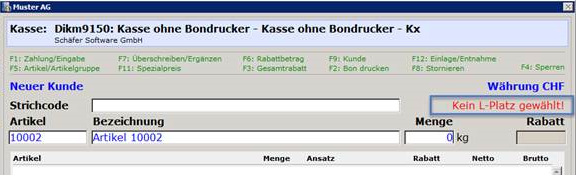 und der gewählte (an dieser Kasse nicht vorhandene) Artikel bleibt bestehen, die Menge bleibt aber null. Es erscheint dann der rote Hinweis „Kein L-Platz gewählt“.
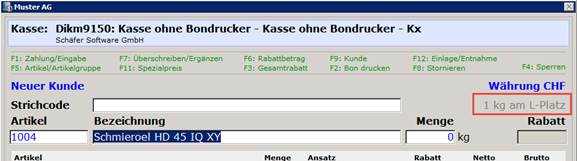
Hat man - wie es normalerweise üblich ist - einen am Laden vorhandenen bestandesgeführten Artikel gewählt, wird der Bestand am Lagerplatz des Kassenlagerorts angezeigt:
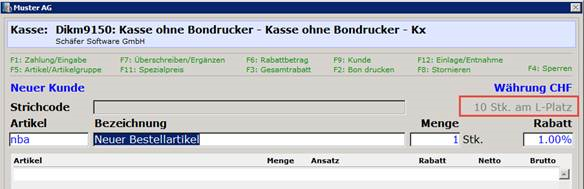
Hier wurde ein Artikel gewählt, der nicht am Lagerplatz der Kasse ist, und die Kasse ist so eingestellt wie bisher normal, d.h. andere Lagerplätze sind nicht zugelassen:
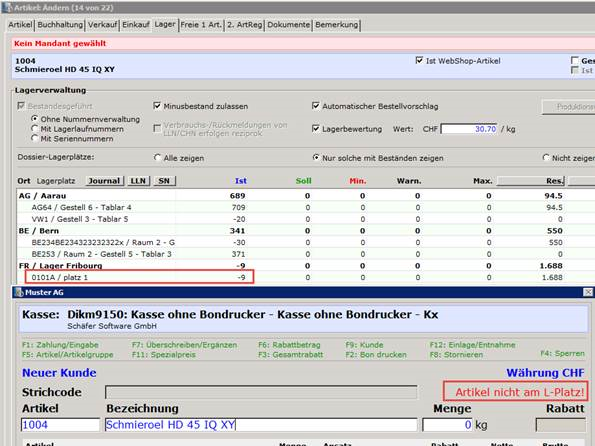 In diesem Fall kommt man nicht weiter. Der Artikel ist entweder überhaupt nicht an diesem Lagerort oder sein Bestand an diesem Lagerort bzw. –platz ist Null oder unter Null.
Nun dasselbe an der Kasse, welche andere Lagerplätze zulässt:
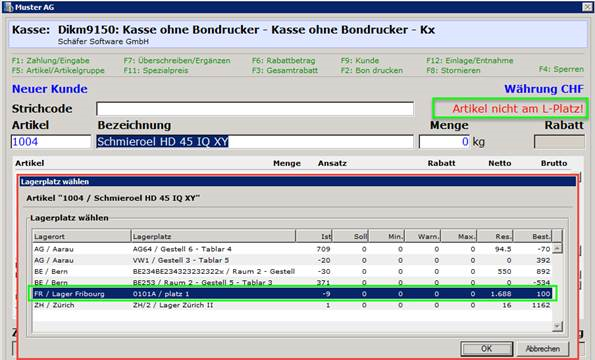 Natürlich ist der Artikel 1004 auch nicht am Lagerplatz (dieser Kasse).
Klickt man auf den grün markierten Bereich mit der Lagermeldung rechts oben, öffnet sich ein Auswahlfenster anderer Lagerplätze (rot eingerahmt), an welchen dieser Artikel sein könnte. Vorgewählt ist die Zeile mit dem aktuell gewählten Lagerplatz (sofern vorgewählt).
Das ist in diesem Fall der einzige Lagerplatz des Kassenlagerorts „FR / Lager Fribourg“, dessen Bestand unter Null ist.
In der Auswahlliste „Lagerplatz wählen“ kann man nun einen anderen Lagerplatz wählen. Es wurde der Lagerplatz ZH gewählt: