Textbausteine nutzen
Im Input einer Tabelle
- Ist die Texbaustein-Palette noch nicht offen, kann sie mit CTRL+Shift-B geöffnet werden:
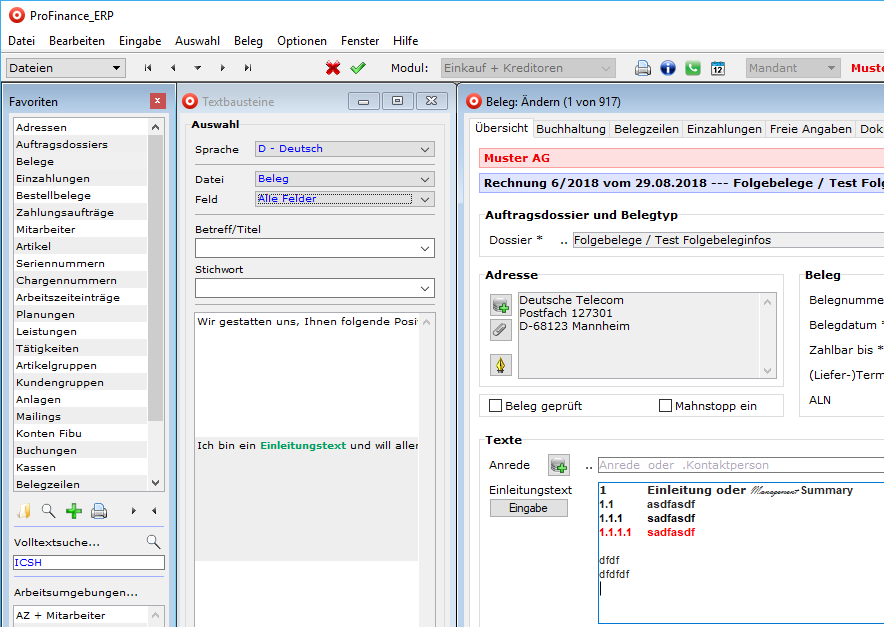
- Die Textbaustein-Palette (= Textbaustein-Fenster) schiebt sich (meistens) unter das geöffnete Tabellenfenster.
- Sie können es dann auf die gewünschte Grösse und Position schieben. Wenn Sie das Fenster schliessen, merkst es sich die letzte Position. Mit Menüpunkt Optionen - Textbausteine (oder CTRL+Shift-B) kann es wieder an der gewünschten Position geöffnet werden, wo sie es vor dem Schliessen hatten.
- Ist die Position aber zu weit links oder zu weit oben, wird die Fensterposition entsprechend angepasst, so dass man immer das ganze Fenster sieht.
- Je nachdem, welches Fenster offen ist und wo der Cursor steht, zeigt die Textbaustein-Palette noch nichts an oder bereits die passenden Bausteine.
- Setzt man Cursor im Input in ein (Text)-Feld und positioniert in dort, wo man den Textbaustein eingesetzt haben möchte, und ruft erneut CTRL+Shift-B bzw. den Menubefehl Optionen - Textbausteine auf, aktualisiert sich die schon offene Palette, um die passenden Textbausteine anzuzeigen.
- Folgende Abbildung ist entstanden, weil der Cursor im Feld "Einleitungstext" des Beleginputs stand:
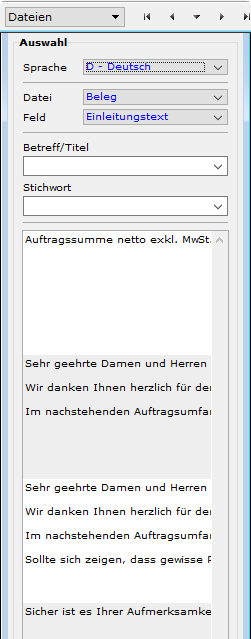
und nun die zusätzliche Auswahl getroffen worden ist: 
- Hat man den Text markiert oder doppelgeklickt, wird er an die Stelle gesetzt, wo der Cursor positioniert ist.
- Verhalten:
- Steht der Cursor am Schluss, wird der Textbaustein unmittelbar nach dem letzten Textzeichen ohne Leerschlag eingesetzt.
- Man setzt den Cursor zuerst da hin, wo man den Textbaustein haben möchte. Insbesondere würde man wahrscheinlich zuerst eine oder zwei Zeilenschaltungen (Carriage Returns) oder einen Leerschlag selber vornehmen, bevor man den Textbaustein einsetzt.
- Zusätzlich wird der neu eingesetzte Textbaustein immer automatisch markiert. Hat man möglicherweise einen falschen Textbaustein erwischt, kann man deshalb (weil Markierungen ersetzt werden), ohne irgendetwas am Textfeld manipulieren zu müssen, einfach den richtigen Textbaustein doppelklicken, welcher den soeben eingesetzt ersetzt.
- Der Text kann nun weiter bearbeitet werden, indem z.B. Leerzeilen oder Textanpassungen oder Formatierungen vorgenommen werden:
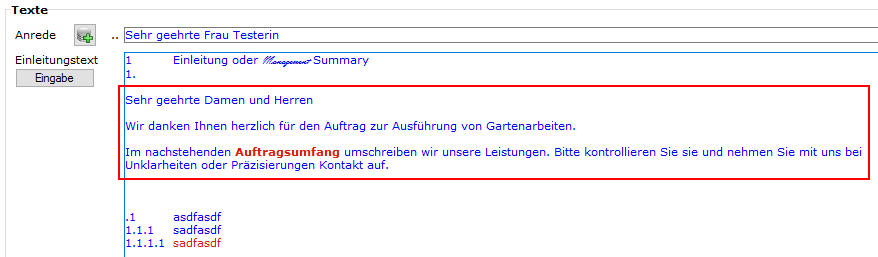
In diesem Beispiel ist das Wort "Auftragsumfang" neu fett und rot formatiert worden.
Textbaustein während der Nutzung ändern
Nachdem der Text eingefügt und verändert worden ist, möchte man diesen geänderten Text neu in den Textbausteinen verwenden. Der geänderte Text wird markiert
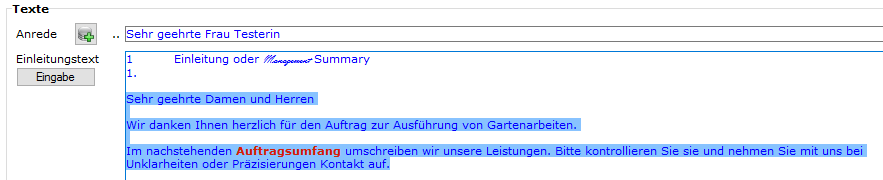
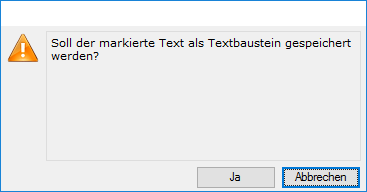
und mit CTRL+Shift-B (Mac: CMD+Shift-B) in der Textbaustein-Palette zur Änderung übergeben. Es erscheint die Hinweismeldung
Der geänderte Textbaustein scheint auf (hier mit der geänderten Formatierung), und kann hier auf Wunsch weiter angepasst werden:
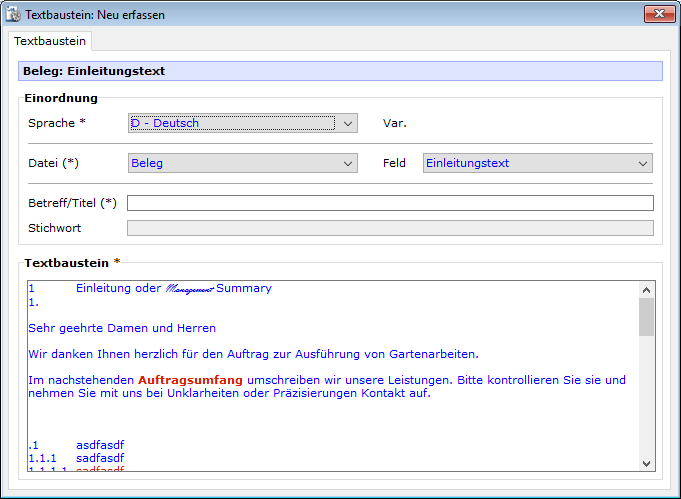
Mit Enter speichern und aus der leeren Maske mit ESC aussteigen und damit zum ursprünglichen Input zurückkehren.
Hinweis (Stand v14-03): die Formatierungen werden noch nicht gespeichert.
Neue Textbausteine erfassen
Das Beschriebene ist der normale Vorgang, um neue Textbausteine zu erfassen:
- Man schreibt irgendwo etwas (z.B. einen Emailtext),
- markiert den Textteil, der zum Baustein werden soll
- und wählt ein- oder zweimal CTRL+Shift-B (Mac: CMD+Shift-B): der geschriebene Emailtext wird als Baustein vorgeschlagen.
- Zweimal ist nur dann nötig, wenn die Textbaustein-Palette noch nicht angezeigt wird. Siehe dazu "Verwalten von Textbausteinen" die Varianten 1 bis 3.
Textbausteine in E-Mails verwenden
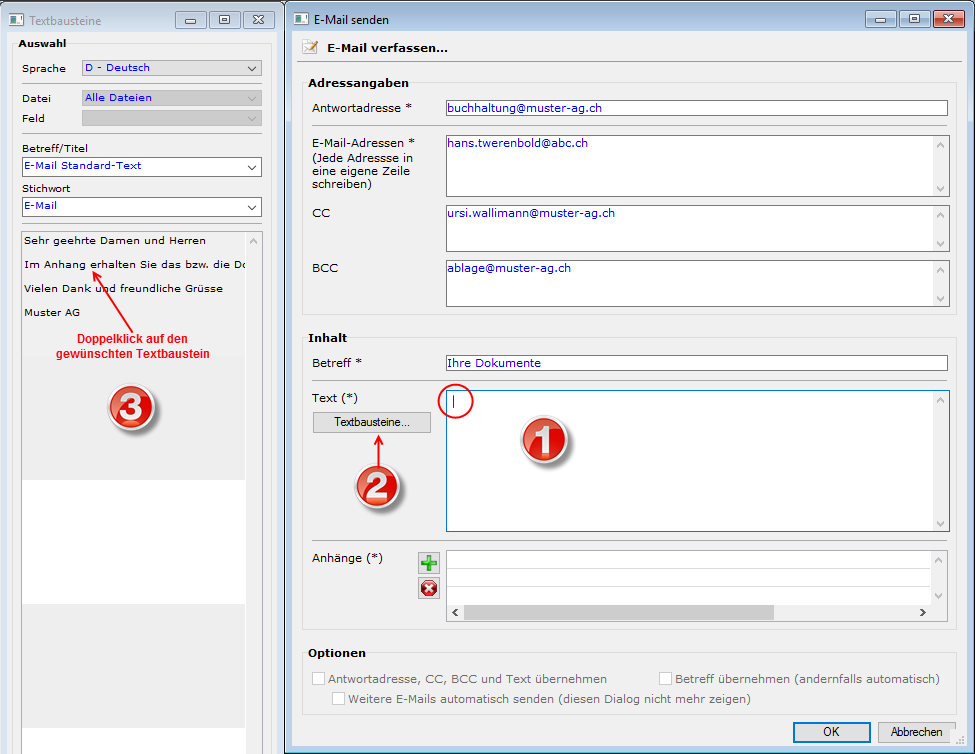
In Emails können ebenfalls Textbausteine verwendet werden. Am besten sind sie gemäss Variante 3(unter Verwalten von Textbausteinen) bereits vorgängig erfasst und demnach zur Verwendung vorhanden. Wenn sie vorhanden sind, dann kann wie folgt vorgegangen werden:
- Cursor ins gewünschte Feld stellen.
- Button "Textbausteine" drücken.
- Mit Doppelklick den gewünschten Textbaustein wählen und einsetzen.
 Anmerkung zum Button "Textbausteine":
- Ein geänderter oder neuer markierter Text kann damit in die Tabelle Textbausteine überführt werden.
- Das heisst: man muss nicht zuerst Textbausteine erfassen, um sie zu verwenden. Man kann Texte auch während der Erfassung in die Textbausteine übernehmen.
- Das gilt gründsätzlich für Textbausteine.
Siehe dazu weitere Infos in "Email schreiben".