Voraussetzungen
Um die Einrichtung in Power BI vornehmen zu können, braucht es folgende Voraussetzungen:
- Benutzer mit zugeordneter Power BI Pro oder PPU (Premium per User) Lizenz
- Power Platform Administrator Berechtigung/Rolle in M365 zugewiesen
- Anmeldeinformationen eines (Dienst-)Benutzers mit mindestens einer BC Team Member Lizenz, um die Datenverbindung herzustellen
Wichtig: wir empfehlen, alle folgenden Einrichtungen mit einem Dienstbenutzer zu tätigen, dessen Passwort nicht abläuft, da die Anmeldeinformationen ansonsten bei jedem Passwortwechsel angepasst werden müssen.
App installieren
Pro Auswertungsbereich steht eine Power BI App zur Verfügung, welche Sie zukünftig aus dem Power BI App Source installieren können. Folgen Sie hierzu der Anleitung von Microsoft und suchen Sie nach "bossBI". Aktuell sind unsere Apps noch nicht in AppSource gelistet, für die Installation können Sie untenstehende Links verwenden.
| Bereich / App | Installations-URL |
|---|---|
| bossBI Verkauf BC Saas | Link |
| bossBI Fibu BC Saas | Link |
| bossBI Lager BC Saas | Link |
| bossBI Anlagen BC Saas | Link |
| bossBI Einkauf BC Saas | Link |
| bossBI Kostenrechnung BC Saas | Link |
| bossBI Projekte BC Saas | Link |
| Sie erhalten eine Warnung, dass die App nicht in AppSource gelistet sei. Klicken Sie hier auf "Installieren". |
|---|
| Für die Installation benötigten Sie die Rolle "Power-Platform Administrator" und im Power BI Tenant muss die Einstellung "Nicht im AppSource gelistete Vorlagen-Apps installieren" aktiviert sein |
|---|
Anmeldung und Parameter setzen
Nach kurzer Wartezeit ist die App installiert. Sie können die App nun öffnen, jedoch muss diese noch mit Ihrem BC verbunden werden. Klicken Sie dafür auf "Ihre Daten verbinden" in der Warnmeldung oberhalb der Reportseite.

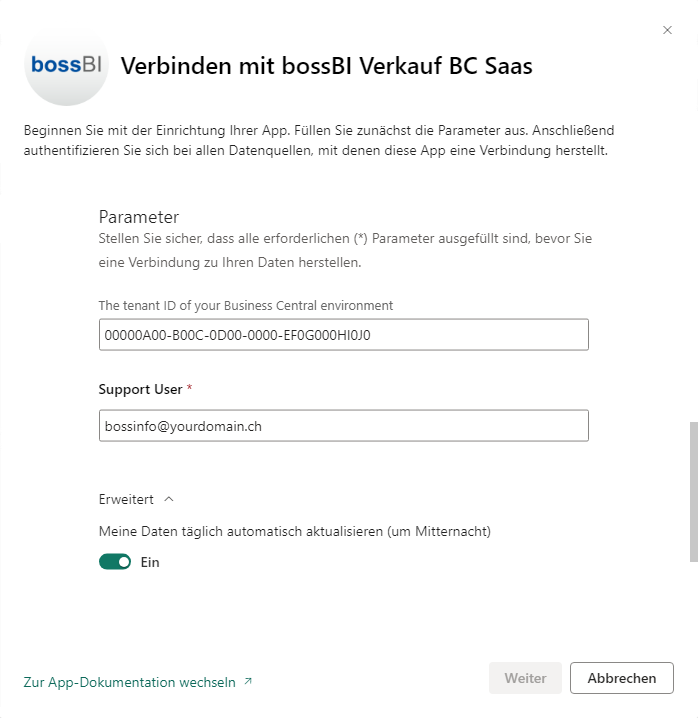
Es öffnet sich ein Fenster zur Eingabe von Parametern. Diese können sich je nach Bereich unterscheiden. Beispiel Verkauf:
|  |
|--|
|
|--|
Support User: Hier können Sie die E-Mail-Adresse Ihres externen Supports hinterlegen. Dieser ermöglicht einen Zugriff auf alle Daten für Ihren Support-Partner, ohne dass für diesen eine kostenpflichtige Lizenz hinterlegt werden muss.
Unter "Erweitert" kann ausserdem definiert werden, ob die Daten automatisch aktualisiert werden sollen. Schalten Sie diese Option auf "Ein".
| Hinweis: Die BC Tenant ID wird benötigt, um Seiten in BC direkt aus dem Power BI Report zu öffnen. Wird sie nicht abgefüllt, funktionieren direktlinks in den Reports nicht. Sie finden die Tenant ID, wenn sie in BC auf das Fragezeichen oben rechts klicken, dann "Hilfe & Support" auswählen. |
|---|
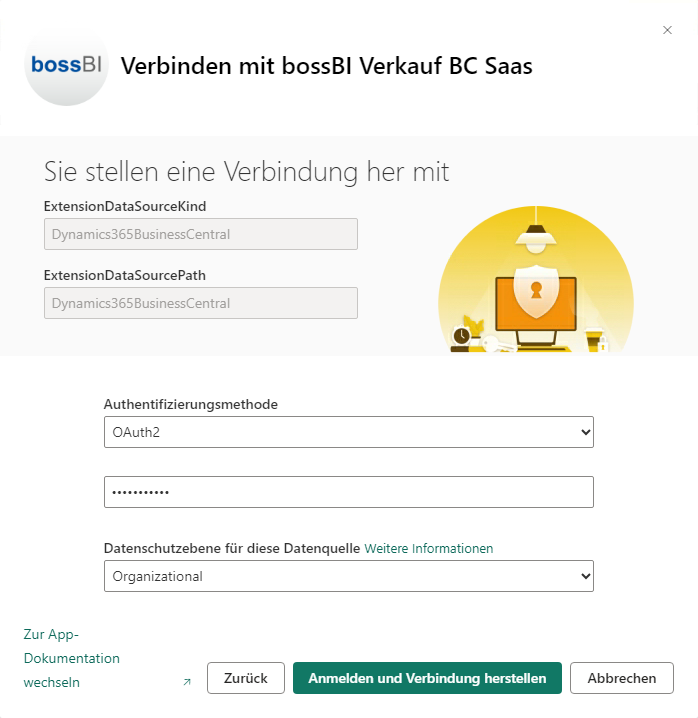
Nach dem Klick auf "Weiter" müssen Sie die Authentifizierungsmethode "OAuth2" auswählen und Ihr Passwort eingeben.
 |
|---|
Abschliessend klicken Sie auf "Anmelden und Verbindung herstellen". Gegebenenfalls öffnet sich ein separates Browser Fenster, in den Sie das Konto auswählen müssen. Power BI aktualisiert dann den Report und befüllt ihn mit Daten aus Ihrem BC.
Automatische Aktualisierung und Änderung der Parameter
Die automatische Aktualisierung sollten Sie bereits bei der Einrichtung aktiviert haben (siehe oben). Falls dies nicht der Fall ist, oder Sie weitere Aktualisierungen hinzufügen möchten, können Sie dies wie folgt tun:
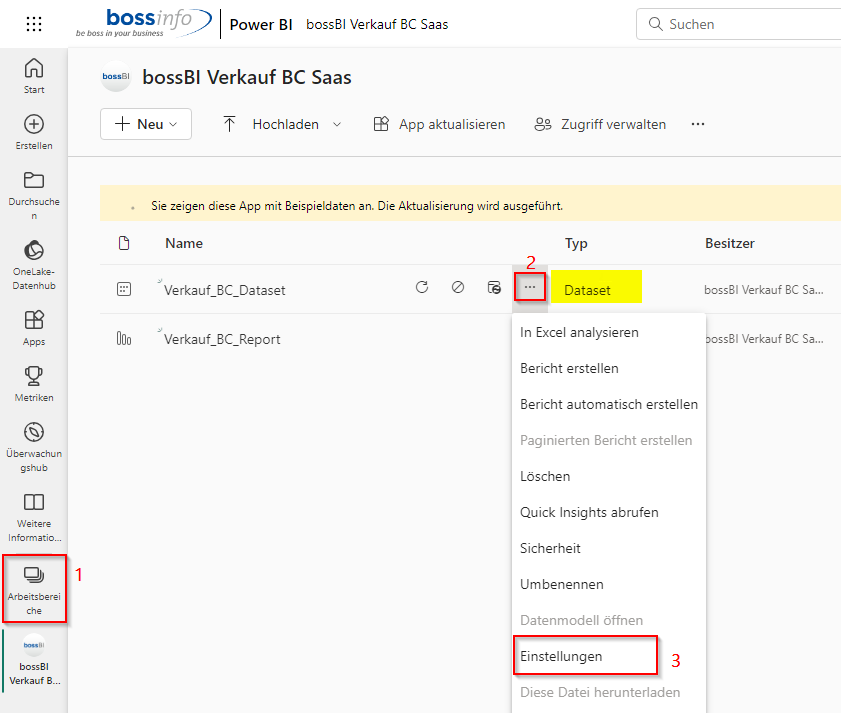
- Wechseln Sie in den Arbeitsbereich
- Klicken Sie auf die drei Punkte beim Dataset
- Wählen Sie "Einstellungen" im Kontextmenü
 |
|---|
Hier können unter dem Punkt "Parameter" die Eingaben aus der Einrichtung bearbeitet und/oder ergänzt werden. Unter dem Punkt "Aktualisieren" ist hinterlegt, wann der Bericht sich die Daten von BC abholen soll. Weitere, detailliertere Informationen finden Sie in der Dokumentation von Microsoft:
Berechtigung von Usern
Die vorher vergebenen Berechtigungen im BC dienten dazu, zu bestimmen, welche Daten von welchem Mandanten ein Benutzer im bossBI sehen darf. Der grundsätzliche Zugriff auf den Report muss nun noch in Power BI hinterlegt werden. Gehen Sie dafür wie folgt vor:
- Klicken Sie im Arbeitsbereich auf den Button "App aktualisieren"
- Wechseln Sie auf "Berechtigungen"
- Wählen Sie "Bestimmte Benutzer oder Gruppen" und fügen Sie die E-Mail-Adressen oder AAD-Gruppen hinzu
- Klicken Sie auf "App aktualisieren" und bestätigen dies im Pop-Up
- Kopieren Sie die danach angezeigte URL und stellen Sie diese den Benutzern zur Verfügung.
Die Benutzer können sich die URL als Favorit im Browser abspeichern oder alternativ über app.powerbi.com im Bereich "Apps" auf die Reports zugreifen.
Weitere Schritte
Die Einrichtung ist damit abgeschlossen. Lernen Sie hier weiter, um zu erfahren, wie Sie in den Reports navigieren und filtern können.