Öffnen eines Reports
Wenn Sie eine URL zu einer Power BI App erstellt haben (siehe dazu auch den Abschnitt "Berechtigung von Usern" in der Einrichtung in Power BI.md), so können Sie direkt darüber auf die Reports gelangen.
| Hinweis: Speichern Sie sich den Link als Lesezeichen im Browser ab. So können Sie jederzeit schnell darauf zugreifen. |
|---|
Alternativ können Sie über app.powerbi.com in Power BI einsteigen und dort über den Menüpunkt "Apps" alle für Sie zur Verfügung stehenden Power BI Apps abrufen.
Wenn Sie die entsprechenden Berechtigungen besitzen, können Sie als dritte Variante über den Arbeitsbereich auf die darin enthaltenen Reports zugreifen. Wählen Sie dafür im Menü auf app.powerbi.com die Kachel "Arbeitsbereiche" und danach den gewünschten Arbeitsbereich aus.
Navigation im Report
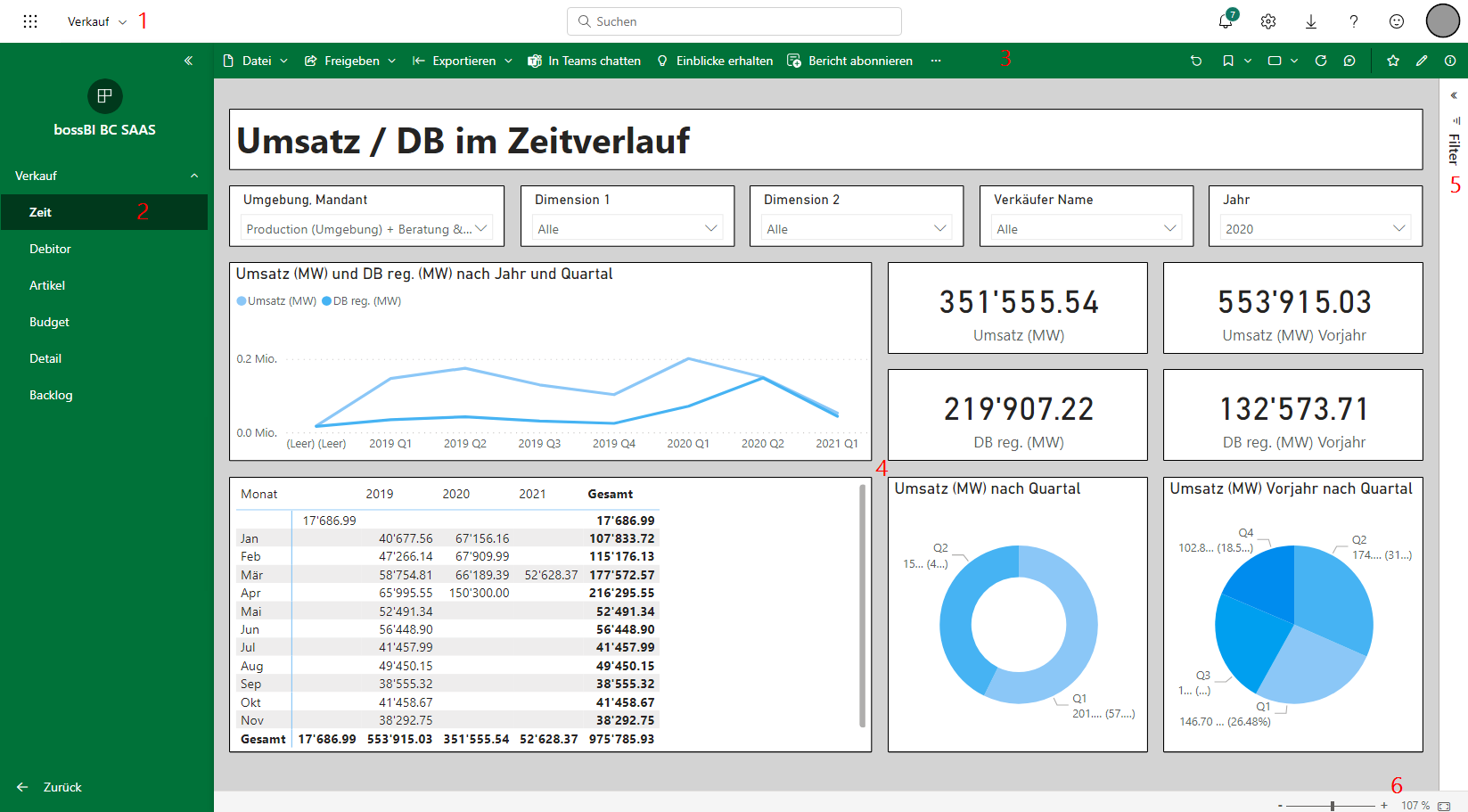
Die Navigation im Report ist weitestgehend selbsterklärend. Die folgende Übersicht soll Ihnen einen schnellen Start ermöglichen und die wichtigsten Bereiche und Funktionen erörtern.
 |
|---|
- Hier finden Sie Informationen zum Bericht, insbesondere den Zeitpunkt der letzten Aktualisierung der enthaltenen Daten.
- Dies ist der Navigationsbereich der App. Unterhalb des App-Namens befindet sich die Liste mit dem Inhalt. Diese App verfügt über einen Bericht mit sechs Seiten. Klicken Sie auf den Namen einer Berichtsseite, um diese zu öffnen. Momentan ist die Seite "Zeit" geöffnet.
- Dies ist Ihre Aktionsleiste. Sie finden hier unter anderem die weiter unten beschriebenen Funktionen wie "in Teams chatten", "Bericht abonnieren" und "Lesezeichen".
- Hierbei handelt es sich um den sogenannten Canvas, wo die Berichtsseiten dargestellt werden
- Filter
- Sie können hier den Zoom einstellen, um z.B. eine vergrösserte Ansicht von Teilen des Berichts zu erhalten.
Filter auf Umgebung / Mandant
Jede Berichtsseite von bossBI enthält einen Filter auf die Umgebung und den Mandanten.
| |
|--|
|
|--|
Sie können hier einen oder mehrere (mittels gedrückt halten der CTRL-Taste) Mandanten auswählen und/oder zwischen Daten der verschiedenen Umgebungen (Produktiv, Sandbox, usw.) wechseln.
| Hinweis: Standardmässig ist der Bericht auf die "PROD" Umgebung gefiltert. Dies soll verhindern, dass aus Versehen mit Sandbox-Daten gearbeitet wird oder gar die Summe aus verschiedenen Umgebungen gebildet wird. Sie können den Filter im Filterbereich rechts entfernen. |
|---|
| Hinweis: Es ist best practice, die Einrichtungstabellen von bossBI nach dem Erstellen von Sandboxen zu leeren, um sicherzustellen, dass nicht aus Versehen mit Sandbox-Daten gearbeitet wird. |
|---|
Weitere Filter und Visual Interaktionen
Weitere Filter sind in der Regel in der Form von Drop-Downs vorhanden. Es können einzelne oder mehrere Elemente aus den Filtern ausgewählt werden. In der Regel wirken sich die Filter auf alle Visualisierungen auf einer Berichtsseite aus.
Teilweise sind Filter unter den Berichtsseiten synchronisiert. Beispiel: wenn Sie auf Seite 1 einen Filter auf die Kostenstelle setzen, wird dieser Filter auch auf Seite 2 entsprechend angewendet. Dies ist immer ersichtlich und kann natürlich auch auf Seite 2 wieder angepasst werden.
| Hinweis: auch Visualisierungen können als eine Art Filter verwendet werden. Dies dank der Interaktion von mehreren Visualisierungen auf einer Berichtsseite. Testen Sie dies, indem Sie z.B. auf eine Spalte eines Diagramms klicken. |
|---|
Weiterführende Informationen von Microsoft
Erstellen von persönlichen Lesezeichen
Um schnell wieder auf bestimmte Seiten und Filterungen zugreifen zu können, sollten Sie mit persönlichen Lesezeichen arbeiten. Was das genau ist und wie Sie dies tun können, erfahren Sie hier.
Arbeiten mit Excel
Sie können Daten aus fast allen Visualisierungen zu Excel exportieren, z.B. um sie dort weiter zu analysieren. Wie das geht, lesen Sie hier.
Wollen Sie die Daten in Excel aktualisieren können, so müssen Sie sich auf das Datenset verbinden und mittels Pivot Tabellen Ihre Berichte in Excel bauen. Mehr Informationen finden Sie hier.
Bericht abonnieren
Berichte können in regelmässigen Abständen per E-Mail automatisiert an Sie oder andere Anwender zugestellt werden. Dabei können Sie diverse Konfigurationen vornehmen und so sicherstellen, dass z.B. die Überwachung von Kennzahlen nicht vergessen geht. Lesen Sie hier mehr dazu.
In Teams chatten
Power BI kann auf verschiedene Arten in MS Teams integriert werden. Zum Beispiel können Sie
- Chatten über Teams direkt aus Power BI (Link)
- Hinzufügen der Power BI-App zu Microsoft Teams (Link)
- Einbetten von Power BI-Inhalten in Teams Registerkarten (Link)
Alle weiteren Möglichkeiten zur Integration in Teams finden Sie hier.
Mobile Apps
Sie können Power BI Reports auch bequem auf dem Handy abrufen. Welche Schritte Sie unternehmen müssen, finden Sie hier. Berücksichtigen Sie insbesondere, dass Sie Berichte für Mobilgeräte optimieren können.