Stammdatenabgleich bossERP - bossSalary
Durch das Führen der Datensatz-ID der bossERP-Datensätze in bossSalary ist eine eindeutige Zuordnung der Daten möglich.
Es werden immer alle Daten aktiver, interner Mitarbeiter importiert und abgeglichen (externe oder inaktive Mitarbeiter werden nicht abgeglichen), d.h. der Mitarbeiter im bossSalary muss bewusst auf inaktiv gesetzt werden, falls kein Abgleich erfolgen soll. Dort können für Personen und Anstellungen je eine zusätzliche Checkbox für aktive Mitarbeiter gesetzt werden, die trotz Aktivstatus nicht abgeglichen werden sollen („Darf durch den ERP-Import nicht geändert werden“).
Nebst der Person wird in bossSalary eine neue Anstellung zu der betreffenden Firma angelegt, falls noch nicht vorhanden.
Es ist zu beachten, dass nicht alle Mitarbeiter synchronisiert werden sollen (z.B. Mitarbeiter für Zeiterfassung). Diese haben die Checkbox "Ist externe/r Mitarbeiter/in" gesetzt.
Es gibt in bossSalary eine Checkbox „Inaktiv in ERP“. Danach kann mittels Menüpunkt Anstellung - Suche inaktive ERP-Datensätze gesucht werden,
- ob es Anstellungen mit solch gestellten Checkboxen gibt,
- ob es Anstellungen gibt, die eine solche gestellte Checkbox und eine noch aktive Checkbox in der Anstellung haben, damit die Datensätze manuell bearbeitet werden können.
Falls es inaktive Mitarbeiter im bossERP gibt, die noch aktiv im bossSalary sind, bleibt im bossSalary die aktive Checkbox bestehen. Nebst dieser Checkbox gibt es eine gedimmte, die anzeigt, dass der Datensatz in bossERP inaktiv ist, zu finden im Register Anstellung, ganz unten:
Abzugleichende Felder
| bossSalary | bossERP | ||||
|---|---|---|---|---|---|
| Tabelle Personen Lohn | Bemerkung | Typ | |||
| [Person]ID | ID wird im Lohn erstellt | Longint | |||
| [Person]ERPImportNeu | Neu importierter Datensatz | Boolean | |||
| [Person]ERPImportGeaendert | Abgeglichener und geänderter Datensatz | Boolean | |||
| [Person]ERP_LieferPers_Sachbearb_ID | Longint | [s1_Auftragsdossier]r_Lieferadresse | Longint | ||
| [Person]ERP_LieferAdr_Arbeitsamt_ID | Longint | [s1_Auftragsdossier]r_Liefer_Kontakt | Longint | ||
| [Person]ERP_MA_Person_ID | Longint | [s0_Person]i_ID | Longint | ||
| [Person]ERP_MA_Adress_ID | Longint | [s0_Adresse]i_ID | Longint | ||
| [Person]Anrede | Alpha 20 | [s0_Person]c_Anrede | Alpha 20 | ||
| [Person]Titel | Alpha 20 | [s0_Person]c_Titel | Alpha 20 | ||
| [Person]Vornamen |  *) *) |
Alpha 80 | [s0_Person]s_Vorname | Alpha 40 |  *) *) |
| [Person]Name |  *) *) |
Alpha 80 | [s0_Person]s_Nachname | Alpha 40 |  *) *) |
| [Person]Geburtsdatum | Datum | [s0_Person]s_Geburtstag | Datum | ||
| [Person]SozialversNr | Wenn leer [Person]UnbekAHVSoz=wahr | Alpha 16 | [s0_Person]s_AHV_Nummer | Alpha 20 | |
| [s0_Person]s_AHV_Nummer | Boolean | ||||
| [Person]Konfession | Alpha 20 | [s0_Person]c_Konfession | Alpha 20 | ||
| [Person]ZivilstandID |  *) Siehe Punkt 1 *) Siehe Punkt 1 |
Longint | [s0_Person]c_Zivilstand | Alpha 30 | Blau *) |
| [Person]Geschlecht | W in ERP, F in Lohn | Alpha 2 | [s0_Person]s_Geschlecht | Alpha 2 | |
| [Person]Nationalität1 | Apha 10 | [s0_Person]r_Nationalitaet | Longint | ||
| [Person]Heimatort | Alpha 80 | [s0_Person]s_Heimatort | Alpha 50 | ||
| [Person]Telefone1 | Alpha 80 | [r0_Fon_Fax_Mail]c_Verbindung | Alpha 20 | Privat | |
| [Person]Telefone1a | Alpha 80 | [r0_Fon_Fax_Mail]c_Verbindung | Alpha 20 | Mobil | |
| [Person]Fax1 | Alpha 80 | [r0_Fon_Fax_Mail]c_Verbindung | Alpha 20 | Fax | |
| [Person]Email1 | Alpha 80 | [r0_Fon_Fax_Mail]c_Verbindung | Alpha 20 | ||
| [Person]Zusatz1 | Alpha 80 | [s0_Adresse]s_Adresszusatz | Alpha 40 | ||
| [Person]Strasse1 | Alpha 80 | [s0_Adresse]s_Strasse | Alpha 40 | ||
| [Person]PLZ1 | Alpha 10 | [s0_Ortschaft]s_PLZ | Alpha 15 | ||
| [Person]Ort1 | Alpha 80 | [s0_Ortschaft]s_Ortschaft | Alpha 50 | ||
| [Person]Land1 | Alpha 10 | [s0_Land]s_LKZ | Alpha 10 | ||
| [Person]KorrespondenzSp | Siehe Punkt 2 | Alpha 10 | [s0_Adresse]r_Korrespondenzsprache | Longint | |
| [Person]FreiTextP02 | Sozialamt | Text | aus [s1_Auftragsdossier]r_Lieferadresse | Longint | Sozialamt |
| [Person]FreiTextP03 | Sozialberater | Text | aus [s1_Auftragsdossier]r_Liefer_Kontakt | Longint | Sozialberater |
| [Person]FreiTextP04 | Adresse Sozialamt | Text | aus [s1_Auftragsdossier]r_Lieferadresse | Longint | Adresse Sozialamt |
| [Person]FreiTextP05 | Rofa-Nummer Winterthur | Text | [s0_Person]f_Feld__1 | Alpha 80 | Rofa-Nummer Winterthur |
| Tabelle Anstellung Lohn | |||||
| [Anstellung]ID | ID wird im Lohn erstellt | Longint | |||
| [Anstellung]PersonID | ID gemäss [Person]ID | Longint | |||
| [Anstellung]ERPImportNeu | Neu importierter Datensatz | Boolean | |||
| [Anstellung]ERPImportGeaendert | Abgeglichener und geänderter Datensatz | Boolean | |||
| [Anstellung]ERP_MA_Mitarbeiter_ID | Longint | [s0_Mitarbeiter]i_ID | Longint | ||
| [Anstellung]PersonalNummer | zwingend | Alpha 80 zwingend | [s0_Mitarbeiter]s_Personalnummer | Alpha 20 | |
| Anstellung]Arbeitsort | siehe Punkt 6 | zwingend | [s0_Mitarbeiter]Ortschaft | Longint | Arbeitsort |
| [Anstellung]Eintrittsdatum |  *) *) |
Datum | [s0_Mitarbeiter]s_Angestellt__seit | Datum |  *) *) |
| [Anstellung]Austrittsdatum |  *) *) |
Datum | [s0_Mitarbeiter]s_Austritt__per | Datum |  *) *) |
| [Anstellung]Abteilung | Alpha 20 | [s0_Mitarbeiter]c_Abteilung | Alpha 40 | ||
| [Anstellung]Bezeichnung | Alpha | [s0_Mitarbeiter]Mitarbeitergruppe | Alpha | SL AN, ML... | |
| [Anstellung]ERP_InaktivJN | Boolean | [s0_Mitarbeiter]s_Ist__Inaktiv | Boolean | ||
| [Anstellung]AufenthaltskategorieID |  *) Siehe Punkt 3 *) Siehe Punkt 3 |
Longint | [s0_Person]c_Aufenthaltsbewilligung | Alpha 80 |  *) *) |
| [Anstellung]Bemerkungen |  *) *) |
Text | Inhalt aus [s0_Adresse] Register 12 siehe Punkt 5 | *) |
|
| [Anstellung]Aufteilung **) |  *) *) |
Text | [s0_Mitarbeiter]s_Kostenaufteilung | 70 | *) |
| [Anstellung]FirmaID | Siehe Punkt 4 | Longint | [x0_Betrieb]s_Mandantennummer | Alpha 3 | |
| [Anstellung]FreiDatum1 | |||||
| [Anstellung]FreiDatum2 | |||||
| [Anstellung]FreiDatum3 | |||||
| [Anstellung]FreiDatum4 | Erster Ein- / Austritt | ||||
| Zweiter Ein- / Austritt | Datum | [s0_Mitarbeiter]FreiDatum21 | |||
| [s0_Mitarbeiter]FreiDatum22 | |||||
| [s0_Mitarbeiter]FreiDatum23 | |||||
| [s0_Mitarbeiter]FreiDatum24 | Datum | ||||
| [Anstellung]FreiTextA01 | Kanton Verwaltungskosten | Text | [x0_Betrieb]f_Feld__1 (manueller Eintrag) | Alpha 80 | |
| [Anstellung]FreiTextA02 | Kontierungskategorie (Arbeitnehmer… / Mitarbeiter …) | Text | [s0_Adresse]c_Adresskategorie (manueller Eintrag) | Alpha 50 | |
| [Firma]Arbeitsort | Alpha | [x0_Betrieb]f_Feld__3 | Alpha |
Punkt 1: Suche in Tabelle [Zivilstand];[Zivilstand]ZivilstandDE=Wert von ERP. Dann Zuweisung [Person]ZivilstandID:=[Zivilstand]ID Punkt 2: Suche in Tabelle [Sprache];[Sprache]Name=Wert von ERP. Dann Zuweisung [Person]KorrespondenzSp:=[Sprache]Code Punkt 3: Suche in Tabelle [Aufenthaltskategorie];[Aufenthaltskategorie]AufenthaltskategorieDE=Wert von ERP.
Dann Zuweisung [Anstellung]AufenthaltskategorieID:=[Aufenthaltskategorie]ID
Die Aufenthaltsbewilligung wird abgeglichen, egal, ob nur Code "F" oder die ganze Bezeichnung übergeben wird ("@Andere@").
Punkt 4: Suche in Tabelle [Zivilstand];[Zivilstand]ZivilstandDE=Wert von ERP. Dann Zuweisung [Person]ZivilstandID:=[Zivilstand]ID
Punkt 5: alle Felder des Registers 12. Ihnen sind die Feldlabels von ERP vorangestellt. Siehe nachstehend.
Punkt 6: Arbeitsort: wird aus ERP übernommen. Siehe Arbeitsort.
Beim Import werden der Arbeitsort gemäss Vorgabe im Firmastamm festgelegt und der Zivilstand sowie die Aufenthaltsbewilligung automatisch gemäss Swissdec-Vorgaben angelegt.
*) bedeutet, dass die abgeglichenen Datensätze auf blau gesetzt werden und somit durch den Abgleich geändert worden sind
**) Es wird die Kosten-Aufteilung der Anstellung Register 1 und nicht die Kosten-Aufteilung gemäss Lohndefinition.
Kostenaufteilung:
Es wird die Kostenaufteilung des Mitarbeiters gemäss ERP im Lohn eingesetzt/überschrieben.
bossSalary automatisch gefüllt:
- Listenname
- Etikettenname
- Du-Anrede
- Sie-Anrede
- Bildung der Etikette 1 aus Anrede, Vorname und Name, Strasse, LKZ-Plz und Ort
**) Details aus dem Register der Adresse werden ins Bemerkungsfeld der Person importiert:
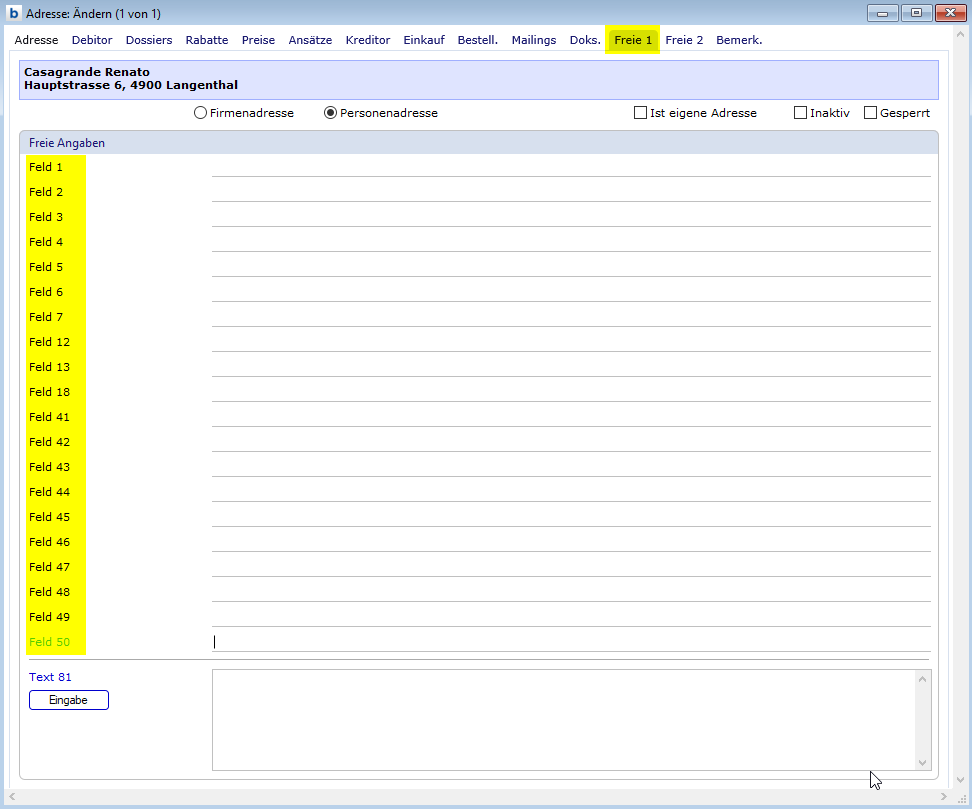
Es werden folgende Freien Textfelder aus ERP exportiert:
1,2,3,4,5,6,7 / 12,13 / 18 / 41,42,43,44,45,46,47,48,49,50
Die Daten dieser Felder werden mit Zeilenumbruch ins Bemerkungsfeld des Registers 3 importiert. Leere Felder erzeugen einen Zeilenumbruch. Die Feld-Labels werden vorangestellt.

Arbeitsort
- ERP ist führend und überschreibt den Eintrag im Feld Arbeitsort des Lohnes, falls in ERP ein Inhalt vorhanden ist.
- Wenn im ERP weder ein Arbeitsort im Datensatz des Mitarbeiters noch im Freien Feld 3 des Betriebes vorhanden ist und im Arbeitsort-Feld der Anstellung im Lohn ebenfalls kein Eintrag da ist, wird beim Abgleich der Arbeitsort gemäss Firmenstamm (im Lohn) genommen.
- Ist kein Arbeitsort im Datensatz des Mitarbeiters aber ein solcher im Freien Feld 3 des Betriebes vorgesehen, wird dieser genommen, sonst der Arbeitsort des Mitarbeiter-Datensatzes.
- Wenn ein Arbeitsort im Lohn vorhanden ist, aber im ERP nicht, erfolgt kein Abgleich.
- Im ERP wird das Feld Arbeitsort immer manuell gefüllt.
- Im Lohn muss nach einem Abgleich (rote und blaue Datensätze) der Arbeitsort zwecks Überprüfung der Richtigkeit nochmals manuell zugewiesen werden.
Prioritäten sind:
- ERP:
- Mitarbeiter-Arbeitsort
- Freies Feld 3 des Betriebes
- Lohn:
- Anstellung-Arbeitsort
- Firmenstamm-Arbeitsort
Funktionalitäten
Unter Menüpunkt Person:
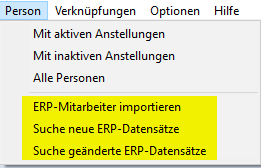
| Funktionalitäten | |
|---|---|
| ERP-Mitarbeiter importieren | Mitarbeiter und Personen werden aus ERP übernommen und neue rudimentäre Anstellungen eröffnet |
| Suche neue ERP-Datensätze | Es werden die roten Datensätze in der Outputform gelistet |
| Suche geänderte ERP-Datensätze | Es werden die blauen Datensätze in der Outputform gelistet |
ERP-Datensätze akzeptieren:
Die farbigen Datensätze werden auf „normal“ gesetzt (schwarz), sobald die zwingenden Felder manuell korrekt gefüllt sind. Es betrifft dies die Datensätze der Person und der Anstellung. (gleiche Funktion wie oben unter „Person“).
Unter Menüpunkt Anstellung:
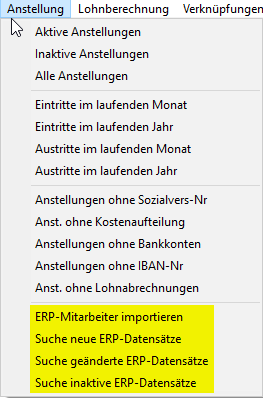
| Funktionalitäten | |
|---|---|
| ERP-Mitarbeiter importieren | Mitarbeiter und Personen werden übernommen und neue rudimentäre Anstellungen eröffnet (gleiche Funktion wie oben unter „Person“). |
| Suche neue ERP-Datensätze | Es werden die roten Datensätze in der Outputform gelistet. |
| Suche geänderte ERP-Datensätze | Es werden die blauen Datensätze in der Outputform gelistet. |
| Suche inaktive ERP-Datensätze | solche, deren gleichnamige Checkbox gestellt sind. |
ERP-Datensätze akzeptieren:
Die farbigen Datensätze werden auf „normal“ gesetzt (schwarz), sobald die zwingenden Felder manuell korrekt gefüllt sind. Es betrifft dies die Datensätze der Person und der Anstellung. (gleiche Funktion wie oben unter „Person“).
Legende:

Neue Datensätze

Abgeglichene Datensätze

Bearbeitete Datensätze
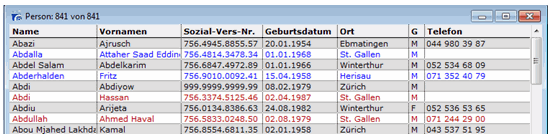
Optische Darstellung des Abgleichs
Am Schluss des vorangegangenen Kapitels ist ersichtlich, wie die abgeglichenen oder nicht (mehr) abzugleichenden Datensätze angezeigt werden.

Aus roten oder blauen Datensätzen werden schwarze, wenn sie nach dem Abgleich bearbeitet worden sind.
Sie bleiben schwarz, solange der Abgleich feststellt, dass keine Änderungen in den geprüften Importfeldern zu den bereits im Lohn bestehenden vorkommen.

Blaue Datensätze werden schwarz, wenn sie bearbeitet worden sind.
Blaue Datensätze bleiben solange blau, bis sie bearbeitet worden sind. Dann werden sie schwarz.
Sie bleiben oder werden wieder blau, wenn der Abgleich feststellt, dass Änderungen in den geprüften Importfeldern zu den bereits im Lohn bestehenden vorkommen.
Es werden nur Datensätze für bestimmte Felder blau gesetzt (siehe Tabelle "Abzugleichende Felder" eingangs dieses Kapitels).

Rote Datensätze werden schwarz, wenn sie bearbeitet worden sind.
Rote Datensätze bleiben solange rot, bis sie bearbeitet worden sind. Dann werden sie schwarz. Sie werden blau, wenn der nächste Abgleich feststellt, dass Änderungen in den geprüften Importfeldern zu den bereits im Lohn bestehenden (roten) vorkommen.
Vorgehensweise Personenstammdaten-Abgleich
In bossERP
Datei - Pro Finance Lohn - Abgleich Personenstammdaten
Es ist die Möglichkeit geboten, die Mandanten (Betriebe) einzeln oder alle zusammen zu exportieren:
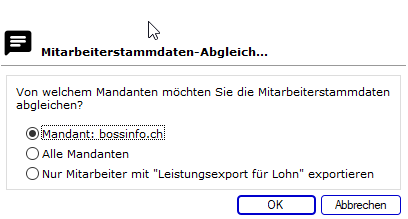
Das Exportfile ist an eine geeignete Stelle im Dateisystem abzulegen.
In bossSalary
Dateien - Personen laden (oder Dateien - Anstellungen laden)
Menüpunkt Person - ERP-Mitarbeiter importieren