

Abwesenheitsanträge
Die Genehmigung von Abwesenheiten erfolgt workflowbasiert.
- Mitarbeiter können für sich selbst Abwesenheiten erfassen.
- Vorgesetzte können gemäss Organisationshierarchie und Rolle für Ihre Mitarbeitenden Abwesenheiten erfassen und / oder genehmigen.
- Administratoren können für sämtliche Mitarbeitenden Abwesenheiten erfassen (entsprechende Rolle erforderlich).
Abwesenheitstypen
Abschnitt betitelt „Abwesenheitstypen“Jede Abwesenheit wird mit einem Abwesenheitstypen verknüpft. Abwesenheitstypen werden in den Einstellungen -> Abwesenheitsverwaltung -> Abwesenheitstypen definiert.
Abwesenheitsanträge
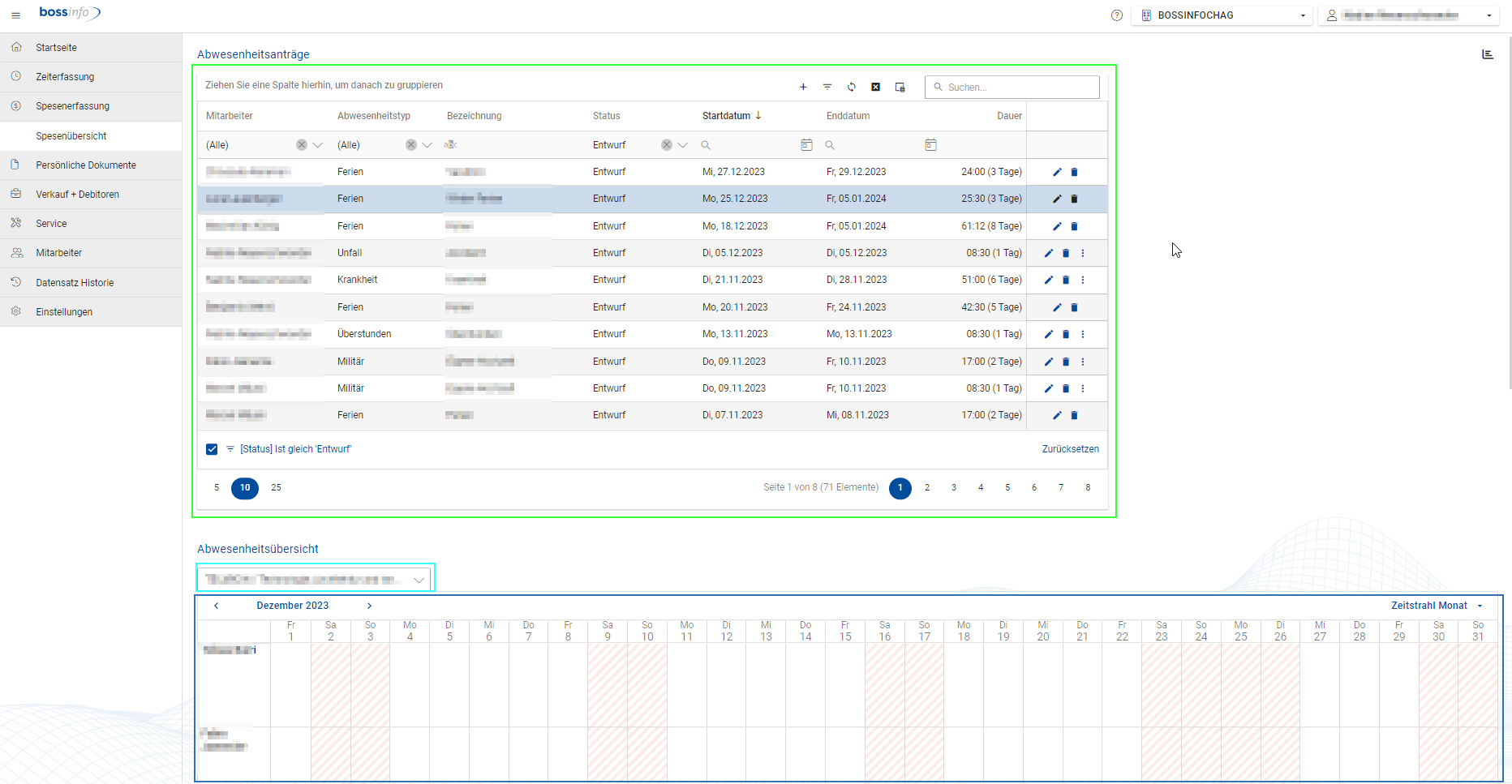
Abschnitt betitelt „Abwesenheitsanträge“Im oberen Bereich der Seite wird eine Liste der vorhandenen Abwesenheitsanträge gezeigt derjenigen Mitarbeitenden, für welche der Benutzer berechtigt ist (grün). Im unteren Bereich liefert ein Zeitstrahl bzw. ein Kalender des aktuellen Monats (blau) eine Übersicht mit sämtlichen beantragten und genehmigten Abwesenheiten der selektierten Abteilung (türkis).
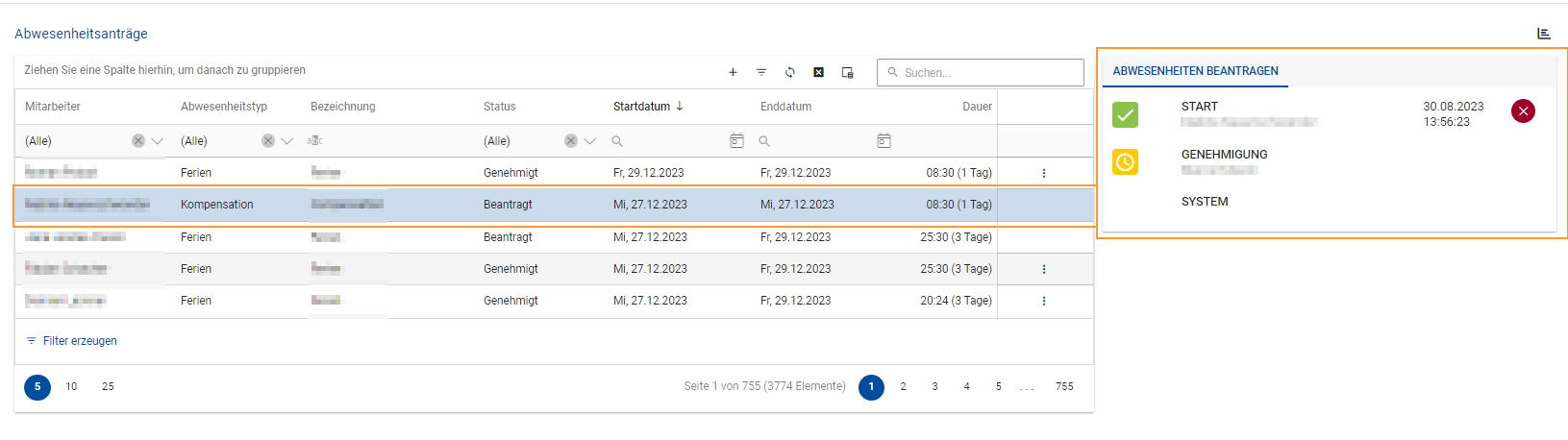
Wird ein Abwesenheitsantrag angewählt, welcher aufgrund seines Abwesenheitstypen eine Genehmigung erfordert, erscheint auf der rechten Seite (orange) die detaillierte Information bezüglich des Workflows.
Status Abwesenheitsanträge
Abschnitt betitelt „Status Abwesenheitsanträge“Es sind folgende Status verfügbar
- Entwurf
- Beantragt
- Genehmigt
- Storniert
Legende Abwesenheitstypen
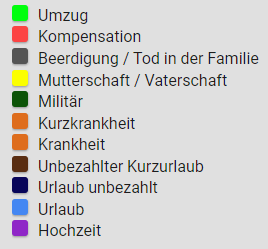
Abschnitt betitelt „Legende Abwesenheitstypen“Unterhalb des Abwesenheitskalender wird die Legende der Abwesenheitstypen mit der zugeordneten Farbe angezeigt. Diese können kundenspezifisch angepasst / erweitert werden.
Abwesenheitsworkflow
Abschnitt betitelt „Abwesenheitsworkflow“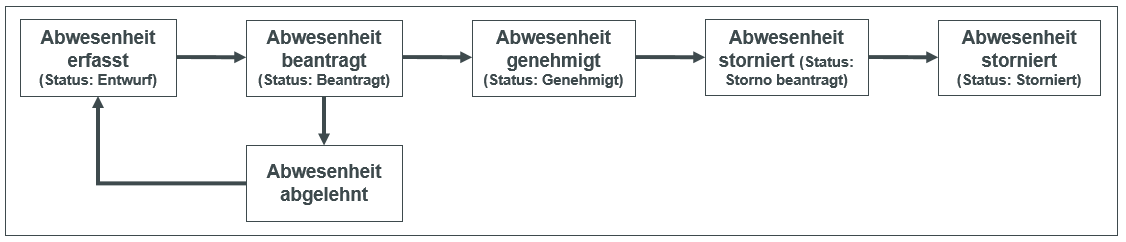
Abwesenheit erfassen
Abschnitt betitelt „Abwesenheit erfassen“Ein neuer Abwesenheitsantrag wird über das Plus ( ) hinzugefügt. Sofern der Benutzer für mehrere Mitarbeitende berechtigt ist, Abwesenheitsanträge zu erfassen, kann der gewünschte Mitarbeiter zu Beginn selektiert werden. Aufgrund des anschliessend gewählten Abwesenheitstyps verändert sich die Ansicht im Fenster.
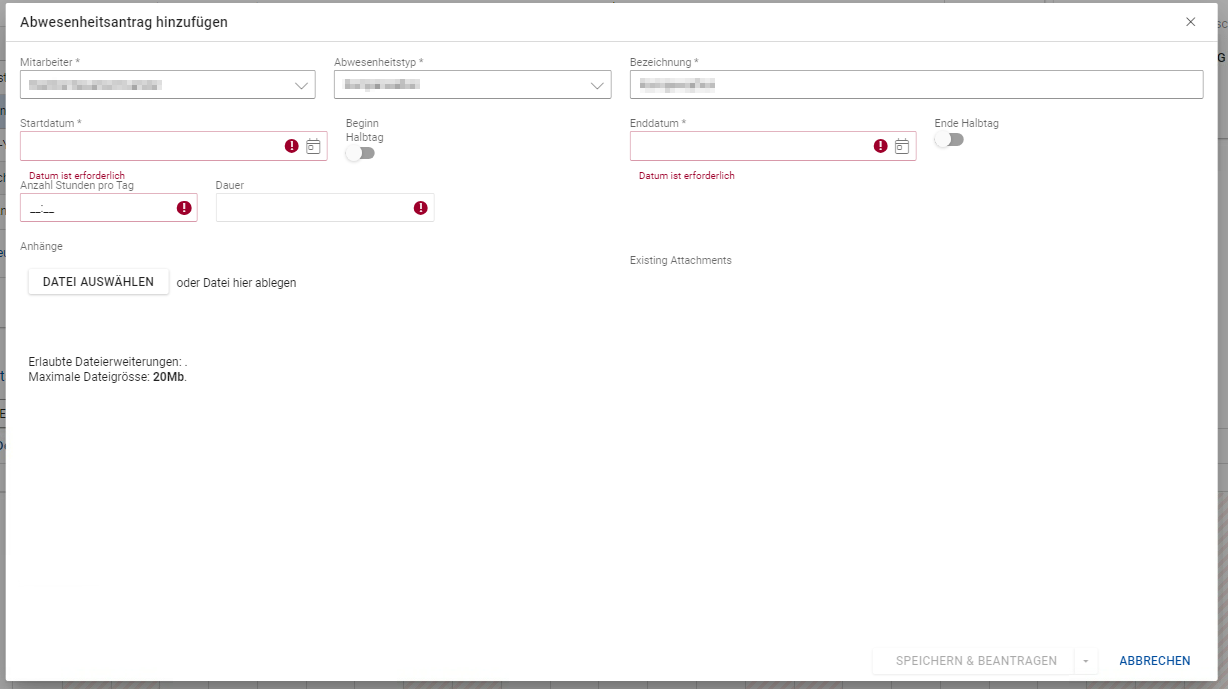
Abwesenheit ohne Konto:
Abwesenheit mit Konto:
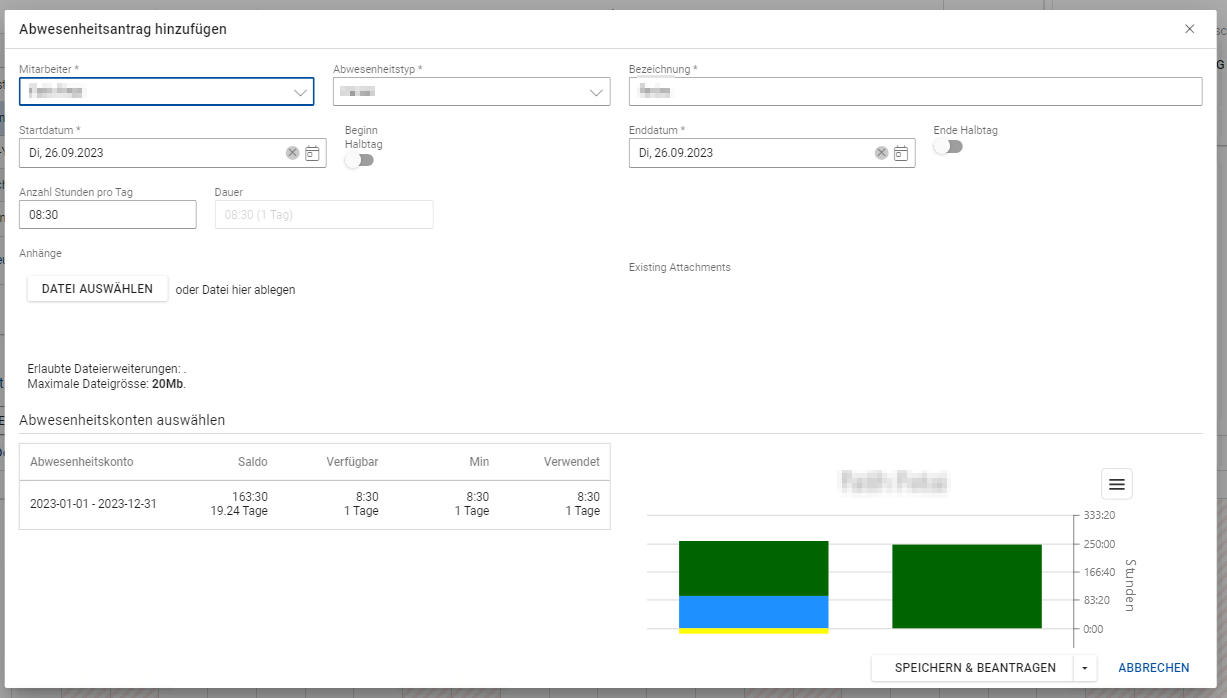
Die Pflichtfelder * sind in beiden Fällen auszufüllen. Die Dauer wird basierend auf Start-/Enddatum automatisch berechnet.
- Beginn Halbtag: Abwesenheitsperiode beginnt mit einem Halbtag
- Ende Halbtag: Abwesenheitsperiode endet mit einem Halbtag
- Anzahl Stunden pro Tag definiert den Saldo, welcher pro Tag in einer Periode gebucht werden. z.B. 8.5 h pro Tag bucht täglich einen vollen Tag. 2h pro Tag in einer Periode bucht täglich 2 Stunden.
- Die Dauer entspricht der kumulierten Summe der Anzahl Stunden pro Tag der Periode
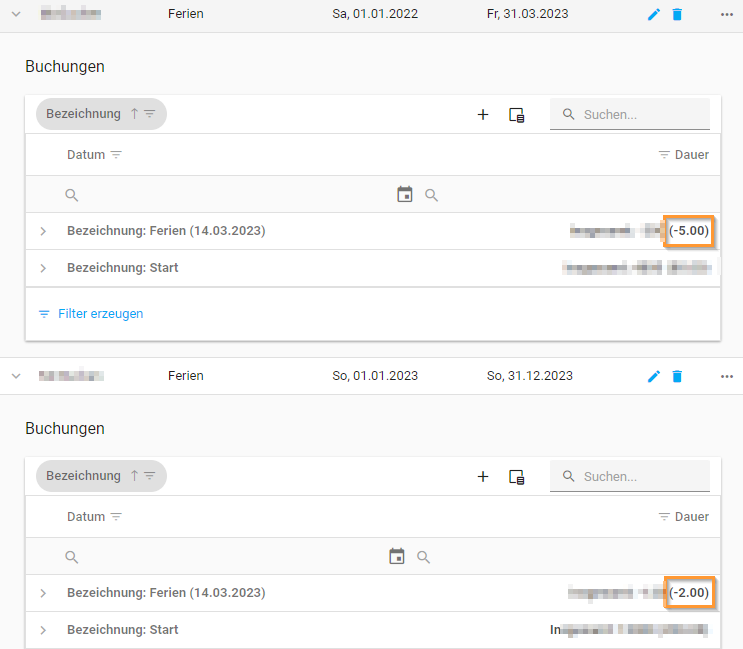
Sind mehrere Abwesenheitskonten für den gewählten Mitarbeitenden und Zeitraum verfügbar, ist das zu “belastende” Konto zusätzlich auszuwählen. Dabei kann die Aufteilung der zu buchenden Zeit individuell verteilt werden.
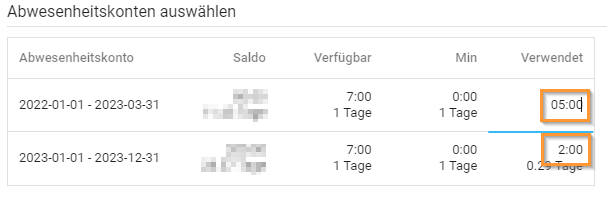
Beispiel: Buchungen Abwesenheitskonto
Abwesenheit als Serie (ab Version Januar 2024)
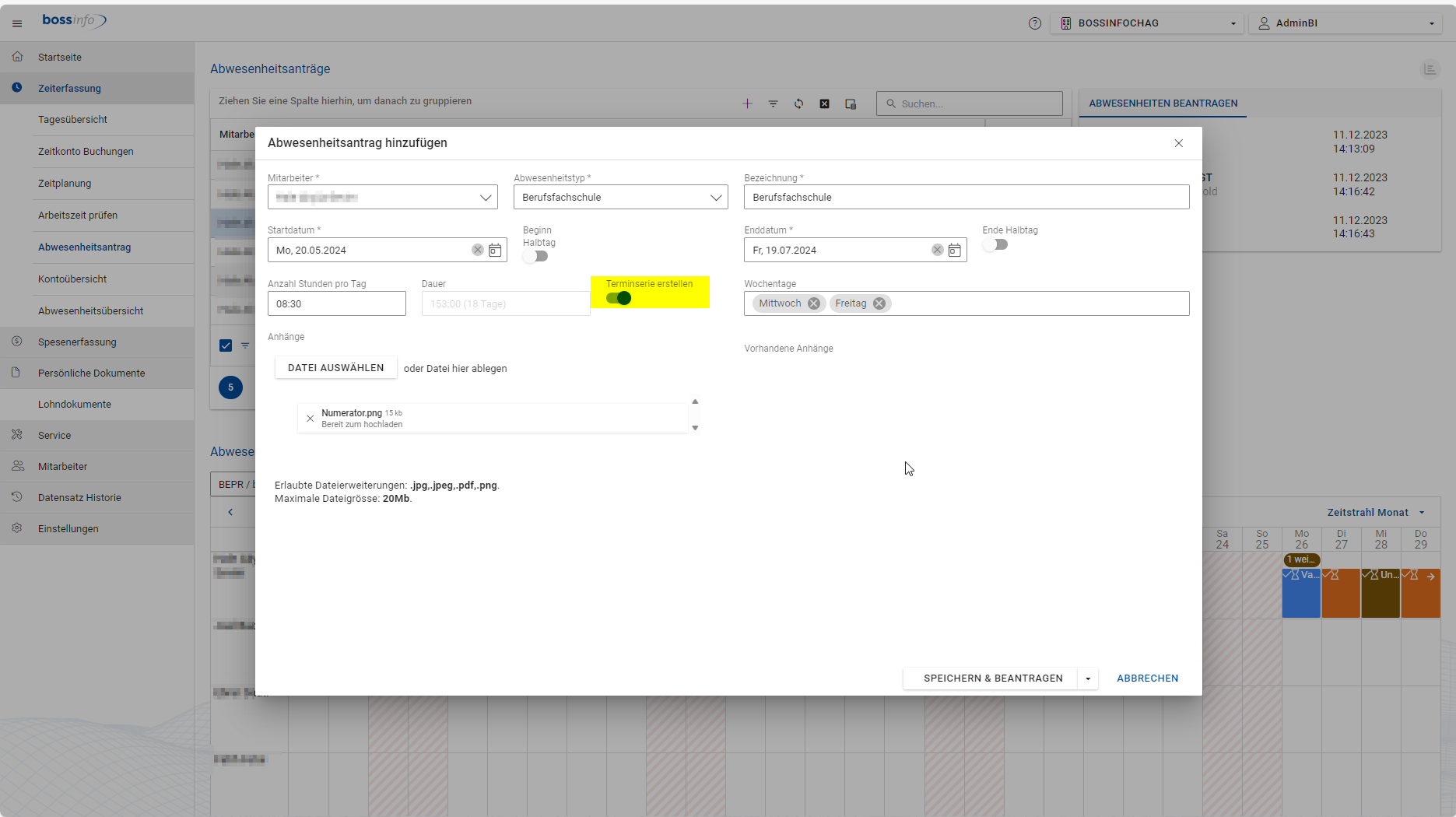
Die Funktion “Terminserie erstellen” ermöglicht den Benutzern, Abwesenheitsanträge über einen längeren Zeitraum für spezifische Tage zu erstellen.
Bei der Erfassung von neuen Abwesenheitsanträge kann der Benutzer die Funktion “Terminserie erstellen” wählen:
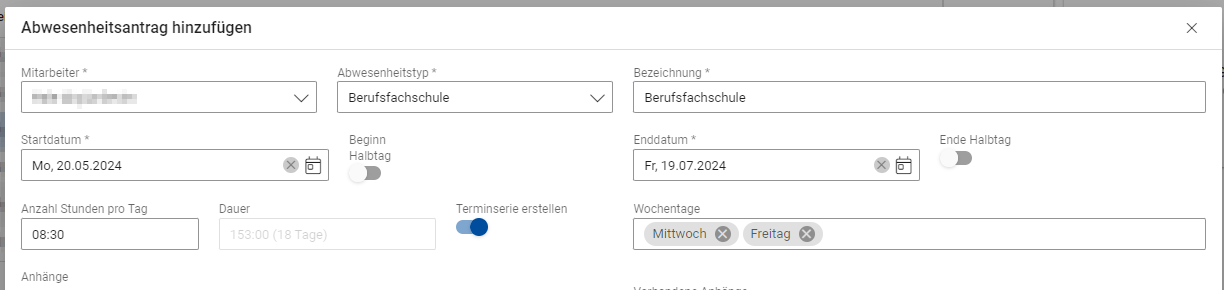
Das gewählte Start-/Enddatum sowie die Anzahl Stunden werden auf die selektierten Wochentage angewendet.
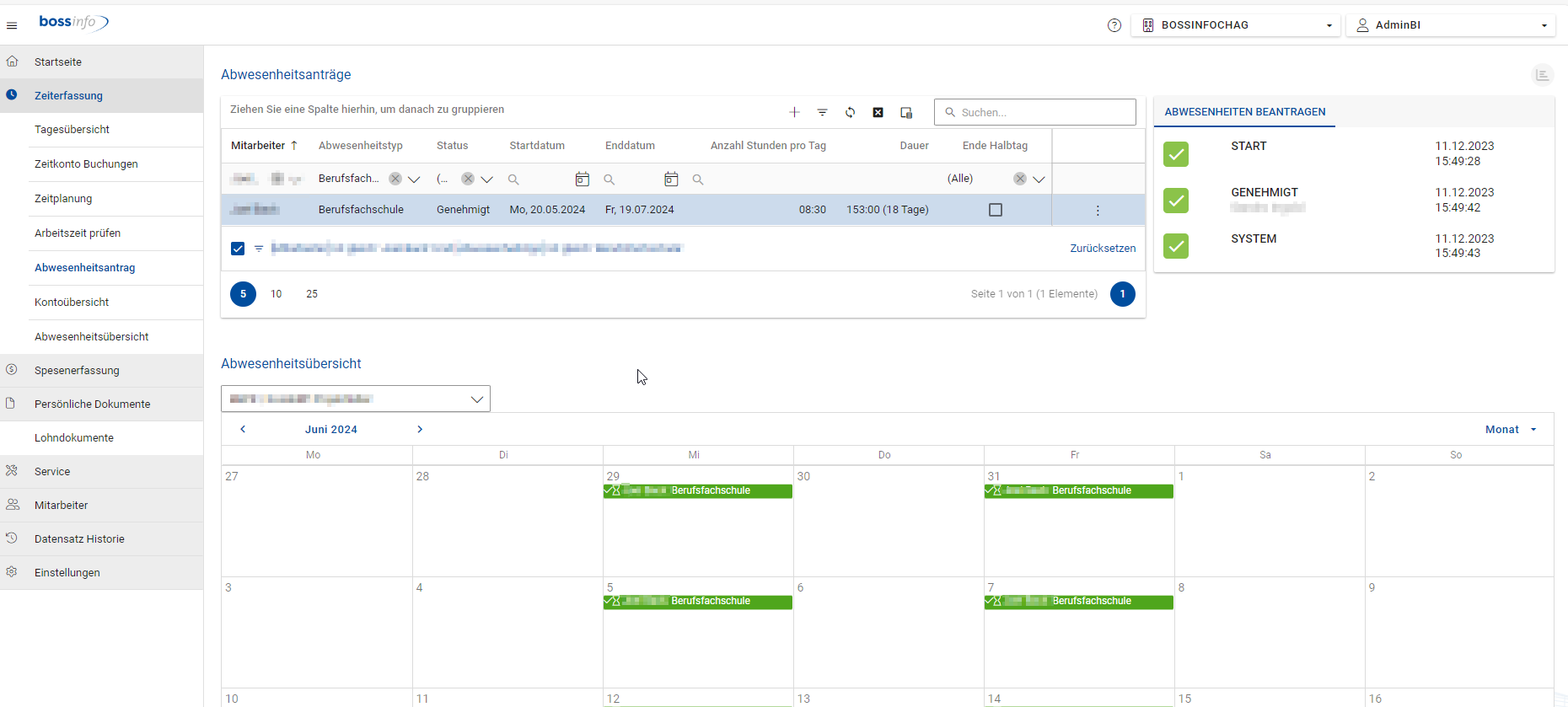
Der gespeicherte Abwesenheitsantrag wird für die gesamte Periode erstellt, pro Tag wird ein separater Arbeitszeiteintrag erstellt. Die Abwesenheitsübersicht zeigt pro Tag ein Eintrag
Gemäss Einstellungen der Abwesenheitstyp ist die Aufhebung (Overrulling) auch für Terminserien möglich.
Beispiele:
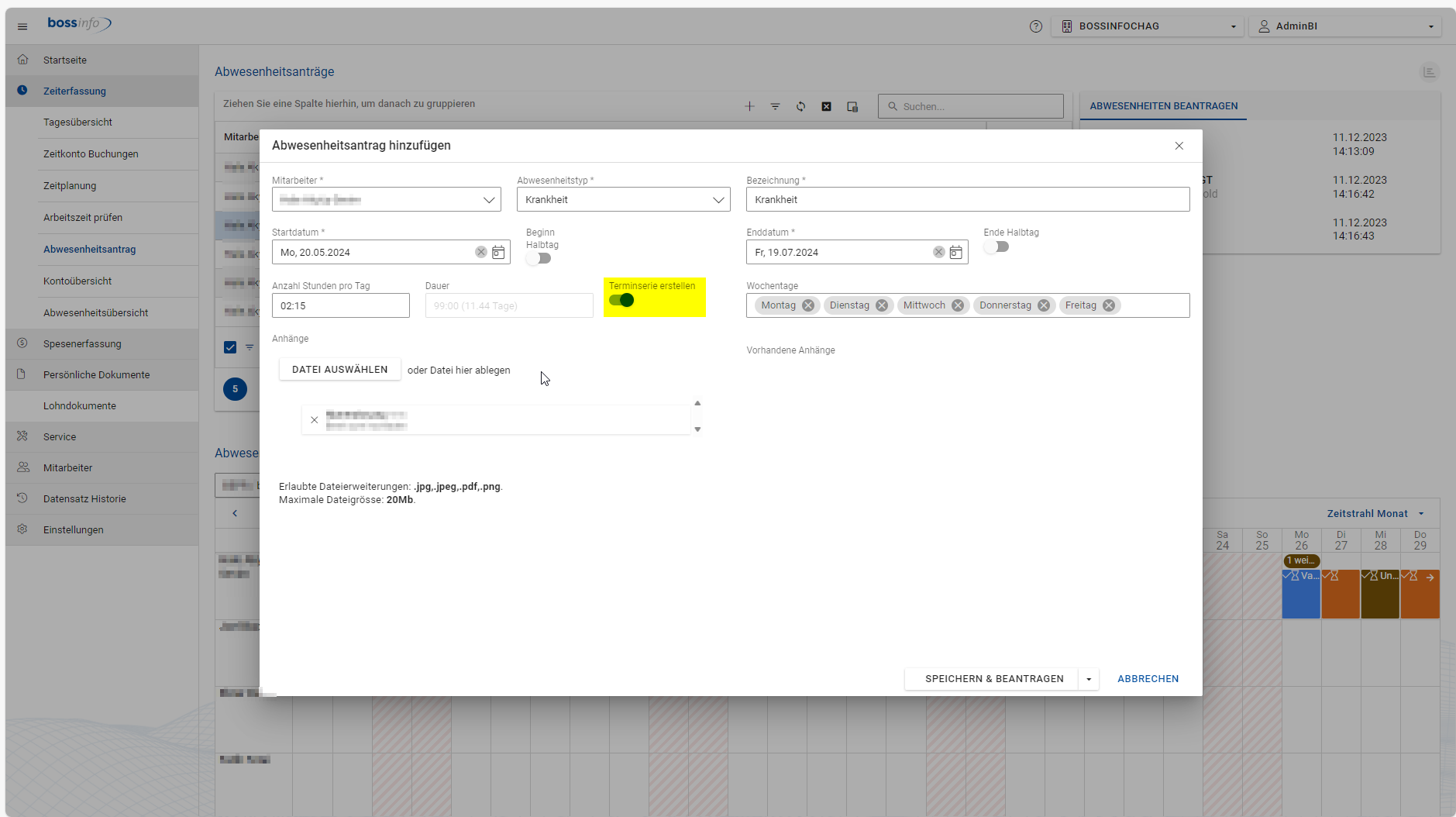
Krankheit für 02:15 Stunden / täglich
Berufsfachschule Ganztag / Mittwoch + Freitag
Abwesenheit speichern & beantragen
Über Speichern & Beantragen wird der Abwesenheitsantrag als Beantragt gespeichert. Über Als Entwurf speichern wird der Abwesenheitsantrag als Entwurf gespeichert.
Im Status “Entwurf” ist es möglich, den bestehenden Abwesenheitsantrag zu bearbeiten (pink), zu löschen (violett) oder zu beantragen (blau).

Über die drei Punkte (blau) wird eine Abwesenheit beantragt.

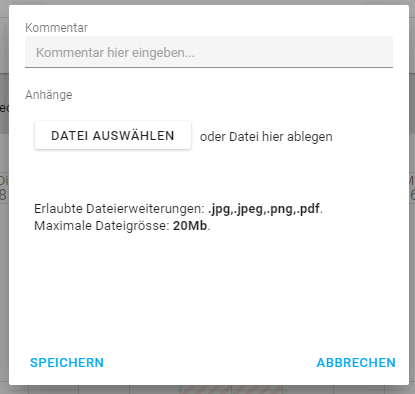
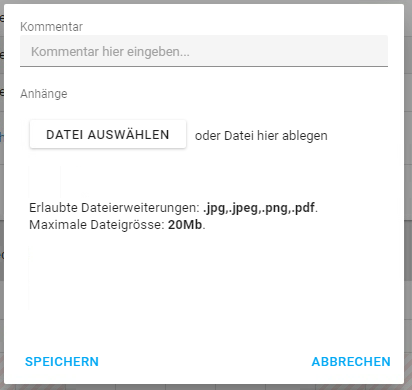
Im Fenster muss/kann ein Kommentar eingegeben und eine Datei hinzugefügt werden:
Abwesenheiten ohne Genehmigungsworkflow
Abschnitt betitelt „Abwesenheiten ohne Genehmigungsworkflow“Sofern für den Abwesenheitsantrag keine Genehmigung erforderlich ist, wird dieser automatisch genehmigt.
Abwesenheiten mit Genehmigungsworkflow
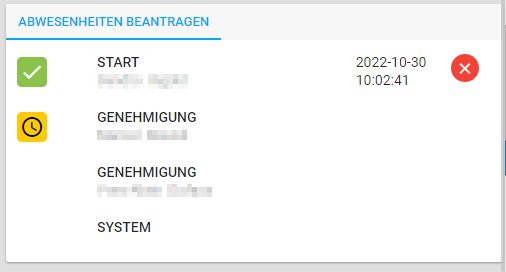
Abschnitt betitelt „Abwesenheiten mit Genehmigungsworkflow“Im Status “Beantragt” ist es als Mitarbeiter möglich, den Antrag zu widerrufen 
Abwesenheit genehmigen / ablehnen (für Vorgesetzte gem. Organisation/Rolle)
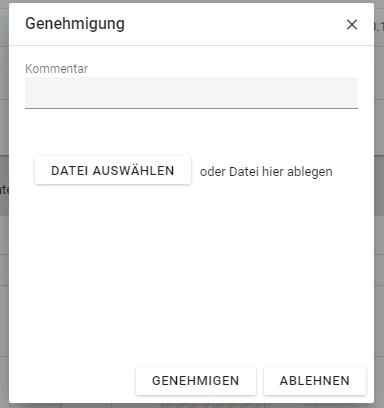
Abschnitt betitelt „Abwesenheit genehmigen / ablehnen (für Vorgesetzte gem. Organisation/Rolle)“Im Status “Beantragt” ist es als Vorgesetzter möglich, den Antrag zu genehmigen/abzulehnen 
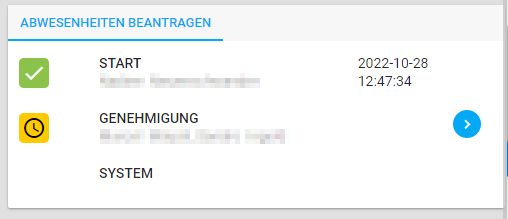
Im Fenster kann die entsprechende Aktion “Genehmigen” / “Ablehnen” gewählt werden:
Genehmigte Abwesenheiten
Abschnitt betitelt „Genehmigte Abwesenheiten“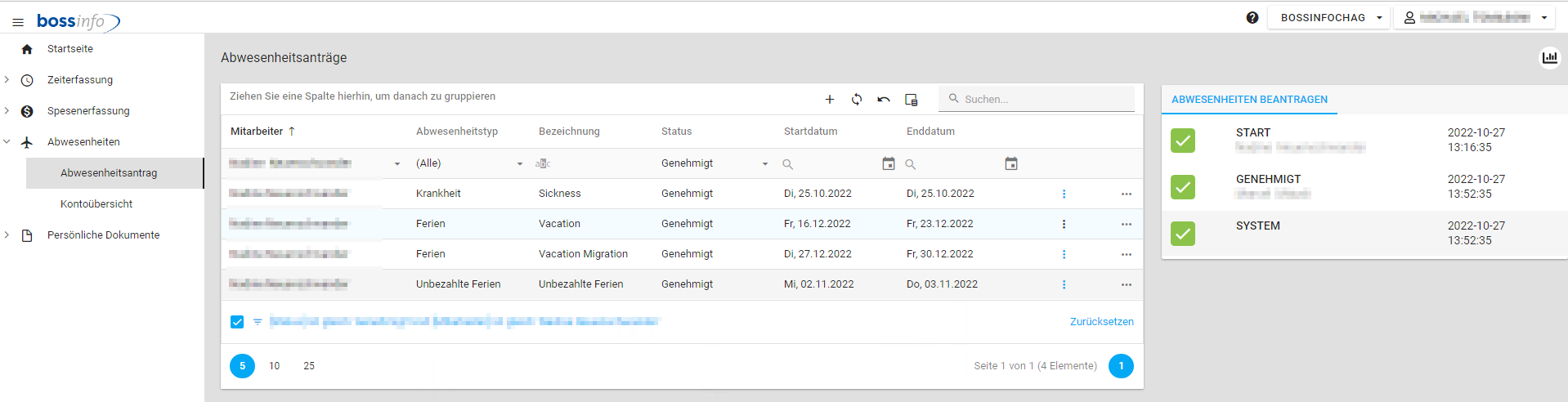
Abgelehnte Abwesenheiten
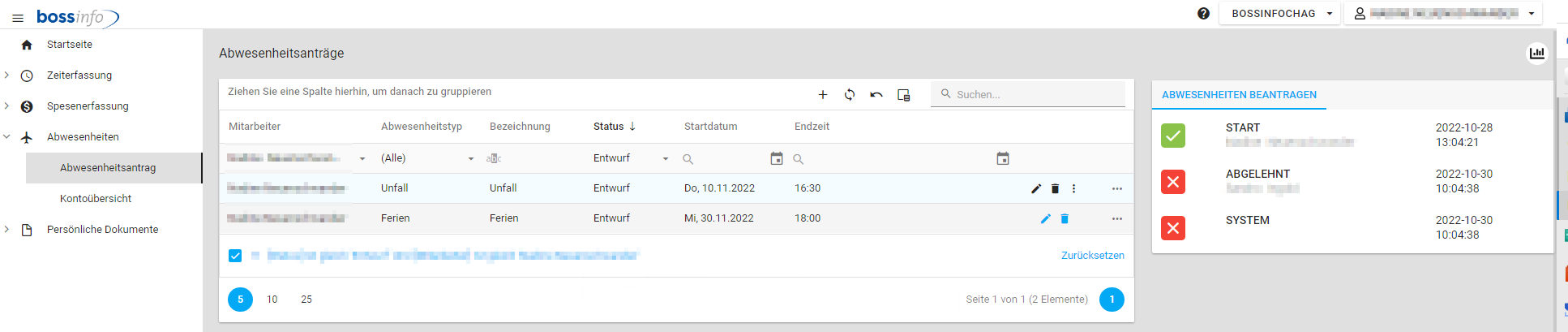
Abschnitt betitelt „Abgelehnte Abwesenheiten“Wird eine Abwesenheit “abgelehnt”, wird diese zurück in den Status “Entwurf” gesetzt.
Abwesenheit stornieren
Abschnitt betitelt „Abwesenheit stornieren“Im Status “Genehmigt” ist es als Mitarbeiter möglich, den Antrag zu stornieren (blau).
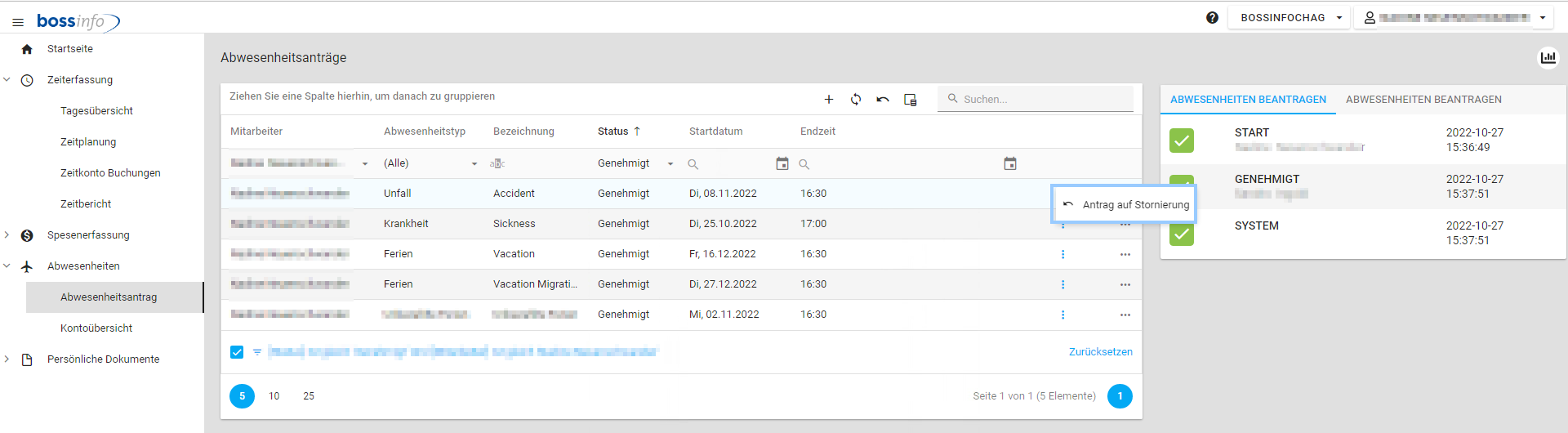
Die Stornierung muss im Fenster bestätigt werden:
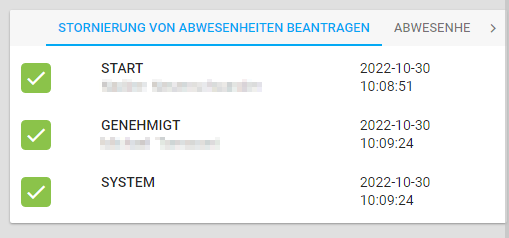
Abhängig davon, ob für den Abwesenheitsantrag eine Genehmigung erforderlich ist, wird entweder ein neuer Genehmigungsworkflow erstellt oder der Storno-Antrag wird automatisch genehmigt.
Abwesenheit löschen
Abschnitt betitelt „Abwesenheit löschen“Abwesenheiten können nur im Status “Entwurf” oder “Storniert” gelöscht werden. Im Status “Beantragt” erfolgt der Widerruf. Im Status “Genehmigt” erfolgt der Antrag auf Stornierung.