Erstellen von Templates (mit Platzhaltern)
Nachstehend wird von "Vorlagen" gesprochen. Gemeint sind Templates, die für das Erzeugen von (Serien)Dokumenten genutzt werden können.
Vorlage vorbereiten
Erstellen einer Vorlage mit Platzhaltern
- Es ist eine Vorlage zu erstellen (Beispiel: Brief-Vorlage oder Excel-Tabellen-Vorlage).
- Starten Sie z.B. Microsoft Word und erstellen Sie eine Vorlage und formatieren Sie sie und fügen Bilder, Felder und dergleichen ein.
- Fügen Sie frei definierbare Labels (= Platzhalter) ein, wo dies nötig ist.
- Platzhalter können sind: #, [], *, /// oder keines, wobei wenn kein Zeichen verwendet wird, der verwendete Begriff ein-eindeutig sein muss.
- Folgende Zeichen sollten eher nicht als Platzhalter verwendet werden: <<<>>> und @. Hinweis: wir wissen natürlich nicht, ob die Office-Software-Hersteller irgend einmal solche verwendeten Zeichen intern für etwas anderes zur Steuerung ihrer Software brauchen. Das würde dann bedeuten, dass die Vorlagen geändert werden müssen.
- Die Labels dürfen nicht verwechselbar sein. Es empfiehlt sich, klare Prä- und Suffixe zu verwenden. Auch lassen sie sich formatieren, wie z.B. ***Zeile1***. Dieses Feld bzw. Label wird dann rot, kursiv und fett angedruckt.
- Speichern Sie die Vorlage lokal (nicht im Netz) unter Windows mit Microsoft Office 2010 und unter Mac mit Microsoft Office 2011 als XML-Dokument. Wenn Sie Etiketten andrucken wollen, dann müssen Sie die Vorlage im XML, Version 2003 speichern.
- Falls Sie Mac mit Microsoft Office 2003 oder Libre Office (Writer) verwenden, speichern Sie die Vorlage als RTF-Dokument (!) ab.
Information
Andere Formate können zu unerwünschten Ergebnissen führen.
- Oeffnen Sie in bossERP die Tabelle, in welcher Sie die Vorlage haben möchten (z.B. Adressen).
Vorlage in bossERP einbinden
- Markieren Sie irgend einen Datensatz.
- Mittels Menüpunkt Datei - Dokumente erzeugen bzw. unter Mac Ablage - Dokumente erzeugen oder CTRL-D starten Sie bossERP Office.
| Neu | Erstellen einer neuen Vorlage | ||||||
|---|---|---|---|---|---|---|---|
| Bearbeiten | Bearbeiten einer bestehenden Vorlage | ||||||
| Löschen | Löschen einer bestehenden Vorlage | ||||||
| Neuer Ordner | Mit diesem Button können Sie einen Ordner anlegen, um die Vorlagen zu gruppieren bzw. in einer Struktur zu hinterlegen. Das Sortieren innerhalb eines Ordners geschieht über Drag and Drop. |
||||||
| Pfad zum neuen Dokument in ERP speichern | Es wird ein fixer Pfad festgelegt, wohin das später erzeugte Dokument gespeichert werden soll. |
Tipp: |
Falls die aus der Vorlage erzeugten Dokumente meistens in unterschiedliche Folders gelegt werden sollen, ist diese Checkbox nicht zu stellen. | --- | --- | Wird kein Zielort oder keine Bezeichnung des Zieldokumentes festgelegt, wird der Anwender beim Erzeugen mit dem Standard-Sichern-Dialog aufgefordert, Name und Zielverzeichnis bekannt zu geben. Dasselbe wird verlangt, wenn das Zieldokument am Zielort bereits schon existiert. |
|
| Bezeichnung | Als Bezeichnung sind Leerschläge oder Unterstriche oder Sonderzeichen nicht zulässig. Textdokumente unter Windows speichern sie als ...doc (nicht als ....docx !!!) ab. Textdokumente unter Libre Office speichern sie als ...odt ab. |
||||||
| Neues Dokument zur Bearbeitung öffnen | Es wird festgelegt, ob das erstellte Dokument anschliessend sofort mit z.B. Word geöffnet werden soll. Das automatische Oeffnen ist bis max. 10 Dokumente möglich; ab 11 Dokumenten wird dieses Feature abgestellt. Einschränkungen: Unter Mac und unter Verwendung von Libre Office dürfen die beiden Checkboxen nicht gestellt sein, weil Libre Office 2 Dokumente anlegt (siehe unten):
denn
|
Vorlage und ihre Platzhalter mit bossERP verknüpfen (Feld/Script/Wert)
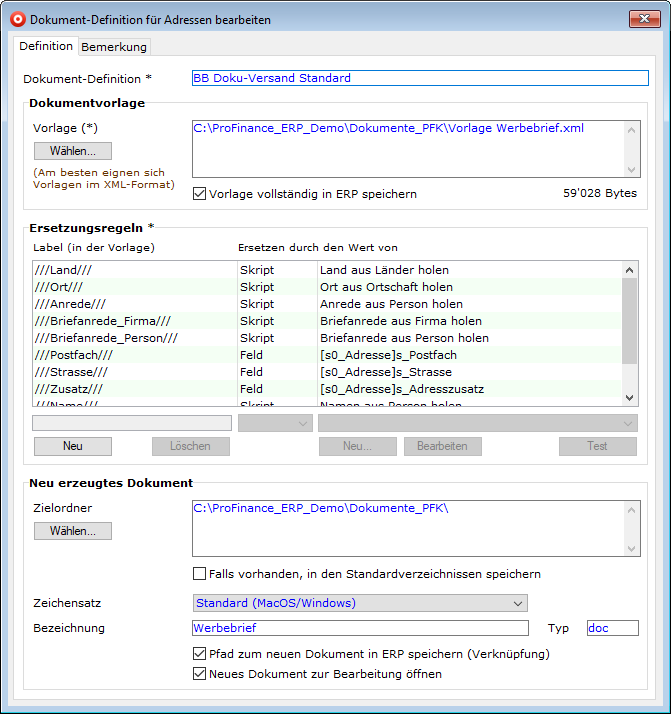
| Dokument-Definition | Seite Definition | ||||||
|---|---|---|---|---|---|---|---|
| Dokument-Definition | Freie Definition | ||||||
| Vorlage Wählen | Die lokal abgespeicherte Vorlage unter Windows und Mac mit Microsoft Office 2010 und 2011 als XML-Dokument (!) und unter Mac mit Libre Office als RTF-Dokument (!) einbinden. Andere Formate führen zu unerwünschten Ergebnissen. | ||||||
| Vorlage vollständig in ERP speichern | Checkbox setzen, wenn dies gewünscht. | ||||||
| Ersetzungsregeln | siehe dazu die separate Beschreibung. |
||||||
    |
sind ebenfalls in der Beschreibung zu den Ersetzungsregeln nachzulesen. | Zielordner  |
Falls die neu erzeugten Dokumente immer in den gleichen Ordner gelegt werden sollen, dann kann hier ein fixer Pfad vergeben werden. Es ist zu beachten, dass eine gleichlautende, zweite Datei nicht speicherbar ist. | ||||
| Falls vorhanden, in den Standardverzeichnissen speichern | bedeutet, dass der hier eingegebene Zielordner aufgrund des Standardverzeichnisses übersteuert wird. | ||||||
| Zeichensatz | Standard: Unter MacOS „MacRoman“ Unter Windows „ISO-8859-1“. Man kann auch einen anderen Zeichensatz erzwingen. So kann es auch unter Mac nötig sein, bei Word-Dokumenten als Ziel-Zeichensatz „ISO-8859-1“ (also eigentlich für Windows) zu verwenden. Mit XML-Dokumenten kann es ev. nötig sein, als Ziel ein UTF-Format anzugeben. |
||||||
| Bezeichnung | Name des Dokumentes | ||||||
| Typ | Extension bzw. Datei-Endung. Unter Windows empfehlen wir, für Word die Endung .doc und für Excel die Endung .xls einzutragen. Unter Mac schlagen wir vor, für Word die Endung .RTF und für Excel die Endung .xls vorzusehen. | ||||||
| Pfad zum neuen Dokument in ERP speichern | Es wird ein fixer Pfad festgelegt, wohin das später erzeugte Dokument gespeichert werden soll. |
Tipp: |
Falls die aus der Vorlage erzeugten Dokumente meistens in unterschiedliche Folders gelegt werden sollen, ist diese Checkbox nicht zu stellen. | --- | --- | ||
| Neues Dokument zur Bearbeitung öffnen | Es wird festgelegt, ob das erstellte Dokument anschliessend sofort mit z.B. Word geöffnet werden soll. Bei Seriendokumenten werden automatisch nur 10 geöffnet. Siehe die Einschränkungen oben. |
| Dokument-Definition | Seite Bemerkung |
|---|---|
| Bemerkungen |