Mangementtool für zeitgesteuerte Prozesse
Die dazu notwendigen Einstellungen sind in der Einleitung für zeitgesteuerte Automatismen beschrieben. Ohne Freischaltungen durch bossinfo.com können die diesbezüglichen Funktionalitäten nicht genutzt werden. Beachten Sie bitte die dort vorhandenen Hinweise.
Optionen - Administration - Automatische Prozesse...
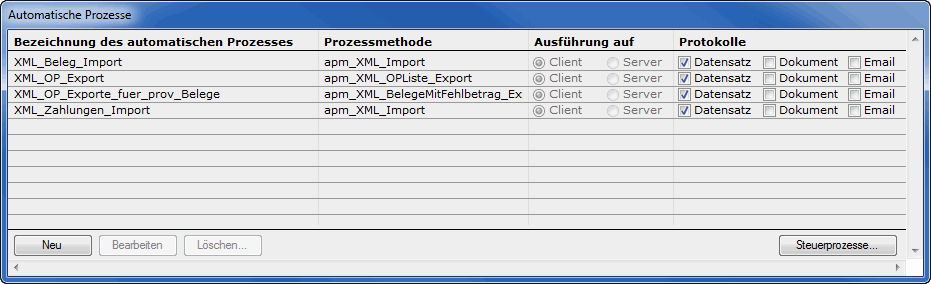
Mit Klick auf den Button „Neu“ legt man einen neue Definition an:
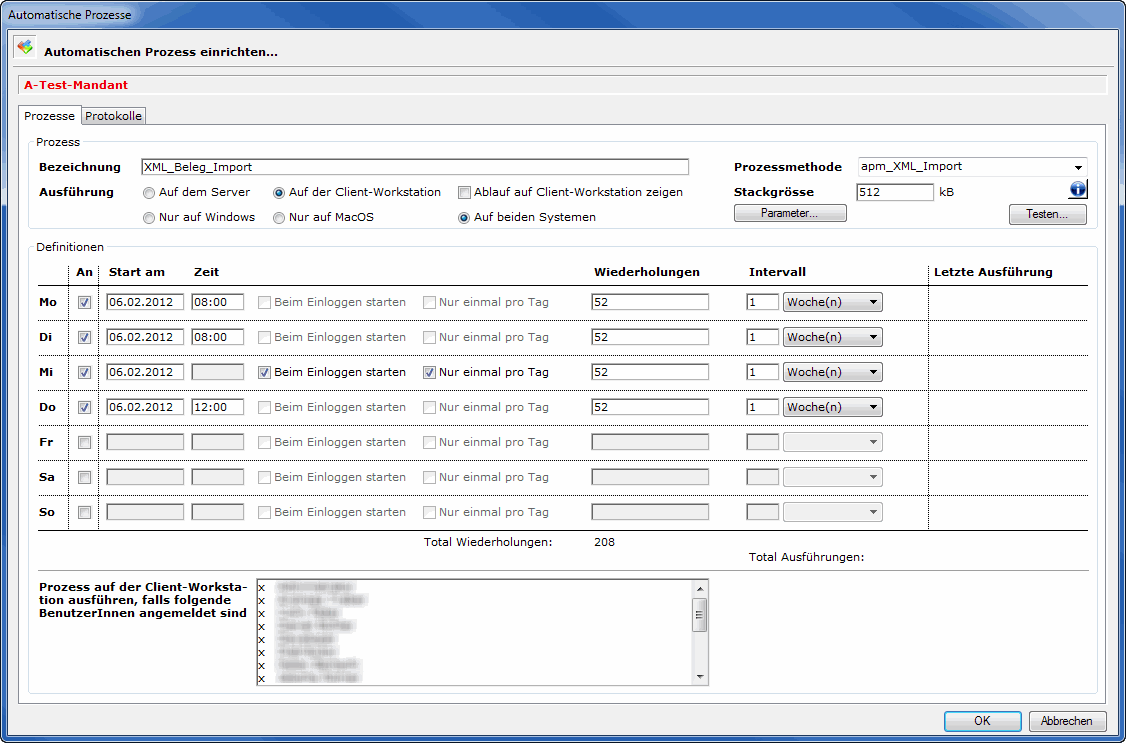
| Datei | Seite Prozesse | |||
|---|---|---|---|---|
| Bezeichnung | Name des Automatismus | |||
| Prozessmethode | Technische, programmierte Prozessmethode | |||
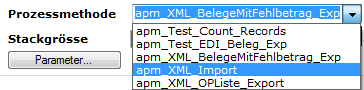 |
||||
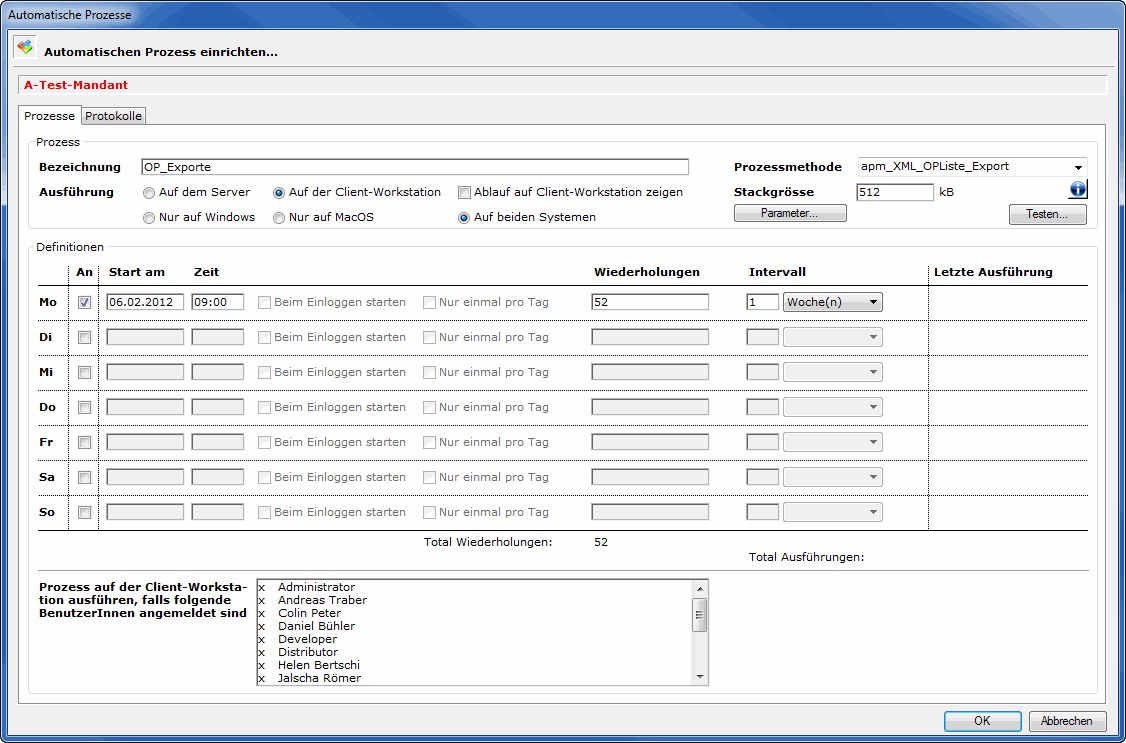
| Ausführung | auf dem Server, auf dem Client (auf einer Einplatzversion ist das dasselbe. Die Importmethoden müssen auf der Client-Workstation ausgeführt werden. |
|||
| Läuft die Methode auf einem Client, kann man sich zusätzlich eine Ablaufmeldung anzeigen lassen. | ||||
| Einschränkung auf Betriebssystem | Auf welchem Betriebssystem werden die Prozesse ausgeführt: man legt (gerade in gemischten Umgebungen) fest, auf welchem OS die Prozesse laufen dürfen. Es gibt ja vereinzelt Methoden, die unter Windows und MacOS nicht gleich funktionieren. Insbesondere sind z.B. auch die Pfadangaben für das Importieren, das Exportieren oder für das Speichern bei den beiden System verschieden. Empfehlung, die in den meisten Fällen sinnvoll ist: Auf der Client-Workstation und auf beiden Systemen |
|||
| Stackgrösse | Technische Einstellung und soll nicht verändert werden (512 kB). | |||
 |
Info-Button zur Anzeige, was der vordefinierte Prozess eigentlich "macht". |  |
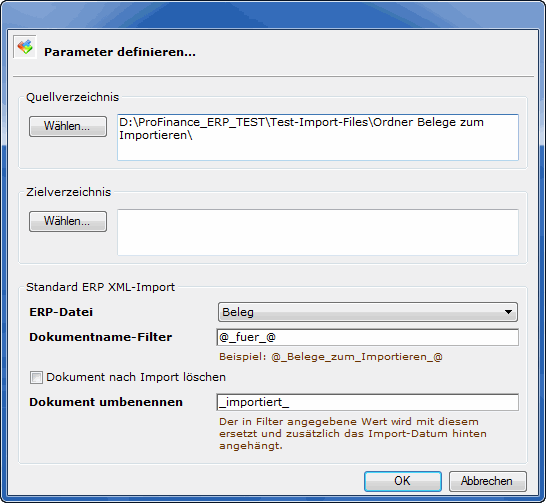
| Parameter | Seite Parameter definieren... |
|---|---|
| Button Parameter | |
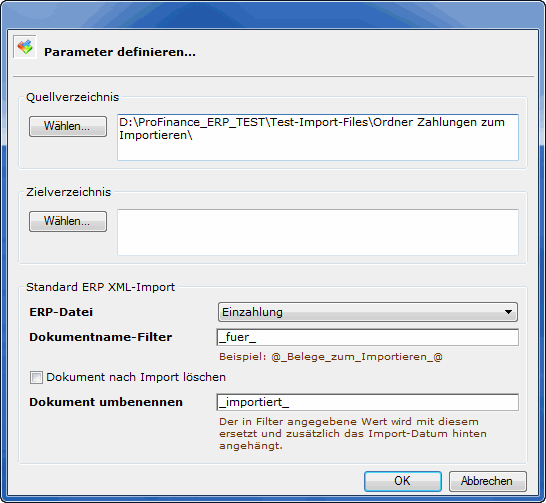
| Quellverzeichnis | Festlegen des Quellverzeichnisses für den Import von XML-Daten. |
| Zielverzeichnis | Festlegen des Zielverzeichnisses für den Export von Daten. bossERP legt den Namen automatisch fest, z.B. ERP_XY_Export_Datum_Folgenummer.xml |
| Standard ERP XML-Import | Hier werden die nachstehenden Informationen für den Import hinterlegt. Für den Export vergibt ERP eigene Dateinamen: |
| ERP-Datei | Beim Import ist die Datei/Tabelle festzulegen, welche Daten im XML-Format importiert werden. Beispiel eines möglichen Dateinames:  |
| Dokumentname-Filter | Namen das Importfile oder ein Fragment davon, welches zwischen zwei @-Zeichen gesetzt wird. |
| Dokument nach Import löschen | Soll das Dokument nach dem Import gelöscht werden oder |
| Dokument umbenennen | soll das Dokument nach dem Import umbenannt werden, wobei bossERP eine Folgenummer, dann den Dateinamen und den von Ihnen festgelegten Dokumentennamen als Fragment übernimmt und diesem das Datum sowie das Wort "Import" anhängt. Beispiel einer Namensgabe:  |
| Datei | Seite Prozesse |
|---|---|
| Button Testen | Testen, ob der Prozess abläuft und Hinweise auf allfällige Fehler, Bedingungen usw. Das Testen erfolgt effektiv, d.h. die allenfalls vorhandenen Datenfiles werden echt importiert. Darum kann man mit dieser Methode auch "manuelle" Importe vornehmen. |
| Wann (Wochentag / Zeit) | Festlegen von Wochentag und Zeit. |
| Beim Einloggen | Alternativ zur Uhrzeit, entweder jedesmal beim Einloggen |
| Nur einmal am Tag | oder nur 1x am Tag |
| Wiederholungen | Wann und wie oft der Prozess wiederholt werden soll |
| Intervall | Woche(n) / Stunde(n) |
| Letzte Ausführung | |
| Wer / Bei wem (Workstation) | Soll der Automatismus auf dem Client laufen, so muss man festlegen, bei welchen UserInnen er laufen soll. Will man, dass der Prozess unabhängig vom User ablaufen soll, wählt man einfach alle aus (mit CTRL+A). Das macht insofern Sinn, als „der Chef“ vielleicht immer am Do einen (Excel-)Export der Lagerbewertung usw. haben will, nicht aber der normale User. So wie es jetzt läuft, kann sich in diesem Fall „der Chef“ auf jeder beliebigen Workstation (Client) an ERP anmelden: wenn es „der Chef“ ist, läuft der Prozess ab. |
| Hinweise | Damit die Funktion sauber abläuft, müssen die für die Funktion notwendigen Einstellungen gemacht sein. In dem hier aufgeführten Beispiel müssen |

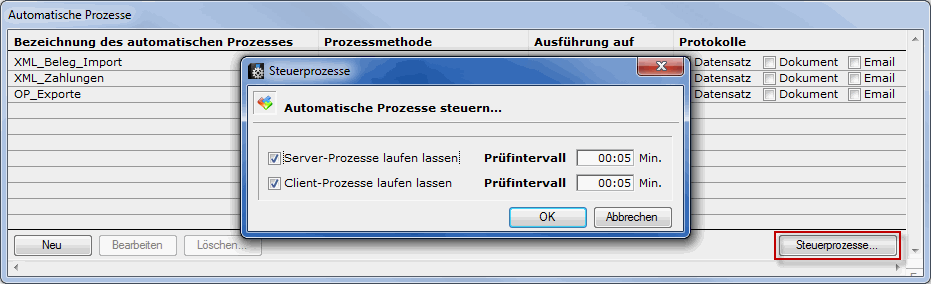 Falls die Checkboxen "...laufen lassen" nicht gestellt sind, läuft nichts, weder auf dem Server noch auf dem Client.
- Wurde ein Serverprozess festgelegt und der Server-Prozess hier ist nicht gestellt, läuft nichts. Das Gleiche gilt für den Client-Prozess.
- Ist ein Clientprozess festgelegt und der Server-Prozess hier gestellt, aber der Client-Prozess nicht, läuft auch nichts.
- Im Prüfintervall wird festgelegt, in wieviel Minuten (Beispiel gemäss obigem Bild: 00.00 = 5 Minuten) der Server bzw. der Client wieder ein neuer automatisch abzulaufender Prozess gestartet werden muss.
- In vielen Fällen wird wohl 01:00 - also ein Stunde - als Prüfintervall genügen.

| Datei | Seite Protokolle |
|---|---|
| Datensatz-Protokoll | |
| Dokument-Protokoll | Ordner-Angabe |
| Email-Protokoll | Mit Email-Adresse |
| Die Protokoll-Definitionen können auch „falsch“ sein: So kann man einen Ordner für das Dokument-Protokoll festlegen. Dieser existiert aber natürlich (nur) auf einer ganz bestimmten Maschine. So kann es sein, dass der Protokoll-Ordner auf dem Client „xyz“ festgelegt wurde, der Prozess aber auf einem anderen Client abläuft und der Prozess deshalb den Protokoll-Ordner nicht findet. Dieses Problem wird noch schlimmer, wenn man bedenkt, dass automatische Prozesse auf dem Server ablaufen können/dürfen und auf dem Server überhaupt kein derartiger Ordner existiert. In diesen (und analogen) Fällen merkt ERP das Fehlen des festgelegten Protokoll-Ordners und legt (stattdessen und unabhängig von den Protokolleinstellungen) (ev. zusätzlich) ein Datensatz-Protokoll an. Das gilt auch für den Fall, dass das Email-Protokoll nicht funktionieren würde: Auch dann wird unabhängig von den Protokolleinstellungen ein Datensatz-Protokoll angelegt. |
Beispiel für den Import von XML-Zahlungsfiles
Beispiel für den Export von OP-Salden
Beachten Sie, dass Sie die Exportdateien aus Übersichtlichkeitsgründen nicht zu tief in die Ebenen verschachteln:
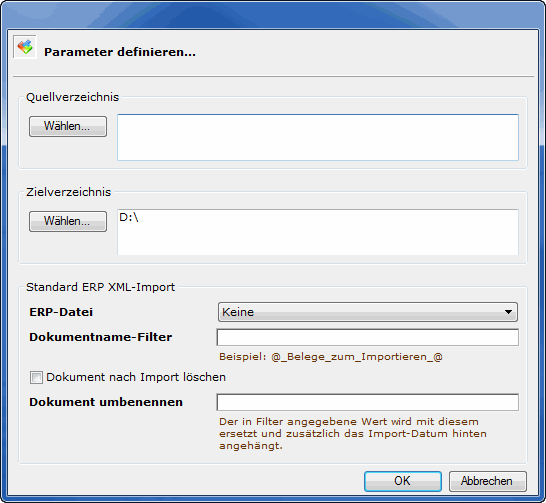
Die Datei wird wie folgt automatisch benannt:
