Strukturierung eines LiPlanes
Der LiPlan muss in der Zentrale freigeschaltet werden. Wer das Recht hat, Liquiditätspläne anzusehen bzw. zu ändern, wird im (normalen) Zugriffssystem gruppenweise definiert - und zwar im zweiten Register „Unterdateien“ in der Zeile „Liquiditäten“ (Modul 3). Hier sind aber einzig die Detailrechte „Bearbeiten“ und „Sehen“ wichtig. Kann man weder „sehen“ noch „bearbeiten“, können keine Liquiditätspläne aufgerufen werden. Damit LiPläne überhaupt richtig funktionieren, sind gewisse Voraussetzungen in der Strukturierung zwingend. Im LiPlan selber können Strukturen und/oder einzelne Konten berücksichtigt werden (logischerweise sollen Konten, die bereits in Strukturen sind, nicht nochmals aufgeführt werden, ausser ihnen wird als Korrektur das Vorzeichen gekehrt (z.B. Wertberichtigungen auf Anlagen).
Aufruf einer Strukturierung
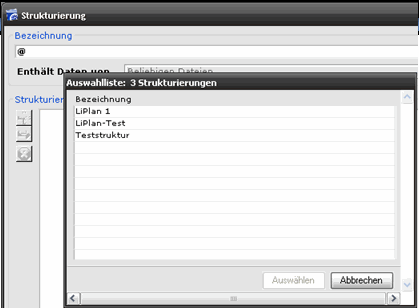
Mit dem @-Zeichen kann man sich bereits erstellte Strukturen anzeigen lassen.
 Für die Liquiditätsplanung können nur bestimmte „freie Strukturen“ verwendet werden. Diese müssen vor allem die Bedingung erfüllen, dass sie nur (Ist-, Budget- oder manuell eingetragene) Daten von echten Konten enthalten.
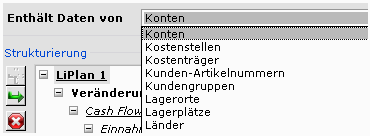
- D.h. bei der Definition einer Kontenstruktur für Liquiditätspläne muss oben im Dropdown „Enthält Daten von“ „Konten“ gewählt sein (echte Konten).
- Die Bezeichnung der Struktur kann beliebig gewählt werden.
- Das allererste Unterelement (direkt unterhalb der Strukturbezeichnung) sollte „Veränderung (der liquiden Mittel“ oder so ähnlich heissen, d.h. die Summen und Differenzen aller Unterebenen beinhalten. Es darf nur ein erstes Unterelement definiert werden.
- Auf der 2. Ebene (1. Unterebene), wo „Veränderung liquide Mittel“ steht, darf es keine weiteren Einträge geben. Alle weiteren Strukturierungen/Einträge liegen innerhalb von „Veränderung liquide Mittel“, d.h. mindestens in der 3. Ebene.
- Ab der dritten Ebene „Cashflow“, „Investitionen“ usw. können weitere Unterstrukturen definiert werden oder man kann echte Konten einfügen.
- Wichtig ist, dass innerhalb (unterhalb) von echten Konteneinträgen keine Strukturen (oder andere Konten) eingefügt werden (die „freie Strukturierung“ liesse dies alles zu!). D.h. die echten Konten sollen immer die tiefste Ebene bilden und keine Untereinträge mehr haben.
- Für jede Zeile kann im Feld „Eigenschaft“ (ganz unten im Strukturierungsdialog) festgelegt werden, ob deren Werte addiert oder subtrahiert werden müssen. Es gilt folgendes: Steht hier ein Minus-Zeichen („-„) wird der Wert subtrahiert, in allen anderen Fällen (egal was im Eigenschaftsfeld steht) wird addiert. (Aber es ist wahrscheinlich nicht nötig, dass die Aufwände subtrahiert werden, weil deren Werte sowieso schon negativ gespeichert sind – und wir nicht „minus negative Werte“ haben wollen.)
- Im Liquiditätsplan werden alle Strukturen angezeigt, aber keine Details, d.h. keine Konten. Die Details (Konten) werden im Liquiditätsplan verwendet, um die Ist- bzw. Budgetzahlen zu errechnen.
- Im Liquiditätsplan sind nicht alle Zeilen der Struktur eingeb- bzw. änderbar: Es sind aber alle Strukturzeilen mit ihren Planzahlen eingebbar, welche entweder nur echte Konten oder gar nichts mehr beinhalten. In obigem Beispiel wird die Zeile „Cashflow (+)“ im Liquiditätsplan nicht eingebbar (also berechnet) sein, weil sie Unterstrukturen enthält. „Zu-/Abnahme Debitoren“ oder „Korrekturen Einnahmen“ werden eingebbar sein, weil sie keine Unterstrukturen enthalten. Auch „Dienstleistungsertrag“, „Warenertrag“, „Zinsertrag“ oder „Personalaufwand“ werden editierbar sein, weil diese Strukturen nur echte Konten (und keine weiteren Unterstrukturen) enthalten.
Regel 1: Kontenzuweisung im Titel
In der obersten Struktur, dem eigentlichen Titel, muss zwingend die Tabelle "Konten" zugewiesen werden, d.h. bei der Definition einer Kontenstruktur für LiPläne muss im Dropdown "Enthält Daten von" "Konten" gewählt sein (echte Konten!).
Regel 2: Veränderung Flüssige Mittel auf der zweiten Ebene
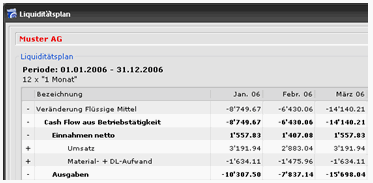
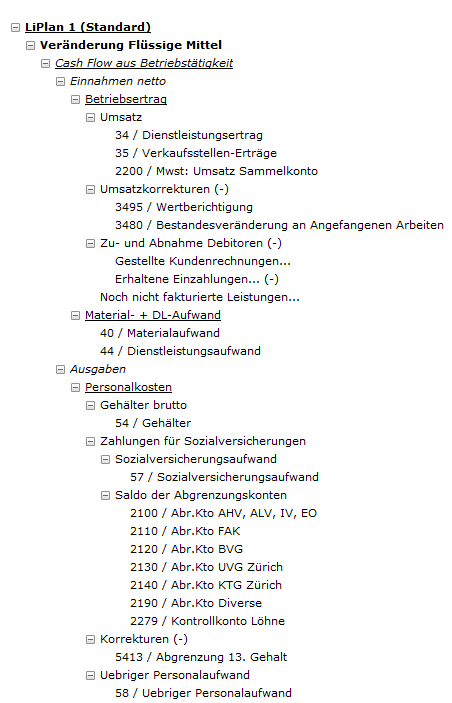
Als zweite Ebene muss der Titel "Veränderung Flüssige Mittel" (oder ähnlich) für sich alleine gesetzt werden, weil in der Darstellung des LiPlanes zuoberst immer die Summe der Periodenänderung steht. Es geht hier somit um die Veränderung der liquiden Mittel innerhalb einer Periode (z.B. innerhalb eines Monats, Quartals, Jahres).
Information
Es darf nur dieses erste Unterelement definiert werden. Alle andern Elemente bzw. Strukturen müssen ihm hierarchisch ab der 3. Ebene unterordnet werden!
Regel 3: Strukturstufen ab der 3. Ebene
Erst jetzt, aber der 3. Struktur-Stufe beginnen die Einträge. Bei der oben dargestellten Auswertung beginnt sie bildlich mit der 2. Struktur. Da der Titel in der Strukturierungsdarstellung die erste Struktur ist, wird sie im Nachstehenden immer miteingerechnet.
Regel 4: Keine weiteren Ebenen mehr nach echten Konten-Einträgen
Innerhalb bzw. unterhalb von echten Konteneinträgen dürfen keine weiteren Strukturen oder andere Konten eingefügt werden (obwohl dies in der freien Struktur möglich ist). Die echten Konten bilden immer die tiefste Ebene, die keine Untereinträge mehr haben.
Regel 5: Berücksichtigung offener Posten und nicht fakturierter Leistungen
Sofern die offenen Posten Debitoren, Kreditoren und noch nicht fakturierten Leistungen berücksichtigt werden müssen, sind besondere formale Voraussetzungen nötig, die hier beschrieben sind.
Vorgehensweise
Will man eine neue Struktur anlegen, trägt man den gewünschten Titel in die Bezeichnung ein:
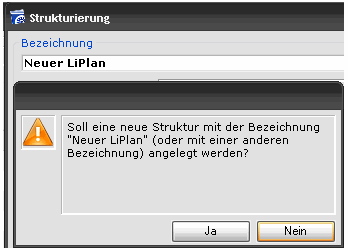
Anschliessend bestätigt man diese Bezeichnung, sofern man damit einverstanden ist.
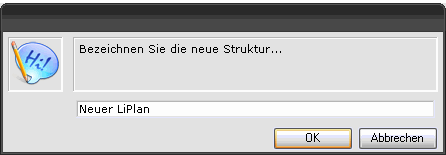 Sie bildet somit die erste Struktur und weist die Tabelle "Konten" zu.
Icons und ihre Bedeutung
|  | Zufügen einer Struktur auf gleicher Ebene wie die markierte |
| --- | --- ||
| Zufügen einer Struktur auf gleicher Ebene wie die markierte |
| --- | --- ||  | Zufugen einer Unterstruktur der markierten Ebene |
|
| Zufugen einer Unterstruktur der markierten Ebene |
|  | Löschen einer Struktur ||
  | Einfügen markierter Konten bzw. Strukturkonten aus dem Kontenplan |
|
| Einfügen markierter Konten bzw. Strukturkonten aus dem Kontenplan |
|  | Bezeichnung aller betroffenen Unterdatensätze aktualisieren (z.B. falls die zugehörigen Kontenbezeichnungen zwischenzeitlich geändert haben) ||
  | Markierte Zeile (Konto/Struktur) mit Kontenplan verknüpfen |
|
| Markierte Zeile (Konto/Struktur) mit Kontenplan verknüpfen |
|  | Info, wann und durch wen die Struktur oder das Konto angelegt bzw. geändert wurde |
| | |
| Info, wann und durch wen die Struktur oder das Konto angelegt bzw. geändert wurde |
| | |
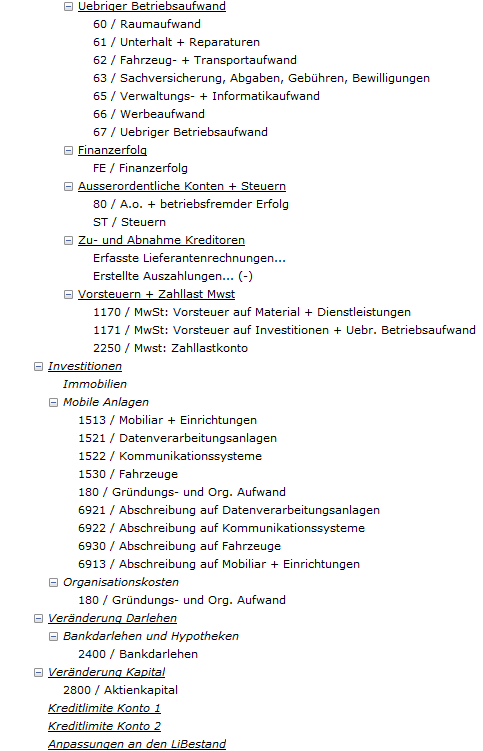
Als 2. Struktur die Veränderung Flüssiger Mittel anlegen (zwingend) oder so ähnlich. Als 3. Struktur den Cash Flow aus Betriebstätigkeit anlegen (Empfehlung). Als 4. Struktur empfehlen wir das Anlegen der Einnahmen und auf gleicher Stufe die Ausgaben. Als 5. Struktur kommt normalerweise
- unter den Einnahmen der Umsatz und darunter als 6. Strukturstufe die zugehörigen Konten oder Kontenstrukturen
- Bei den Ausgaben sind es als 6. Struktur vermutlich die Gehälter. Strukturen (z.B. "Veränderung Debitoren...") und Konten in der gleichen Ebene oder in Ebenen darunter dürfen nicht gemischt vorkommen. Entweder sind es Konten/Kontenstrukturen oder es sind Titel oder Strukturen wie z.B. "Veränderung Kreditoren..."). Für allfällige Korrekturen, die man separat nachweisen will, muss man eigene Strukturen anlegen. Beachten Sie deshalb, dass unterhalb von echten Konteneinträgen keine Strukturen oder andere Konten eingefügt werden (die freie Strukturierung, die auch für anderes Verwendung findet, liesse dies an sich zu. Die echten Konten sollen immer die tiefste Ebene bilden und keine Untereinträge haben.
Es sind viele Strukturstufen als Titel denkbar.
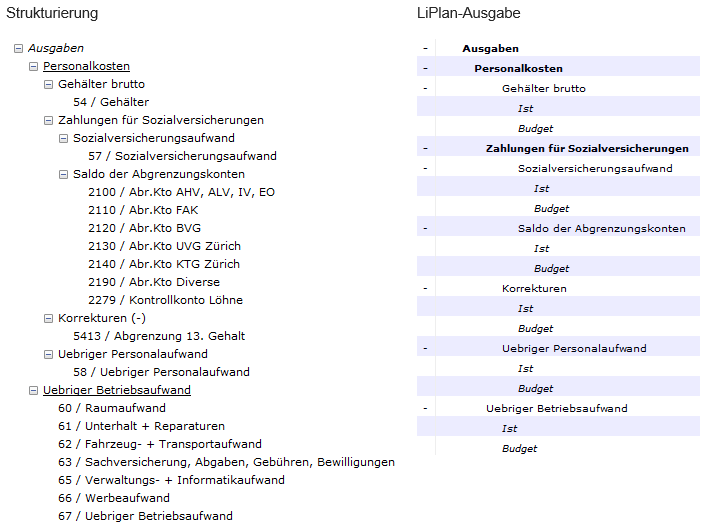
Eigenschaften
Strukturen können mit Eigenschaften versehen werden:

- Konten, die darunter folgen, addieren.
- Konten, die darunter folgen, subtrahieren. * und ein Wert (z.B. *-1): multiplizieren (vermutlich weniger sinnvoll) / und ein Wert (z.B. /5): dividieren (vermutlich nicht sinnvoll)
"Standard" (oder "Standardplan" oder "Ich bin ein Standard") auf Ebene der Strukturbezeichnung bewirkt, dass diese Struktur beim Aufruf des LiPlanes automatisch angezeigt wird. Beispiel:
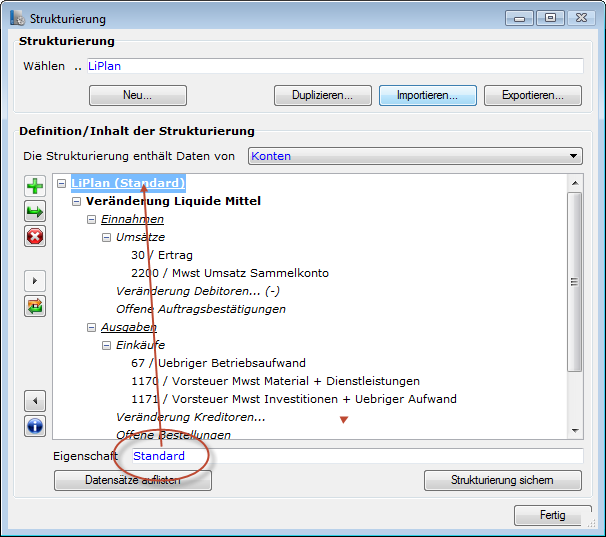 Beachte: solche Eigenschaften sind nur in einem Titel anwendbar, nicht auf einem Konto !!!
Es gilt folgendes: Steht für eine Strukturzeile ein Minus-Zeichen, wird der Wert subtrahiert, in allen andern Fällen (egal was im Eigenschaftsfeld steht) wird addiert. Beachten Sie, dass es nicht in allen Fällen nötig ist, hier Vorzeichen zu setzen, weil Passiven und Erträge in der Buchhaltung ohnehin negativ abgelegt sind.
Beispiel:
Beachte: solche Eigenschaften sind nur in einem Titel anwendbar, nicht auf einem Konto !!!
Es gilt folgendes: Steht für eine Strukturzeile ein Minus-Zeichen, wird der Wert subtrahiert, in allen andern Fällen (egal was im Eigenschaftsfeld steht) wird addiert. Beachten Sie, dass es nicht in allen Fällen nötig ist, hier Vorzeichen zu setzen, weil Passiven und Erträge in der Buchhaltung ohnehin negativ abgelegt sind.
Beispiel:
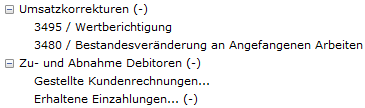 Steht bei einem Konto oder einer Kontenstruktur in den Eigenschaften ein Zeichen, hat dies keine Auswirkungen (nur in der Strukturzeile selber !).
Im LiPlan selber kann man später nur in den Strukturzeilen Änderungen anbringen (z.B. neue Titel einfügen, ganze Strukturen mit Unterzeilen verschieben).
Genaues Arbeiten ist angesagt ! Es gibt die Möglichkeit, Strukturen und Zeilen mit Drag and Drop zu verschieben !
Steht bei einem Konto oder einer Kontenstruktur in den Eigenschaften ein Zeichen, hat dies keine Auswirkungen (nur in der Strukturzeile selber !).
Im LiPlan selber kann man später nur in den Strukturzeilen Änderungen anbringen (z.B. neue Titel einfügen, ganze Strukturen mit Unterzeilen verschieben).
Genaues Arbeiten ist angesagt ! Es gibt die Möglichkeit, Strukturen und Zeilen mit Drag and Drop zu verschieben !
Hinweis zum Minus-Zeichen
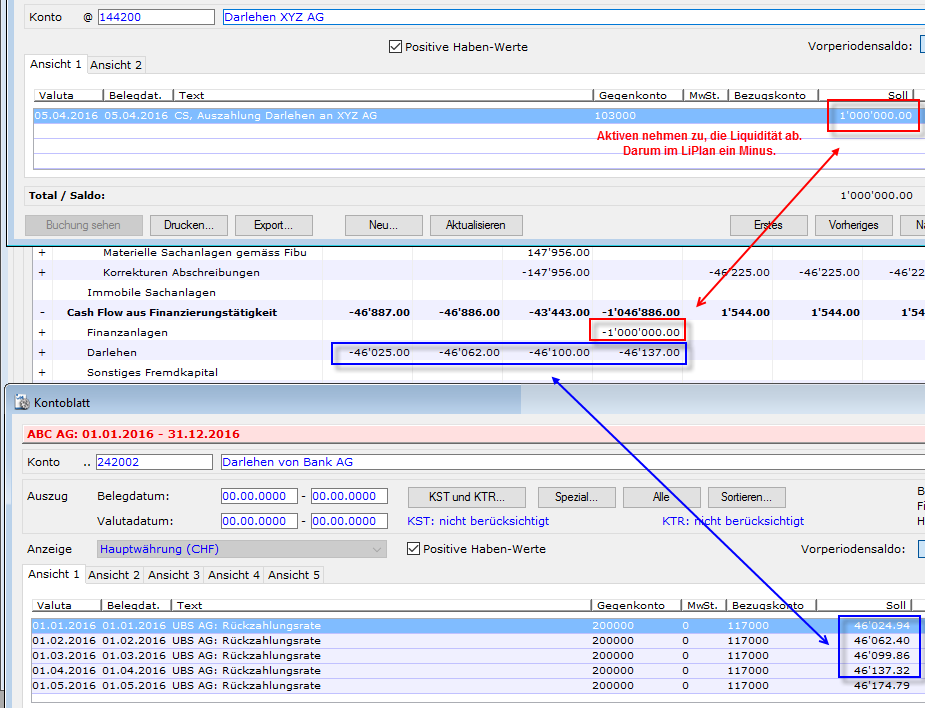
Von der Schule her wissen wir, dass in der Buchhaltungslogik die Aktiven und die Aufwände positiv, die Passiven und die Erträge negativ dargestellt werden. In bossERP ist das datentechnisch auch der Fall. Nur ist diese Logik schwierig darzustellen und für "Nicht-Buchhalter" schwer zu begreifen, denn warum soll der Ertrag negativ und der Aufwand positiv sein? Deshalb zeigt bossERP die Passiven in der Bilanz ebenfalls positiv; In der Erfolgsrechnung werden die Erträge positiv und die Aufwände negativ dargestellt. Kurz: für Auswertungen werden die Salden gekehrt. Das Gleiche im LiPlan: Im LiPlan werden alle Zunahmen der Sollsalden (Aktiven und Aufwände) als Liquiditätsabgänge und alle Zunahmen von Habensalden (Passiven und Erträge) als Liquiditätszugänge betrachtet. Beispiel: Zunahmen im Anlagevermögen führen zu Liquiditätsabgängen, Zunahmen von Passivdarlehen zu Liquiditätszugängen. Aus diesem Grund müssen die Vorzeichen nicht manuell gekehrt werden, ausser es handelt sich um Korrekturen, wie z.B. Zunahmen von Debitoren-OP-Betreffnisse (weil dies zu Liquiditätsabnahmen führen) oder Abgrenzungskorrekturen von Angefangenen Arbeiten, wenn diese im Umsatz bereits eingerechnet waren.
Beispiel:
Kontenzuweisung
Bei der Kontenzuweisung ist wie folgt vorzugehen:
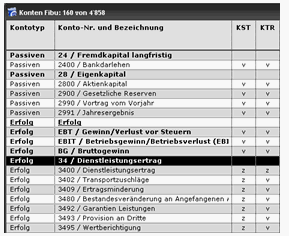
- Nachdem der echte Kontenplan geladen ist, markieren Sie das zu berücksichtigende Konto oder die Kontenstruktur:
- Markieren Sie die Struktur, unter welches die markierten Konten gestellt werden sollen und betätigen anschliesend den Pfeil-Button, welcher nach rechts zeigt.
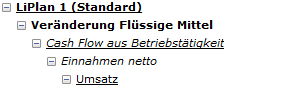
Darstellung der Planzeilen im LiPlan
Im LiPlan werden alle Strukturzeilen (= Planzeilen) gezeigt, nicht aber deren Details (sprich Konten). Die Details werden im LiPlan für die Berechnung im Hintergrund verwendet.
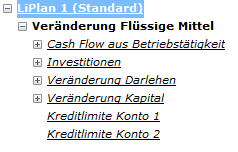
Auch Veränderungen von Debitoren, Kreditoren und Leistungen können mitberücksichtigt werden. Wichtig dabei ist, dass sie in der Bezeichnung mit drei Punkten ergänzt werden (z.B. Veränderung Debitoren…).
Hinweis bezüglich Umsätze, Mwst und Liquidität
Bitte beachten Sie, dass Sie bei den Umsatzzahlen auch die Mwst-Konten aus den Passiven und bei den Aufwänden die Vorsteuerkonten der Aktiven berücksichtigen. Grund: die Einnahmen und Ausgaben erfolgen jeweils inkl. Mwst.