LiPlan: Handling / Liquiditätsplan
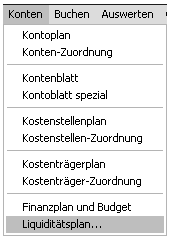
Menüpunkt Konten - Liquiditätsplan…
Auswahl-Dialog bzw. Einstellungen
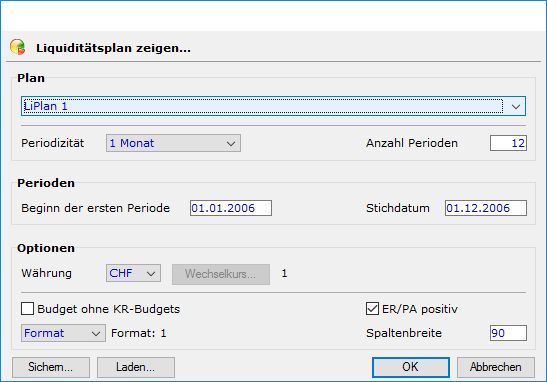 Im Dropdown "Plan" werden diejenigen Freien Strukturen angezeigt,
welche die Bedingungen für LiPlan-Strukturen erfüllen, nämlich, dass sie
nur Daten von echten Konten beinhalten.
Ist in der Struktur einem Plan (in dessen Eigenschaften) "Standard" oder "Standardplan" vorgesehen, wird automatisch dieser Plan ausgewählt. Ansonsten wählt man den gewünschten.
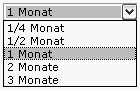
Periodizität:
Im Dropdown "Plan" werden diejenigen Freien Strukturen angezeigt,
welche die Bedingungen für LiPlan-Strukturen erfüllen, nämlich, dass sie
nur Daten von echten Konten beinhalten.
Ist in der Struktur einem Plan (in dessen Eigenschaften) "Standard" oder "Standardplan" vorgesehen, wird automatisch dieser Plan ausgewählt. Ansonsten wählt man den gewünschten.
Periodizität:
 Anzahl Perioden: frei wählbar, wahrscheinlich 12 Monate sinnvoll.
Startdatum: Beginn der ersten Betrachtungs-Periode, z.B. 01.01.2014
Stichdatum: Beginn der Planungsperiode, d.h. alles vorher sind Ist-Zahlen (Geldflusszahlen)
Bedeutung:
Anzahl Perioden: frei wählbar, wahrscheinlich 12 Monate sinnvoll.
Startdatum: Beginn der ersten Betrachtungs-Periode, z.B. 01.01.2014
Stichdatum: Beginn der Planungsperiode, d.h. alles vorher sind Ist-Zahlen (Geldflusszahlen)
Bedeutung:
- Beginndatum plus Anzahl Periode ist der Betrachtungszeitraum der Liquiditätsentwicklung, also beispielsweise vom 01.01.2014 bis 31.12.2014.
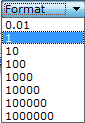
- Stichdatum: ab diesem Datum wird die Liquidität geplant ("was sein wird" = Zukunft = Beginn der Planperioden). Vor diesem Datum werden die Ist-Zahlen im Sinne der Geldflussrechnung dargestellt ("was war" = Vergangenheit). Währung: entweder CHF oder EUR Wechselkurs: standardmässiges Umrechnen der Hauptwährung auf EURO Budget ohne KoRe: Es werden die Zahlen der budgetierten Fibu (nicht Kostenrechnung) berücksichtigt. ER/PA positiv: standardmässig gestellt, so dass die Passiven und Erträge positiv dargestellt werden, wobei dies bereits in den Definitionen festgelegt wird. Die Aufwände erscheinen negativ. Mögliche Formate:
 Spaltenbreite: Standard auf 100 Pixel eingestellt.
Sichern:
Die eingestellten, mandantenabhängigen Werte können in einem externen
Datenfile (.pff) gesichert werden.
Spaltenbreite: Standard auf 100 Pixel eingestellt.
Sichern:
Die eingestellten, mandantenabhängigen Werte können in einem externen
Datenfile (.pff) gesichert werden.
Information
Beachten: Diese extern gespeicherten Daten können nur für das gleiche Datenfile (und nicht für ein anderes) wieder geladen werden !
Laden: Die voreingestellten, mandantenabhängigen Werte können aus dem externen Datenfile (.pff) importiert werden.
Ansicht
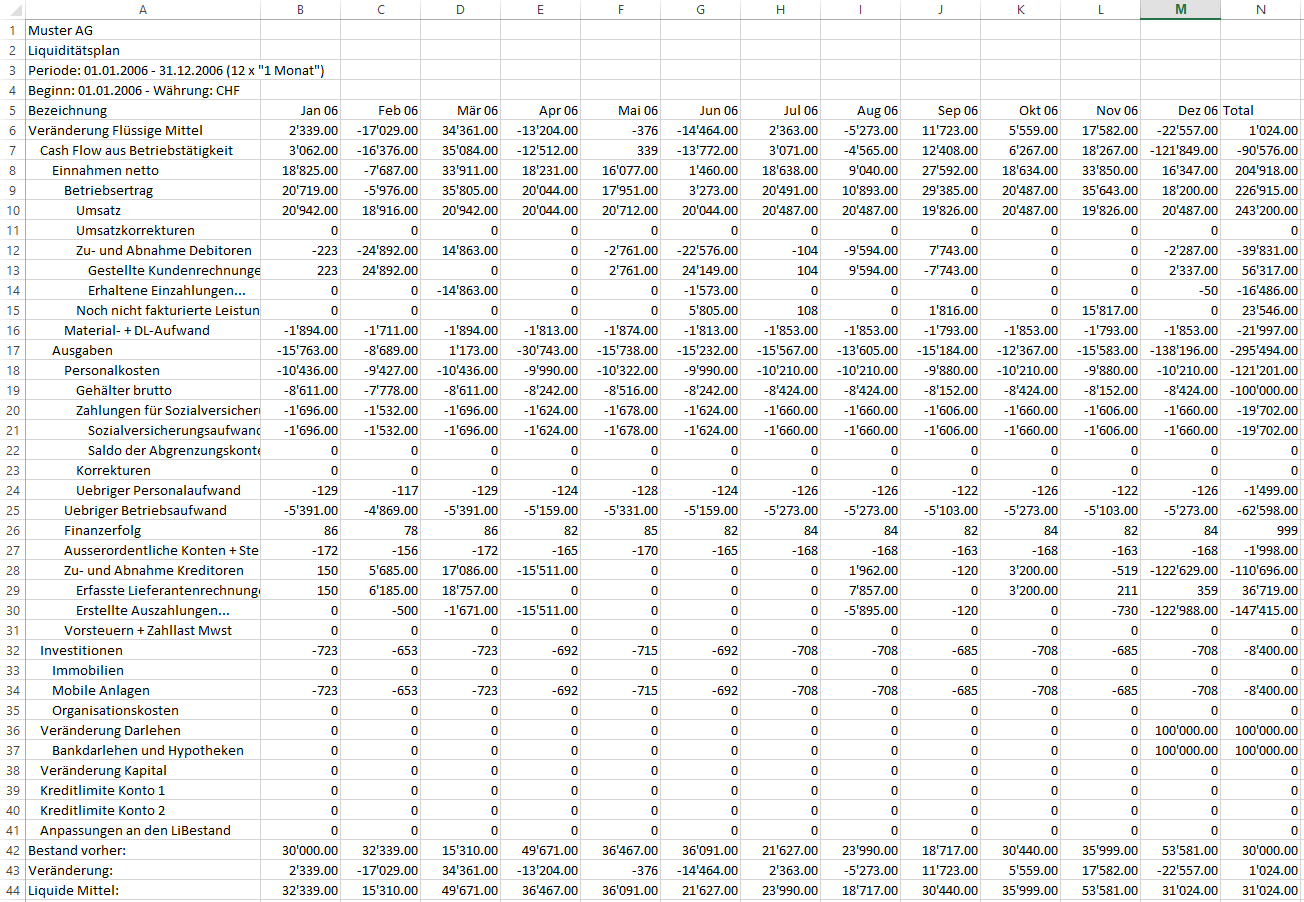
Der LiPlan kann wie folgt aussehen (Anmerkung zum untenstehenden Beispiel: wobei die "Veränderungen Debitoren..." mit einem (-) versehen sein müssen):
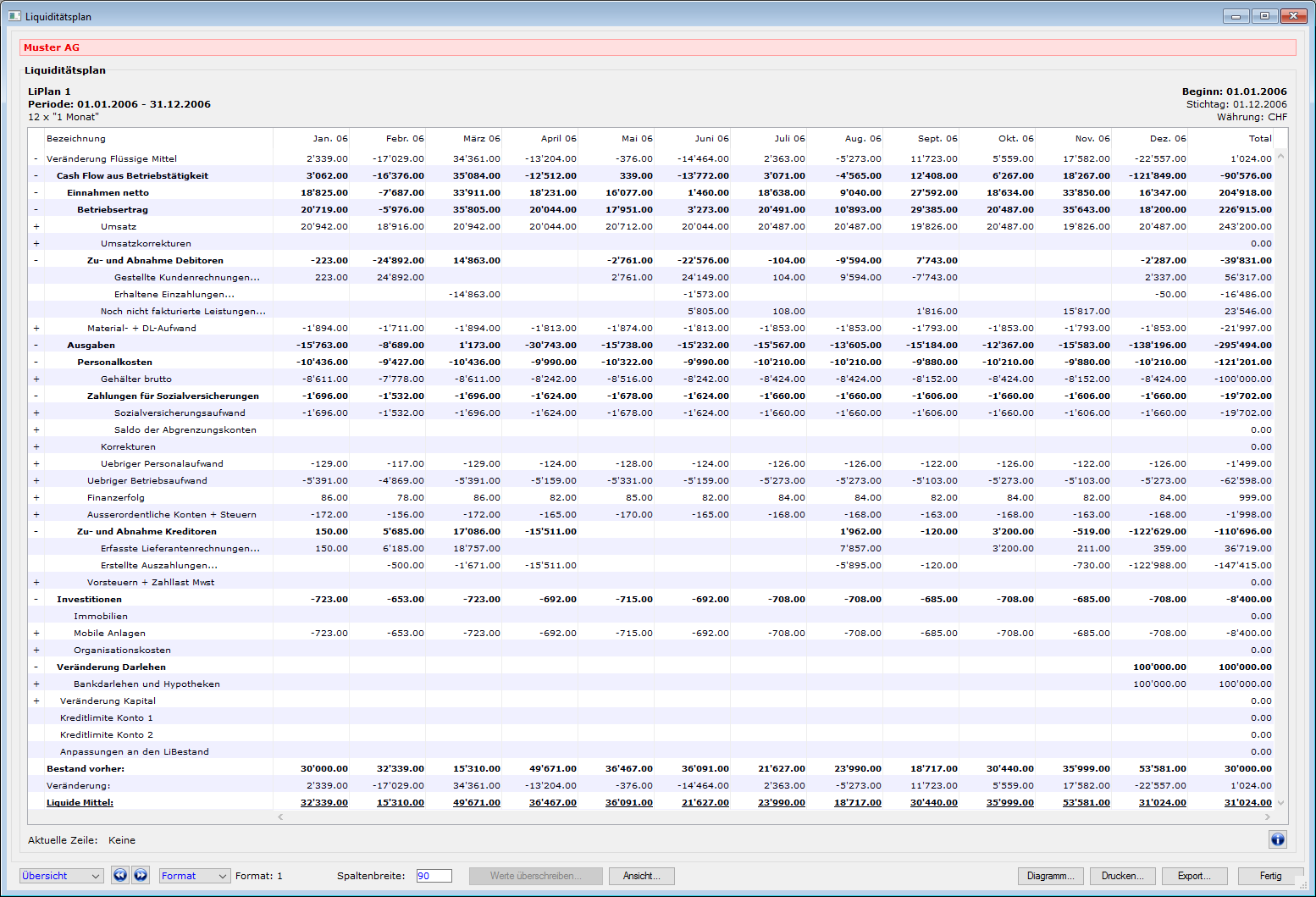
Zum Format:
Das Darstellungsformat 0.01, 1, 10, 100 usw. kann eingestellt werden. Grundsätzlich aber gilt: die Budget- und Ist-Zahlen werden unabhängig der Formateinstellung immer genau dargestellt und gespeichert.
Graphische Darstellung der Entwicklung der liquiden Mittel
 Mit dem Button Diagramm können Sie (vorzugsweise als Linie) die Entwicklung der flüssigen Mittel anzeigen. Siehe dazu die Ausführungen unter Diagramm.
Hinweis zu den Listboxen:
- Listboxen sind hierarchischen Listen ähnlich. Deshalb stehen in der ersten Spalte ganz links die Zeichen (+ / -) als Navigationshilfe.
- Mit Auf- (oder Ab-) Pfeil kann man von Zeile zu Zeile springen.
- Mit Rechts- (oder Links-) Pfeil kann man die Hierarchie öffnen bzw. schliessen (falls eine vorhanden ist).
- Rechts- /Links-Cursortasten zusammen mit CTRL öffnet bzw. schliesst die gesamte Liste vollständig.
- Mit der Maus kann man in die einzelnen Zellen klicken. Zum LiPlan:
- Klickt man mit der Maus in eine Zelle, kann sie entweder editiert werden oder auch nicht. So können Zellen von Strukturtitelzeilen nicht editiert werden, andere aber schon.
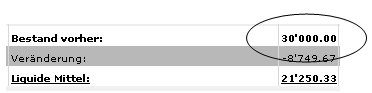
- Insbesondere kann in
der ersten Spalte die Zelle „Bestand vorher:“ editiert werden. Alle
anderen Bestände werden berechnet. Ein hier eingetragener Wert wird
gespeichert.
- Enthält der LiPlan noch keine gespeicherten Daten, werden die Daten aus den Budget-Zahlen berechnet (soweit möglich).
- Hinter die editierbaren
Zellen kann man im allgemeinen Bemerkungen hinterlegen. Dazu klickt
man mit CTRL auf eine derartige Zelle, worauf sich ein entsprechendes
Eingabefenster öffnet.
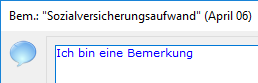
- Man sieht indirekt, wo Bemerkungen hinterlegt sind:
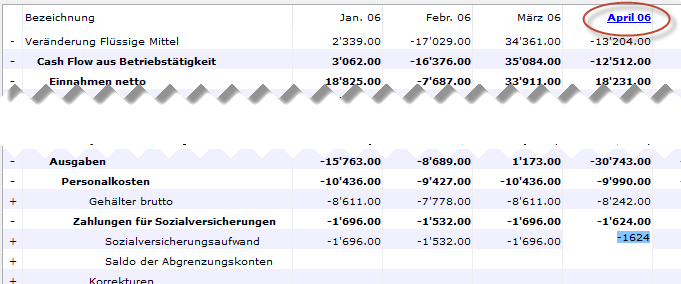
der Spaltentitel wird blau. Klickt man die Zelle an, in welcher eine Bemerkung steht, färbt sich der Spaltentitel.
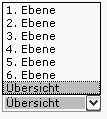
- Die Standardansicht heisst „Übersicht“ (Dropdown unten
links).
 In dieser Ansicht lassen sich die Einträge
am besten prüfen und ändern. Der LiPlan enthält viele eingebbare
Zeilen bzw. Zellen und ganz links ein +-Zeichen: Solche +Zeilen beinhalten nämlich noch zwei Unterzeilen
„Ist“ und „Budget“. D.h. in der Übersicht ist die hierarchische Liste
noch nicht ganz offen, aber idealerweise genau so weit geöffnet, dass
In dieser Ansicht lassen sich die Einträge
am besten prüfen und ändern. Der LiPlan enthält viele eingebbare
Zeilen bzw. Zellen und ganz links ein +-Zeichen: Solche +Zeilen beinhalten nämlich noch zwei Unterzeilen
„Ist“ und „Budget“. D.h. in der Übersicht ist die hierarchische Liste
noch nicht ganz offen, aber idealerweise genau so weit geöffnet, dass
man gut damit arbeiten kann.

- Info-Button: Durch Markieren der ersten Zeile werden allgemeine Hinweise gezeigt. Wird eine andere Zeile markiert, werden deren Eigenschaften angezeigt. Ist-Zahlen werden nur angezeigt und nicht als Default-Werte für die Liquidität genommen. Mit dem Button "Werte übernehmen" übernimmt man sie.
- Je nach markierten Zeilen
bzw. Zellen kann man nun mittels des gleichnamigen "Buttons Werte
übernehmen" (oder mit CTRL+U). Das geht, falls Ist- oder Budget-Zeilen
markiert sind. So kann man z.B. nachdem man vorgeschlagene Werte geändert
hat, später wieder auf die Budget-Werte „zurückgreifen“. Wenn ein
ganzer LiPlan durch Markieren der obersten Struktur (Veränderung Flüssige
Mittel) oder auf einer der Unterstufen mit Unterzeilen mit "Werte überschreiben" gewählt wird, erscheint
folgender Dialog:
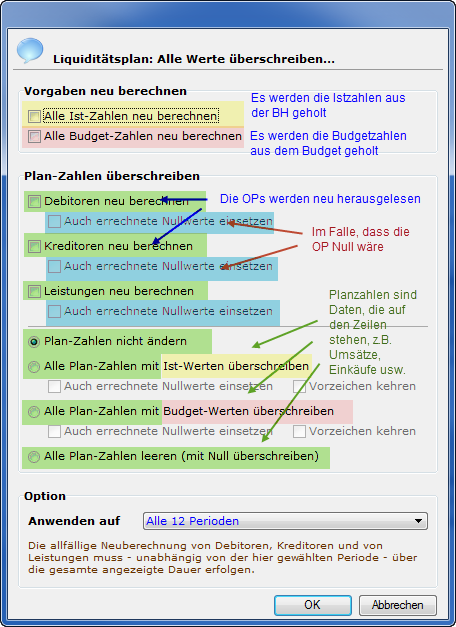
Hier kann man das Gewünschte wählen. Zu den Auswirkungen:
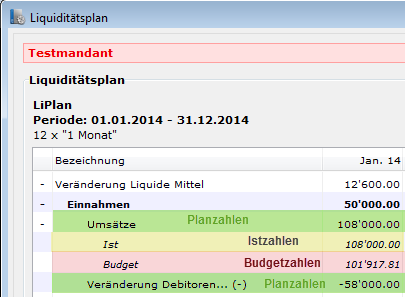
- Ist-Zahlen neu berechnen führt dazu, dass die Einträge in die grünen Planzeilen/Planzellen durch die Werte, die in den gelben, kursiv "Ist" geschriebenen Zeilen stehen, überschrieben werden.
- Budget-Zahlen neu berechnen führt dazu, dass die Einträge in den grünen Planzeilen/Planzellen durch die Werte, die in den roten, kursiv "Budget" geschriebenen Zeilen stehen, überschrieben werden.
- Debitoren (bzw. Kreditoren bzw. Leistungen) neu berechnen führt dazu, dass die Planzeilen/Planzellen durch die aktuellen Zahlen aus der OP überschrieben werden.
- Sofern die Checkbox "Auch errechnete Nullwerte einsetzen" gestellt wird, dann werden die in den Planzeilen/Planzellen enthaltenen Werte überschrieben, falls in den OP Nullwerte wären, d.h. die Zahlen würden mit Null überschrieben.
- Falls alle Planzahlen entweder mit Ist- oder mit Budgetzahlen versehen werden sollen, dann wählt man das entsprechend Gewünschte, leert sie oder macht nichts. Beachten:
- Ist-Zahlen neu berechnen bedeutet, dass die im Liplan gespeicherten Werte neu berechnet und neu gespeichert werden können.
- Das gleiche gilt für die Budget-Zahlen (welche in der Zwischenzeit möglicherweise geändert haben oder im vorherigen LiPlan eventuell manuell überschrieben worden sind).
- Debitoren/Kreditoren neu berechnen bedeutet, dass die periodenrelevanten Veränderungen an OPs und Zahlungen neu berechnet werden.
- Leistungen neu berechnen bedeutet, dass die noch nicht fakturierten Leistungen neu zusammengestellt werden und der bisherige LiPlan-Wert überschrieben wird.
- Auch errechnete Nullwerte einsetzen bedeutet, dass allenfalls neu errechnete Werte, die Null ergeben, anstelle des bisherigen Wertes in den LiPlan eingesetzt werden.
- Ist-Zahlen übernehmen bedeutet, Zahlen aus den Konten (also Buchungen) übernehmen.
- Budget-Zahlen übernehmen bedeutet, dass die Budgetwerte der entsprechenden Periode übernommen werden. Gibt es beispielsweise keine Perioden (also ein Budget über das ganze Jahr), aber die Darstellung hat nach Monatsperioden im LiPlan zu erfolgen, wird das Jahresbudget durch 12 dividiert.
- Mit Plan-Zahlen leeren kann man die markierten Werte leeren (mit Nullen ersetzen).
- Anwenden auf bedeutet, dass die Perioden, die man in der Ansicht gewählt hat, allenfalls anders dargestellt werden.
- Die Vorzeichen werden so angezeigt, wie sie abgelegt sind. Man kann sie aber (z.B. bei falschen manuellen (Budget-)Eingaben) kehren (Erträge sind positiv, Aufwände negativ). Will man lediglich eine Zeile mit "Werte
überschreiben" wählen, dann ist folgender Dialog zu beantworten:
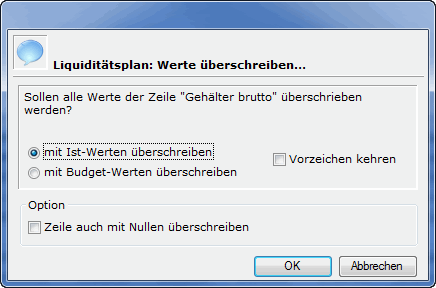
- Die Zeilen "Ist" und "Budget" dienen der Übersicht und der Info; Sie können nicht verändert werden, helfen aber als Informationen. Die Vorzeichen werden so angezeigt, wie sie abgelegt sind. Man kann sie aber (z.B. bei falschen manuellen (Budget-)Eingaben) kehren (Erträge sind positiv, Aufwände negativ).- Sind automatisch berechnete Zeilen markiert (Debitoren… usw.), so kann man ebenfalls wieder die ursprünglichen Werte berechnen lassen (z.B. weil man sie geändert hat und nicht ganz sicher ist).
- Die Berücksichtigung offener Posten und noch nicht fakturierter Leistungen (z.B. "Debitoren...") in der Strukturierung ist hier beschrieben.
- Alle Wertefelder, die sich ändern lassen, sollten aus unserer Sicht mit einer Bemerkung versehen werden.
- Wichtig ist, dass die LiPläne gespeichert werden !
Fertig und Sichern
Wird der Button "Fertig" betätigt, frägt das System, ob die Daten des LiPlans gesichert werden sollen. Beim Sichern werden die Daten jeder Zelle, so wie sie vorhanden sind, abgespeichert und die Funktionalitäten des LiPlanes verlassen. Wird der LiPlan neu gestartet, werden die abgespeicherten Daten geladen. Wird der LiPlan vom 01.01.XY bis 31.12.XY beispielsweise geladen und eine Zeile (nicht "nur" eine Zelle oder Spalte (d.h. die oberste Zelle der Spalte)) markiert, werden allenfalls alle Daten dieser Zeile oder der ganze Plan (falls man die oberste Zeile markiert) verändert. Wenn man jedoch ab z.B. Mai XY neu planen und die Daten der Vormonate Januar bis April nicht verändern möchte, legt man die Betrachtungsperiode fest, indem man beispielsweise 01.05.XY als Startdatum wählt. Dann werden die Vormonate nicht angezeigt und auch nicht mehr geändert.
Ausdruck
Entweder mit dem entsprechenden Druckreport
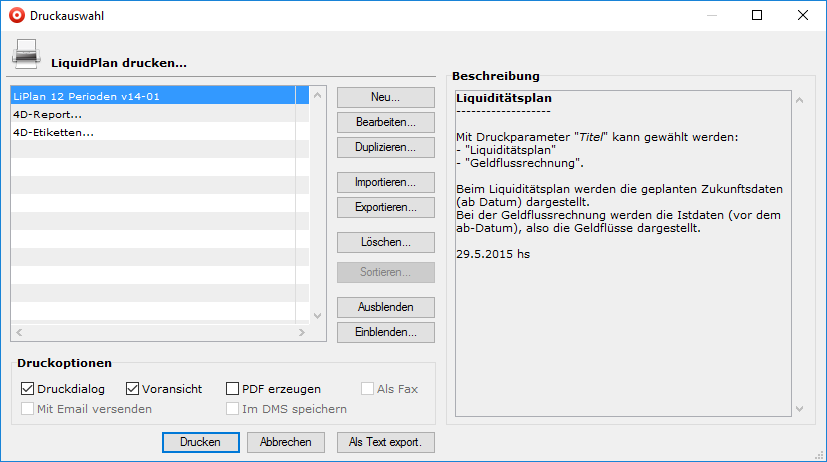 oder mittels Print-Screen, um den Inhalt als Bild z.B. in einen Bericht zu übernehmen.
Export
Mit dem Button "Export" können die Inhalte des LiPlanes in eine .ppf-Textdatei exportiert werden. Mit Excel lässt sie sich als "Alle Dateien (*.*)" und dem Textkonverter-Assistenten öffnen, je nachdem, ob die Datei unter Mac oder Win exportiert, gespeichert und geöffnet wird.