Lohnjournal erstellen
Dateien - Lohnabrechnungen - Lohnabrechnung
Journal - Nur Lohnjournal erstellen
Einleitung
Lohnabrechnungen müssen vor dem Fibu-Export journalisiert werden, d.h. alle sog. sicht- und unsichtbaren Lohnzeilen, die in die Finanzbuchhaltung bzw. in die Kostenrechnung gebucht werden, müssen darauf vorbereitet werden.
Mit der Funktionalität Lohnjournal erstellen werden die Lohnabrechnungszeilen in "fibu-fähige" Datensätze umgewandelt.
Die Kontierung basiert auf den Parametern im Lohnartenstamm, Register Buchhaltung. Die Zuweisung der Fibu-Konten auf die Lohnzeilen erfolgt bereits anlässlich der Lohnberechnung.
Es können die Lohnabrechnungen und die Zahlungsaufträge journalisiert und exportiert werden. Nachstehend wird das Journalisieren der Lohnabrechnungen beschrieben.
Hinweis: Wir möchten anmerken, dass die Journalisierung des Zahlungsauftrages nicht unbedingt zwingend ist, falls
die Auszahlungslohnart auf das Salärverrechnungskonto oder
die Auszahlungsbelastung (der Bank, Post und/oder bar) manuell in der Fibu auf das Salärverrechnungskonto gebucht wird.
Der Entscheid, welche Methode gewählt wird, wird durch Ihre Buchhaltung bestimmt.
Wir empfehlen, nach der Erstellung der Lohnabrechnungen bzw. deren Kontrolle das Definitiv-Setzen. Dies ist ablauftechnisch zeitlich nicht zwingend, hat sich aber nach unsern Erfahrungen bewährt. Ebenfalls empfiehlt es sich, anschliessend daran die Lohnjournalisierung und den Export durchzuführen.
Es ist aber auch durchaus zulässig, die Definitiv-Erklärung erst vor dem nächsten Lohnabrechnungslauf vorzunehmen. Die Journalisierungen der Lohnabrechnungen und Zahlungen sowie ihr Export können z.B. am Monatsletzten gemeinsam vollzogen werden.
Vorgehensweise
Laden Sie Dateien - Lohnabrechnungen - Lohnabrechnung
Markieren Sie die Lohnabrechnungen der gewünschten Periode
Wählen Sie Menü-Punkt Journal - Nur Lohnjournal erstellen
Solange die Zahlungsanweisungen noch nicht erstellt sind, erscheint die Meldung, dass die Zahlungsanweisungen und das Lohnjournal noch nicht vollständig seien.
Bestätigen Sie mit der OK-Taste, damit die Lohnabrechnungen vor den Zahlungsaufträgen journalisiert werden können.
Es wird das Ergebnis der Journal-Aufbereitung angezeigt.
Anschliessend werden die erstellten Buchungen aufgeführt:
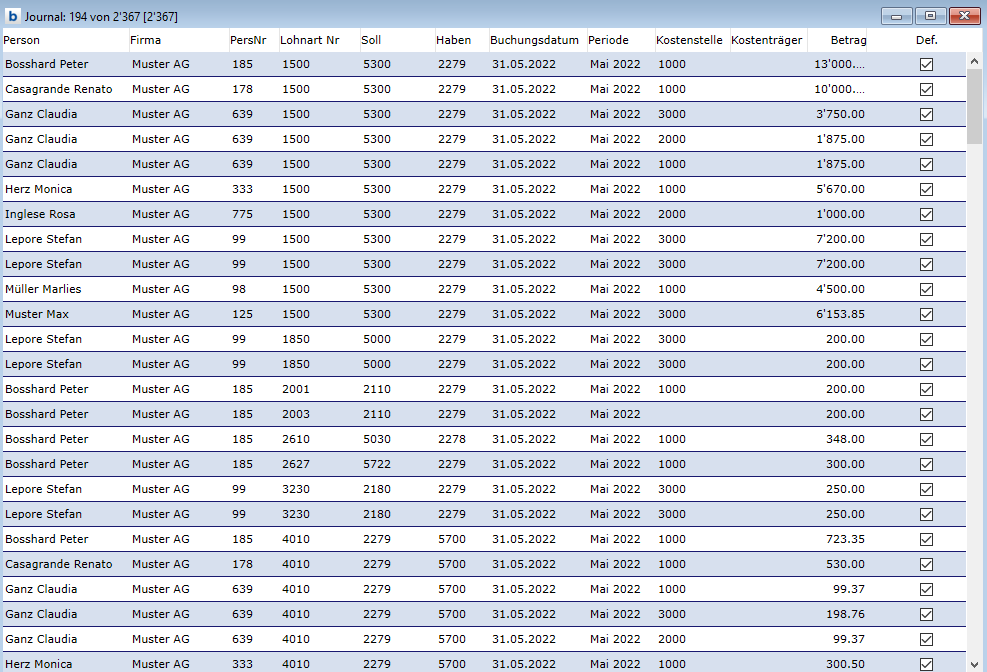
Falls die Journalisierung für die gleichen Lohnabrechnungen nochmals durchgeführt wird, hat es sog. Voreinstellungen, damit die bisherigen Journal-Datensätze gelöscht werden.
- Markieren Sie die Journal-Datensätze und entfernen Sie die Exportmarke.
- Löschen und Stornieren haben hier noch keine Funktionen.
Ein Journal-Datensatz sieht wie folgt aus:
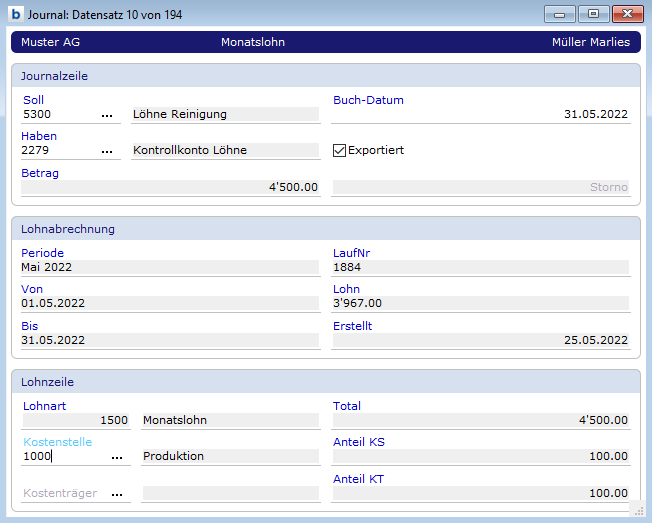
Die weiss unterlegten Felder können manuell abgeändert werden. Beachten: Fehleingaben sind hier durchaus möglich (falsches Fibu-Konto, falsches Datum, falsche Kostenstellen oder Kostenträger) und werden nicht mit Fehlermeldungen angezeigt!
Kostenstellen und Kostenträger bzw. Projekte werden automatisch hier eingetragen, wenn
die Kostenrechnung freigeschaltet ist (kostenpflichtiges Modul)
- die Lohnarten Seite 3 bezüglich Integration in die Kostenrechnung implementiert und
- die Aufteilungen Seite 2 der Anstellung richtig eingegeben worden sind.
Journal-Datensätze für den Fibu-Export markieren
Datei Journal Menü-Punkt Journal - FIBU-Export auswählen
Es erscheint folgendes Parameter-Fenster, das wie folgt zu bearbeiten ist:
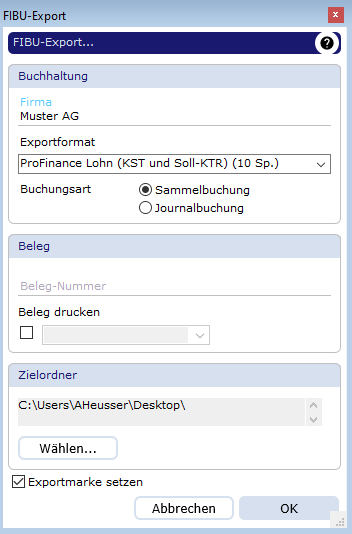
Buchhaltung:
ProFinance Lohn ( KST und KTR )(14 Sp.) oder ProFinance Lohn (KST und Soll-KTR)(10 Sp.)
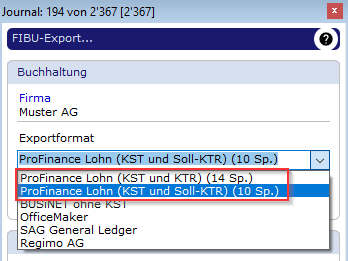
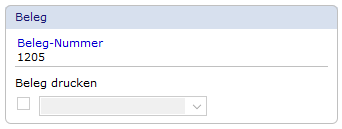
Beleg:
Optional, Beleg Nummer vergeben
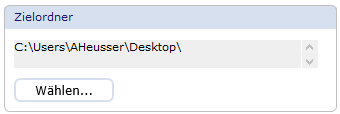
Zielordner:
Verzeichnis für die Ablage wählen
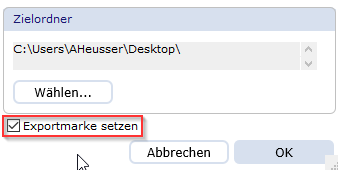
- Wir empfehlen, die Checkbox Exportmarke zu setzen. Wenn sie gesetzt ist, kann die Lohnabrechnung nicht mehr gelöscht werden.
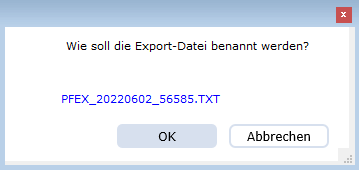
- bossSalary will wissen, wohin das ASCII-Exportdatenfile mit den Fibu-Buchungen abgelegt werden soll (unter Mac ist dies sinngemäss gleich). Standardmässig wird der Dateiname PFEX und das aktuelle Tagesdatum mit Tageszeit vorgeschlagen. Die Datei wird als TXT-Datei (ASCII-Format) abgelegt. Sie können auch einen anderen Dateinamen verwenden z.B. L0212 für Lohn-Februar-2012.
Im anschliessenden Druck-Parameter-Dialog-Fenster ist die Periode zu vermerken, für welche Periode der Buchungsbeleg gilt (dient lediglich dem Titelandruck auf dem Buchungsbeleg).
Für die Integration des Datenfiles in die Buchhaltung: Sie finden die Datei im festgelegten Verzeichnis (unter Mac ist dies sinngemäss gleich).