Benutzer einrichten
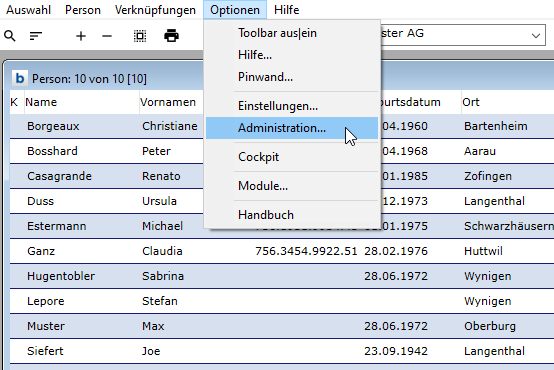
Optionen - Administration - Benutzer einrichten - Register Benutzer
( es ist davor eine Tabelle zu öffnen, es spielt keine Rolle welche)
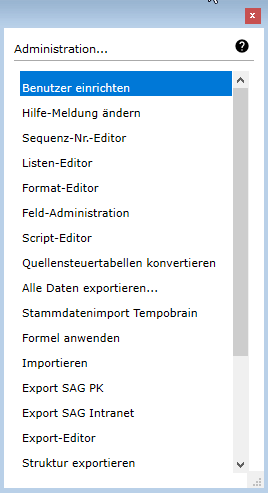
Navigation:
Mit dem Button + wird ein neuer Benutzer erfasst.
Mit dem Button Duplizieren kann ein bereits bestehender Benutzer kopiert werden, es werden alle Zugriffsrechte übernommen.
Mit dem Button - kann ein Benutzer Datensatz gelöscht werden.
Mit dem Button Zuordnen kann ein eingetragener Benutzer einem andern Benutzer unter- oder gleichgeordnet werden.
Hierarchie:
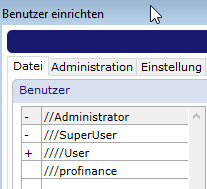
Gemäss Hierarchie steht der Systementwickler an erster Stelle. Ihm unterstellt ist die Administration:
Sie hat Zutritt zu den wesentlichen Teilen des Systems.
Sie hat einen eigenen Benutzernamen und ein eigenes Benutzerpasswort. Beides wird nach der Installation der berechtigten Person bekanntgegeben. Anschliessend liegt die Verantwortung bei ihr.
Der Administration ist im Standard der SuperUser unterstellt, welchem seinerseits der User untergeordnet ist. Beide haben ihre eigenen Benutzernamen und Passwörter.
Register Datei
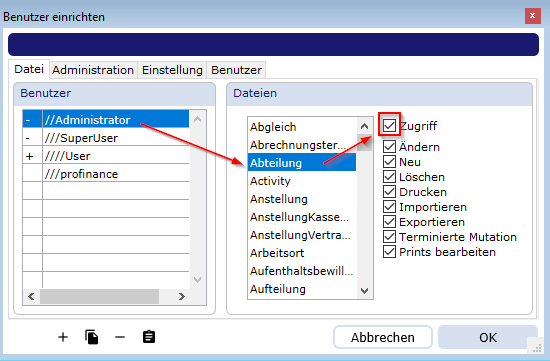
Unter dem Tab Datei wird die Zugriffsberechtigung für die Benutzer bzw. Benutzergruppen auf die einzelnen Dateien geregelt.
Terminierte Mutation ist nicht aktiv.
Prints bearbeiten bedeutet den Zugriff auf hmReports.
Register Administration
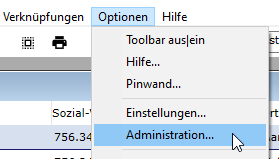
Unter dem Tab Administration werden die Systemmanager-Berechtigungen für die unter Optionen - Administration vorgesehenen Funktionalitäten gesteuert.
Register Einstellungen
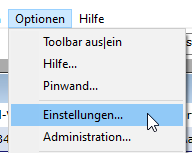
Unter dem Tab Einstellungen werden die Zugriffsberechtigungen für die unter Optionen - Einstellungen vorgesehenen Funktionalitäten gesteuert.
Register Benutzer
Um den jeweiligen Benutzer einzurichten oder zu bearbeiten, wird dieser angewählt und anhand des Stiftsymbol unten rechts editiert.
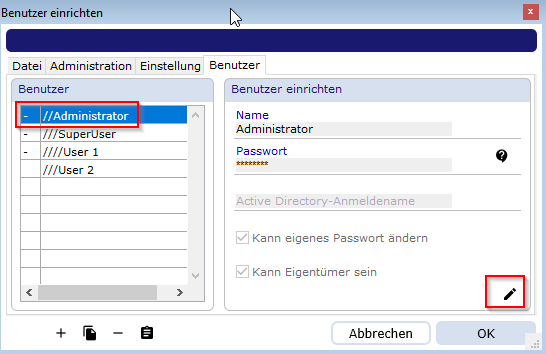
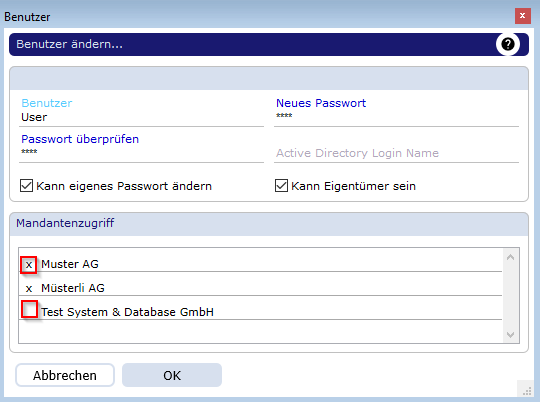
Hier wird nun der eigentliche Benutzer bearbeitet und die Passwortverwaltung vorgenommen:
- Ändern des Passwortes durch ausfüllen Neues Passwort und Passwort überprüfen, bestätigen mit dem OK - Buttons.
- Das zweite Feld prüft die Richtigkeit.
- Achten Sie auf die möglicherweise gestellte CapsLock-Taste (wegen der Gross/Kleinschreibung).
- Die hier vergebenen Passworte erscheinen nur hier lesbar, anschliessend aber nur noch in verschlüsselter Form.
Achtung
Sofort nach Installation sind die Benutzernamen und Passwörter zu wechseln.
Achtung
Beachten: Passworte sofort aufschreiben und an einem sicheren Ort (Safe etc.) hinterlegen.
Weiter wird unter Mandantenzugriff bestimmt welche Mandanten ( bei Verwendung mehrerer Mandanten) vom jeweiligen Benutzer eingesehen werden dürfen. Diese werden mit x Symbol angekreuzt oder entfernt.