XML-File erstellen
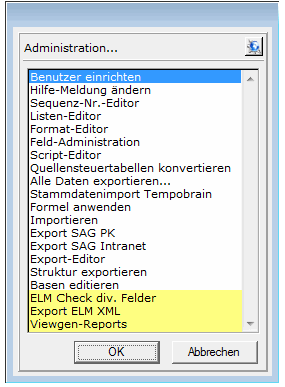
Optionen - Administration - ELM-Check div. Felder
Bevor die nachstehende Funktionalität bezüglich XML-File-Erstellung abläuft, empfiehlt es sich, vorgängig den ELM-Check unter Optionen - Administration - ELM Check div. Felder vorzunehmen und die fehlenden Angaben zu ergänzen.
Optionen - Administration - Export ELM XML
Um die Daten ins XML zu übertragen, ist der Export vorzunehmen.
Das XML wird gemäss Optionen - Einstellungen - Benutzer "Pfad zu ELM-XML Ablage" abgelegt:
Bei Wahl des Menüpunkts Optionen - Administration - Export ELM XML erscheint folgendes:
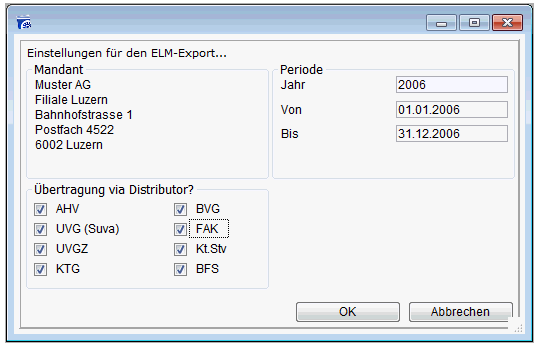
Durch Einsetzen des Kalenderjahres und Stellen der entsprechenden Checkboxen werden die Daten in ein XML-File überführt. Das Von- und Bis-Datum kann nicht gewählt werden, da der Export immer über die ganze Jahresperiode und über alle Anstellungen mit Lohnzahlungen innerhalb dieser Periode erfolgen muss.
- Wählen Sie diejenigen Domänen, die Daten via ELM-Transmitter akzeptieren. Hier gibt es eine Liste der empfangsbereiten Institutionen: https://www.swissdec.ch/fileadmin/user_upload/_Datenempfaenger/Empfaengerliste.pdf
- Es werden zuerst allgemeine Datenbankabfragen durchgeführt, bevor der Export stattfindet.
- Danach werden die Daten exportiert.
- Die Daten werden in die Datei "ELM-Export.xml" geschrieben und im Ordner ELM-XML der Einplatz- bzw. der Client-Version abgelegt.
- Wird der Export erneut angestossen, wird diese Datei gelöscht und neu geschrieben.
Die XML-Datei kann mit Excel geöffnet, darf danach aber nicht verändert und via Excel nochmals gespeichert werden. Die Daten werden gemäss den swissdec-Richtlinien (Stand 2.2 bzw. 3.0 (exkl. BVG)) heruntergeschrieben.
Die Datei kann validiert werden.
Interessant sind die Totale am Schluss des XML-Dokumentes, die manuell mit den in bossSalary erstellten Auswertungen verglichen werden können.
Nach dem Erstellen der XML-Datei können mit Viewgen die PDFs erstellt werden.