ELM Installationsanleitung für Transmitter
(ELM = Einheitliches Lohnmeldeverfahren)
1. Einleitung
Der ELM-Transmitter kann nur unter Windows installiert werden. Falls er unter Mac betrieben werden soll, muss Windows unter Mac virtuell (z.B. Parallels) installiert sein.
Beachten Sie die nachstehenden Installationsschritte. Gehen Sie der Reihe nach vor.
Bevor Sie die Installation vornehmen, achten Sie darauf, dass Ihre Ordneroptionen wie folgt eingestellt sind:
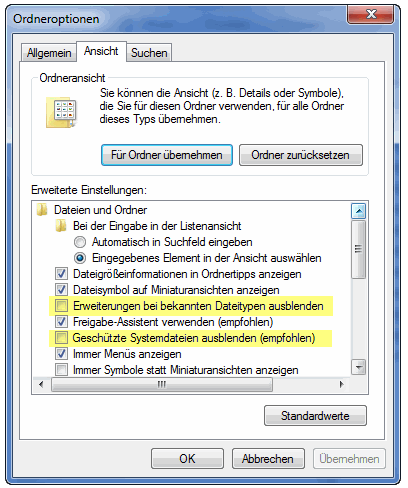
so dass Sie alle Dateien auf der CD sehen.
Sie müssen - damit Sie alle notwendigen Zertifikate unter Windows installieren können - über Administratorenrechte verfügen. Legen Sie auf Ihrer Maschine das Verzeichnis ELM-Transmitter-CD V2 an. Kopieren Sie den Inhalt der CD in das soeben angelegte Verzeichnis Ihrer Maschine.
2. ELM-Transmitter Setup.exe installieren
- Unter ELM-Transmitter-CD V2 im Verzeichnis ELM-Installation die setup.exe ELM-Transmitter R2.X.exe doppelklicken.
- Sofern der Programmkompatibilitätsassistent (unter Windows 7) erscheint und während der Installation festgestellt, dass .Net Framework 1.1 nicht installiert ist, wird diese Installation (durch Wahl "installieren" bzw. "Programm ausführen") nachgeholt.
- Stimmen Sie dem Lizenzvertrag zu und installieren Sie von Microsoft.Net das Framework 1.1 und
- anschliessend daran die Sprachpakete für Microsoft.Net Framework (German Language Pack).
- Danach gelangen Sie zum InstallShield Wizard für den ELM-Transmitter.
Der ELM-Transmitter wird auf Ihrem Computer im Verzeichnis „Programme (x86)/Palik Informatik/ELM-Transmitter“ installiert. Auf dem Desktop wird automatisch die Verknüpfung "ELM-Transmitter" angelegt. Gehen Sie wie folgt vor:
- Beim Installieren des ELM-Transmitters akzeptieren Sie die Lizenzbedingungen und
- geben Ihren Benutzer-Namen und Ihre Organisation (Firma) ein, am besten für jeden, der auf Ihrer Computer verwendet.
- Nach Betätigen des Buttons "Installieren" erfolgt die Installation.
- Mit "Fertigstellen" ist die Installation des Transmitters abgeschlossen.
3. Java installieren
Mit „ELM-Transmitter“ wird auch „viewgen“ installiert, welches für das Erstellen der Lohnausweise benötigt wird. „viewgen“ wiederum ist eine Java- Applikation und ist nur lauffähig, wenn Java installiert ist.
Sie finden das Installationsprogramm auf der CD im Verzeichnis „Java“:
- jre-1_5_0_06_windows-i586-p.exe doppelklicken.
- "Typische Installation" bzw. "Typical setup" akzeptieren.
- Sofern der Install Wizard J2SE Runtime Environment 5.0 succesfully abgeschlossen hat, beenden Sie diese Installation.
4. SOAP installieren
SOAP ist eine Internetkommunikationssoftware, welche von Microsoft kostenlos zur Verfügung gestellt wird. SOAP wird benötigt, um die Lohndaten über das Internet versenden zu können.
Sie finden das Installationsprogramm auf der CD im Verzeichnis „SOAP-Toolkit“:
- soapsdk.exe doppelklicken.
- Weitere Schritte gemäss SOAP Toolkit-Setup Wizard.
- Akzeptieren Sie die Lizenzbedingungen.
- Geben Sie Ihren Benutzer-Namen und Ihre Organisation (Firma) ein.
- Übernehmen Sie das voreingestellte "Custom Setup" und installieren Sie das Toolkit.
5. WebServices (Microsoft WSE 2.0 SP3) installieren
Dieses Tool wird für die digitale Signierung der Lohnausweise und der Lohndatenübermittlung benötigt.
Sie finden das Installationsprogramm auf der CD im Verzeichnis „WSE“:
- Microsoft WSE 2.0 SP3.msi doppelklicken
- Weitere Schritte gemäss WSE -Install-Wizard.
- Akzeptieren Sie die Lizenzbedingungen.
- Übernehmen Sie den voreingestellen Radiobutton "Runtime" und installieren Sie nun dieses Tool.
- Ist die Installation vollständig erfolgt, beenden Sie
- Das nach der Installation geöffnete Internetfenster "Welcome to the Web Services Enhancements..." kann geschlossen werden.
Wenn später der Hinweis unter Windows 7 erscheint, dass das Add-on "SSV Helper Class" verwendet werden könne, aktivieren Sie es.
6. Einrichten der digitalen Signatur
Üblicherweise wird die Signatur bereits zu Beginn für die produktive Lohndatenübermittlung installiert. Falls bereits eine der beiden Signaturen eingerichtet wurde und danach die andere eingerichtet werden soll, muss die vorherige Signatur vollständig entfernt werden.
6.1 für die Testumgebung (braucht es für die Kundeninstallationen nicht)
Für Kunden-Installationen gehen Sie bitte direkt zu Ziffer 6.2.
Sie müssen über Administratorenrechte für die Installation der Zertifikate verfügen.
Die Zertifikate für die Testumgebung befinden sich auf der CD im Verzeichnis „ELM-Installation\Swissdec Zertifikate\Test“.
6.1.1 „test.p12“ installieren
- Doppelklick auf „test.p12“
- Übernehmen Sie die Voreinstellungen.
- Kennwort: testZertifikat
- Voreingestellte Checkbox "Alle erweiterten Eigenschaften mit einbeziehen" übernehmen.
- Alle Zertifikate in folgendem Speicher speichern: mit dem Button Durchsuchen "Eigene Zertifikate“ wählen.
- Weiter und Fertig stellen.
6.1.2 „cacert.crt“ installieren
- Es gibt 2 Möglichkeiten. Wir empfehlen, die 2. zu installieren.
6.1.2.1 Möglichkeit 1 (nicht empfehlenswert)
- Doppelklick auf „cacert.crt“ (im selben Ordner "ELM-Installation\Swissdec Zertifikate\Test)
- Button "Zertifikat installieren" wählen
- Alle Zertifikate in folgendem Speicher speichern: mit Button Durchsuchen “Vertrauenswürdige Stammzertifizierungsstellen” wählen
- Fertigstellen, dann nochmals mit dem Ja-Button bestätigen,
- dann noch einmal auf den Button „Zertifikat installieren“ drücken
- und nochmals den Radiobutton "Alle Zertifikate in folgenden Speichern" wählen
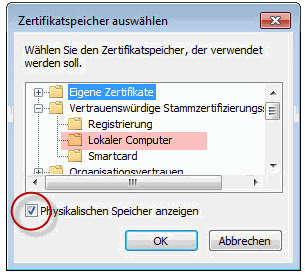
- beim Durchsuchen die Checkbox "Physikalischer Speicher anzeigen" stellen.
- Dann alle Zertifikate in folgendem Speicher speichern: Das Plus-Zeichen “Vertrauenswürdige Stammzertifizierungsstellen" öffnen (2. oberst) und dort "Lokaler Computer” wählen. Falls dies nicht geht, muss das Zertifikat mit dem Internet Explorer installiert werden. Siehe dazu die Ausführungen in Ziffer 10.
- Weiter und Fertig stellen.
- Mit OK-Button aussteigen.
6.1.2.2 Möglichkeit 2: mit Internet Explorer installieren
- Siehe dazu die Ausführungen unter Ziffer 10.
6.1.3 „receiver.crt“ installieren
- Doppelklick auf „receiver.crt“
- Button "Zertifikat installieren" wählen
- Radiobutton auf "Alle Zertifikate in folgendem Speicher speichern" stellen und mit Button Durchsuchen “Organisationsvertrauen” wählen.
- Weiter und Fertig stellen.
- Mit OK-Button aussteigen.
6.2 Für die produktive Lohndatenübermittlung
Die Zertifikate für die produktive Lohndatenübermittlung müssen bei profinance.ch bezogen werden. Sie befinden sich im Ordner "Swissdec Zertifikate für ProFinance (Originale!)". Das Passwort ist im dort vorhandenen Word-Dokument zu finden.
Achtung
Sie müssen über Administratorenrechte für die Installation der Zertifikate verfügen.
Die Dateinamen der Signaturen sind abhängig vom Produktenamen "bossinfo".
+++++++++++++++++++++++++++++++++++++++++++++++++++++++++++++
6.2.1 "ProFinance Lohn.p12“ installieren
- Doppelklick auf "ProFinance Lohn.p12“
- Übernehmen Sie die Voreinstellungen.
- Kennwort: (wird vom Lohnprogrammhersteller mitgeteilt)
- Voreingestellte Checkbox "Alle erweiterten Eigenschaften mit einbeziehen" übernehmen.
- Alle Zertifikate in folgendem Speicher speichern: mit dem Button Durchsuchen "Eigene Zertifikate“ wählen.
- Weiter und Fertig stellen.
6.2.2 "ProFinance-swissdecCA.crt“ installieren
- Es gibt 2 Möglichkeiten. Wir empfehlen, die 2. zu installieren.
6.2.2.1 Möglichkeit 1 (nicht empfehlenswert)
- Doppelklick auf "ProFinance-swissdecCA.crt“
- Button "Zertifikat installieren" wählen
- Alle Zertifikate in folgendem Speicher speichern: mit Button Durchsuchen “Vertrauenswürdige Stammzertifizierungsstellen” wählen
- Fertigstellen, dann nochmals mit dem Ja-Button bestätigen,
- dann noch einmal auf den Button „Zertifikat installieren“ drücken
- und nochmals den Radiobutton "Alle Zertifikate in folgenden Speichern" wählen
- beim Durchsuchen die Checkbox "Physikalischer Speicher anzeigen" stellen.
- Dann alle Zertifikate in folgendem Speicher speichern: Das Plus-Zeichen “Vertrauenswürdige Stammzertifizierungsstellen" öffnen (2. oberst) und dort "Lokaler Computer” wählen.
- ACHTUNG: wenn "Lokaler Computer" nicht angezeigt wird, dann braucht man Administratoren-Rechte. Die Installation der Zertifikate erfolgt über den Windows Internet Explorer, welcher als Administrator zu starten ist, dann via Internetoptionen mit dem Button "Zertifikate" installieren. Wenn dies aufgetreten ist, dass Ihnen der Ordner "Lokaler Computer" nicht angezeigt wird, brechen Sie hier ab und fahren weiter unter Ziffer 10.
- Weiter und Fertig stellen und mit OK-Button aussteigen.
6.2.2.2 Möglichkeit 2: mit Internet Explorer installieren
- Siehe dazu die Ausführungen unter Ziffer 10.
6.2.3 „Distributor.crt“ installieren
- Doppelklick auf „Distributor.crt“
- Button "Zertifikat installieren" wählen
- Radiobutton auf "Alle Zertifikate in folgendem Speicher speichern" stellen und mit Button Durchsuchen “Organisationsvertrauen” wählen.
- Weiter und Fertig stellen.
- Mit OK-Button aussteigen.
7. Umstellung zwischen „Produktiv“ und „Test“
7.1 Neuanlegen des Ordners ELM-XML-Transmitter
In diesen neuen Ordner werden die Transmitter-Daten abgelegt.
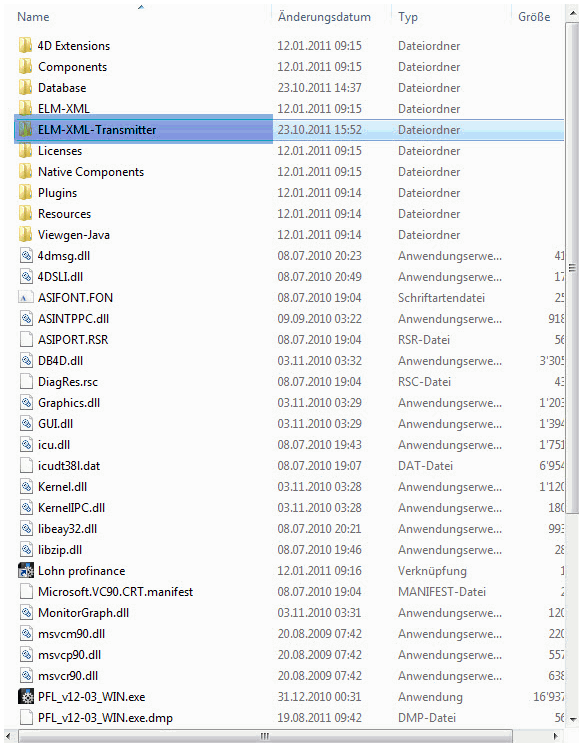
Legen Sie den neuen Ordner "ELM-XML-Transmitter" im bossSalary-Ordner ab.
7.2 Verbindungstests durchführen
Starten Sie den ELM-Transmitter
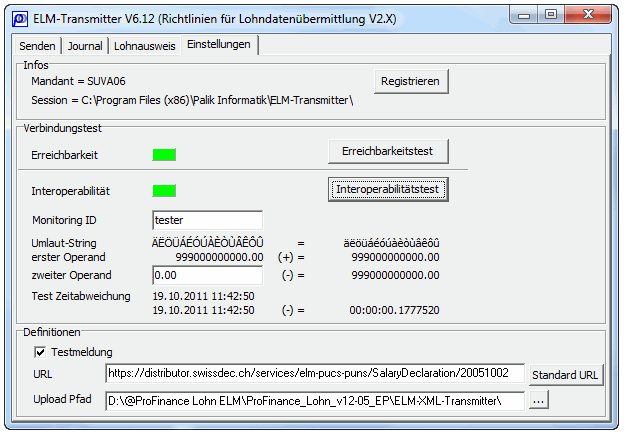
Wird der ELM-Transmitter neu installiert, entspricht die URL (Adresse des Datenempfängers) dem Testserver. Die URL-Angabe finden Sie im Register „Einstellungen“.
Mit einem Klick auf „Standard-URL“ wird der produktive Server (beginnend mit "distributor ...") eingetragen. Um wieder den Testserver einzutragen, kann im Feld URL das Wort „test“ eingegeben und anschliessend auf „Standard-URL“ geklickt werden.
8. Upload-Pfad
Mit der ersten ELM-Installation ist beim Kunden ein neuer Ordner "ELM-XML-Transmitter" auf der Ebene "Database" einzurichten. Dieser Ordner muss durch eine autorisierte Person, die die ELM-Daten sendet und Antworten empfängt, zugänglich sein.
Beim Installieren im Register "Einstellungen" ist dieser Pfad zu hinterlegen (siehe oben).
9. Austesten der Verbindungen
Nach der Installation sind folgende Tests durchzuführen:
- Erreichbarkeitstest
- Interoperabilitätstest
die im 4. Register der Einstellungen des ELM-Transmitters angestossen werden können (siehe Bild oben unter Ziffer 7.2 dieses Kapitels).
10. Installation ProFinance-swissdecCA.crt mittels Internet Explorer installieren
Falls beim Installieren unter Ziffer 6.2.2 das Zertifikat nicht unter "Lokaler Computer" installierbar war, müssen Sie den Internet Explorer als Administrator starten und das Zertifikat so installieren:
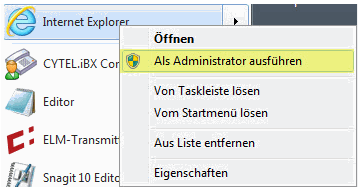
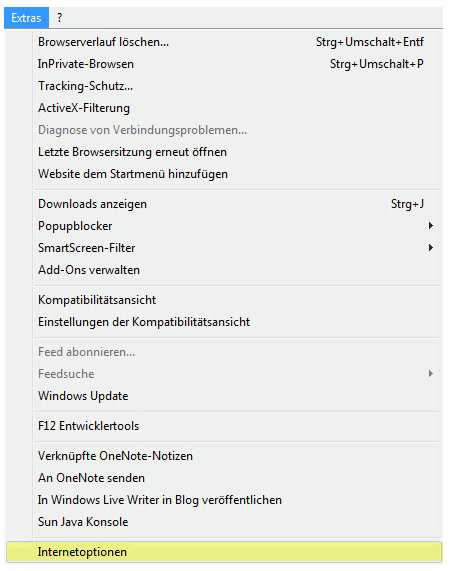
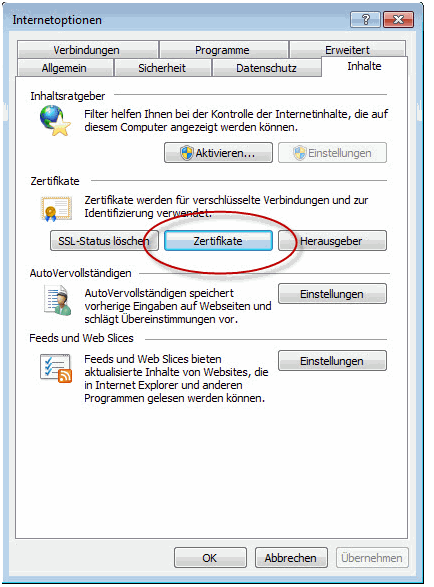
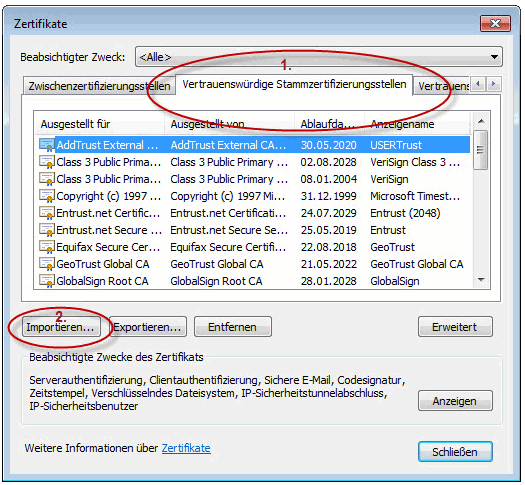
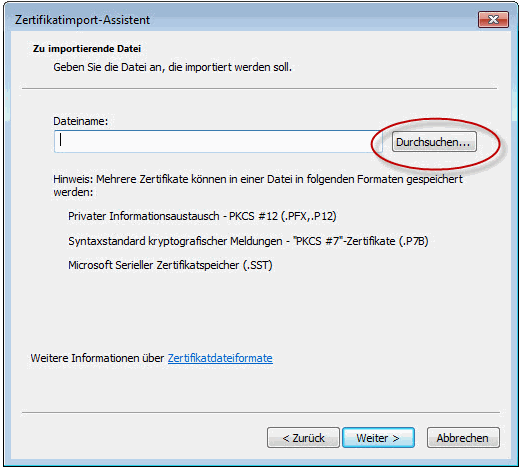
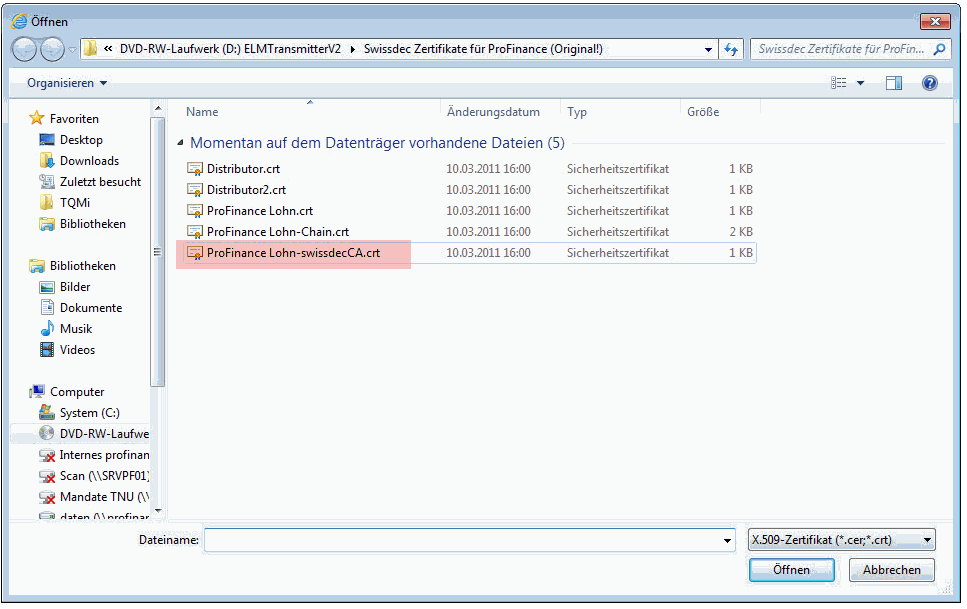
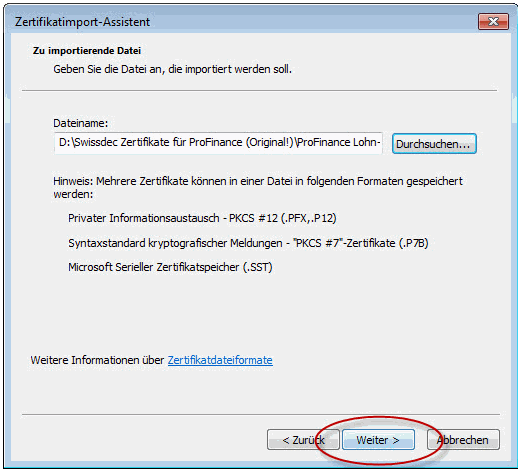
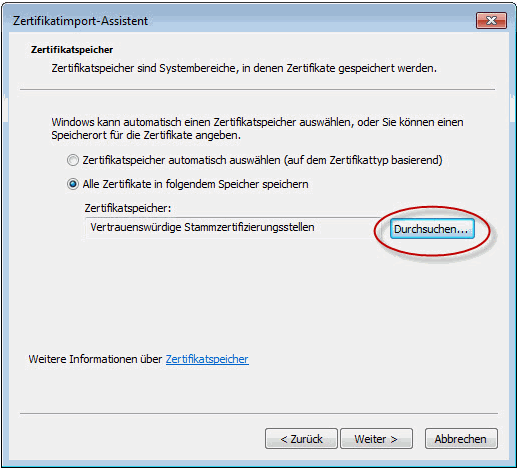
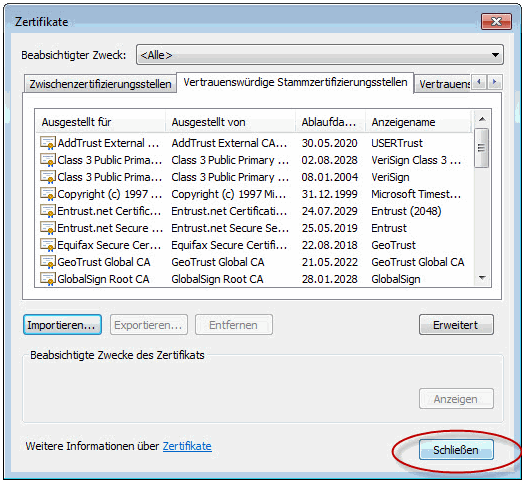
Nach der Installation gemäss dieser Methode fahren Sie bitte unter Ziffer 6.2.3 (resp. 6.1.3) weiter.