Grundeinrichtung bossPayment
Schritt 1 Zuweisung der Rechte an Benutzerrolle
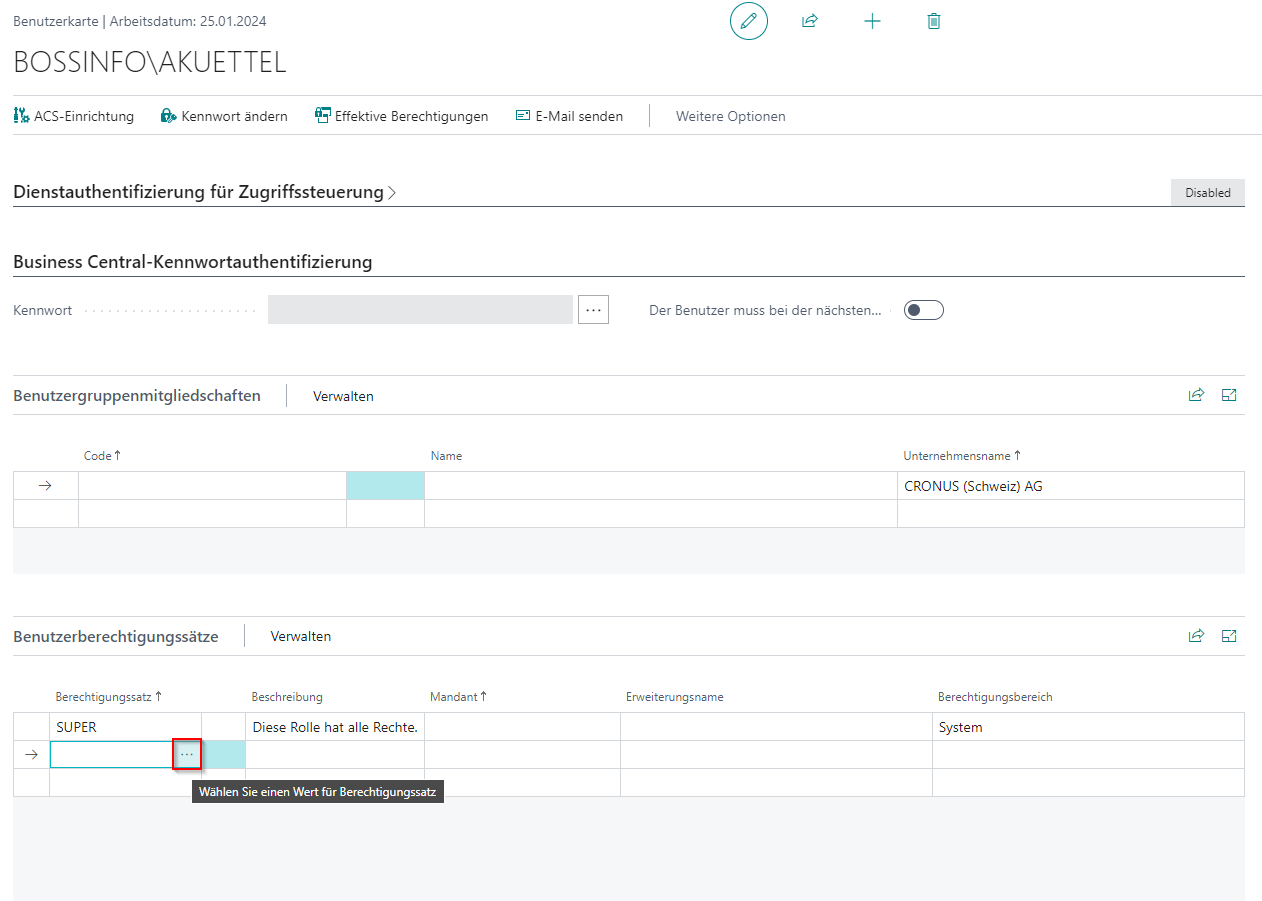
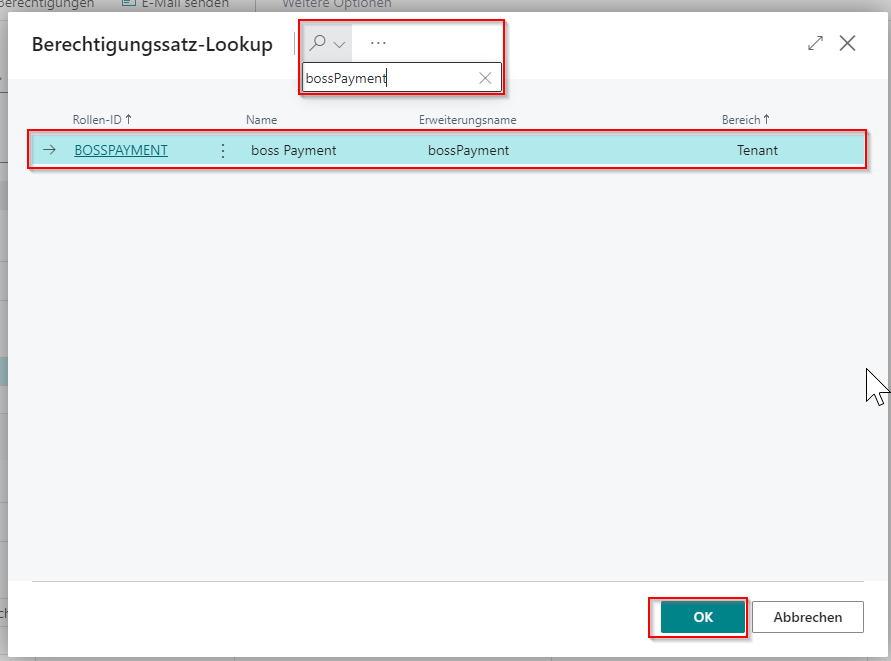
Nach der Installation des Moduls sind zahlreiche Einrichtungen vorzunehmen. Gewisse Einrichtungen können halb-automatisiert vorgenommen werden, wie z.B. die Zuweisung der bossPayment relevanten Zugriffsrechte an einem Benutzer. Um einem Benutzer Zugriff auf das bossPayment zu gewähren, muss der Berechtigungssatz vom bossPayment zur Benutzerkarte, im Abschnitt Benutzerberechtigungssätze hinzugefügt werden.

Schritt 2 Daten vom ISO20022 ZV Light importieren
Important
Dieser Schritt ist nur für Kunden gedacht, die mit dem MigrationTool Daten von ISO20022 zu bossPayment migrieren möchten.
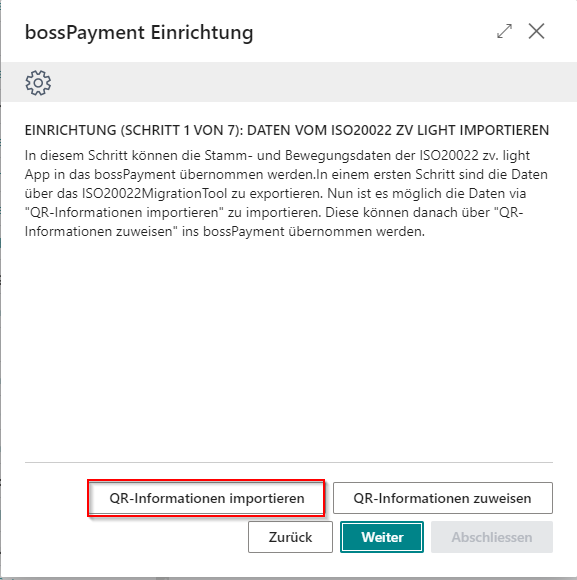
Den Wizard "bossPayment einrichten" öffnen und zu Schritt 1 von 7 gehen.
Daten importieren
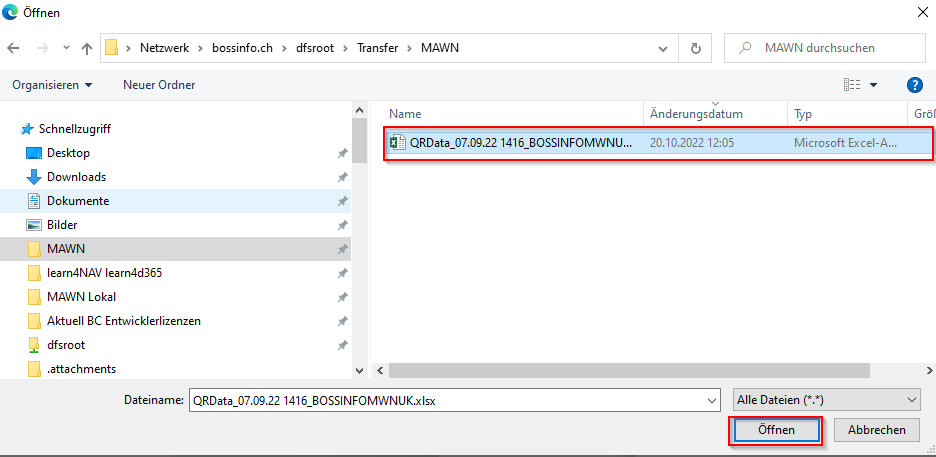
Auf die Aktion "QR-Informationen importieren" klicken, um das Excel hochzuladen.
Von dort muss die Datei ausgewählt werden und kann mit "Öffnen" geöffnet werden.
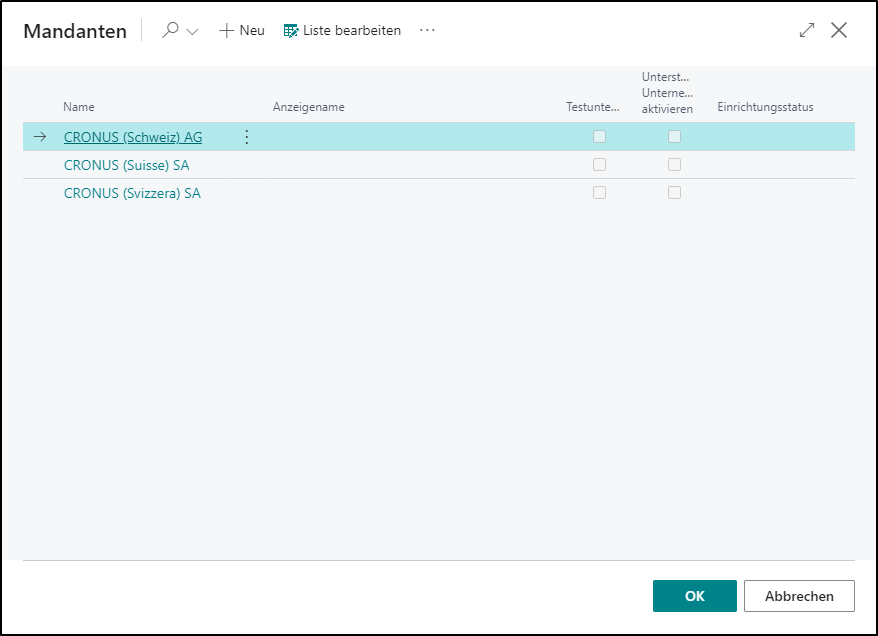
Nach der Importierung der Datei muss noch der Mandant ausgewählt werden in welchem die Daten importiert werden sollen.
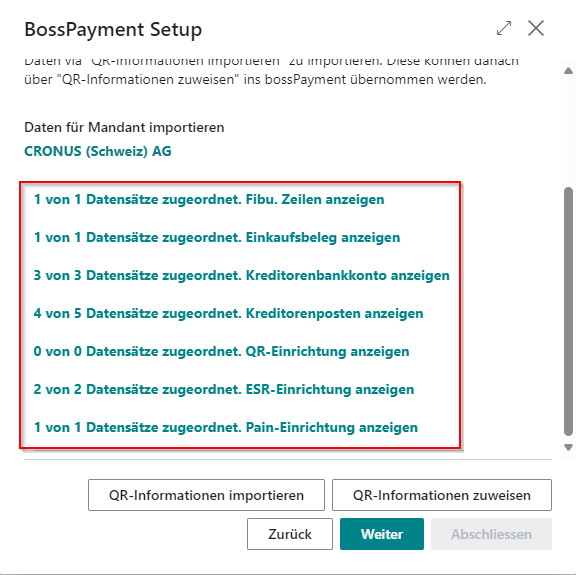
Daten überprüfen
Nach erfolgreichem Import werden mehrere Beschriftungen angezeigt. Diese können angewählt werden, um zu überprüfen, ob die richtigen Daten importiert wurden.
Importstatus
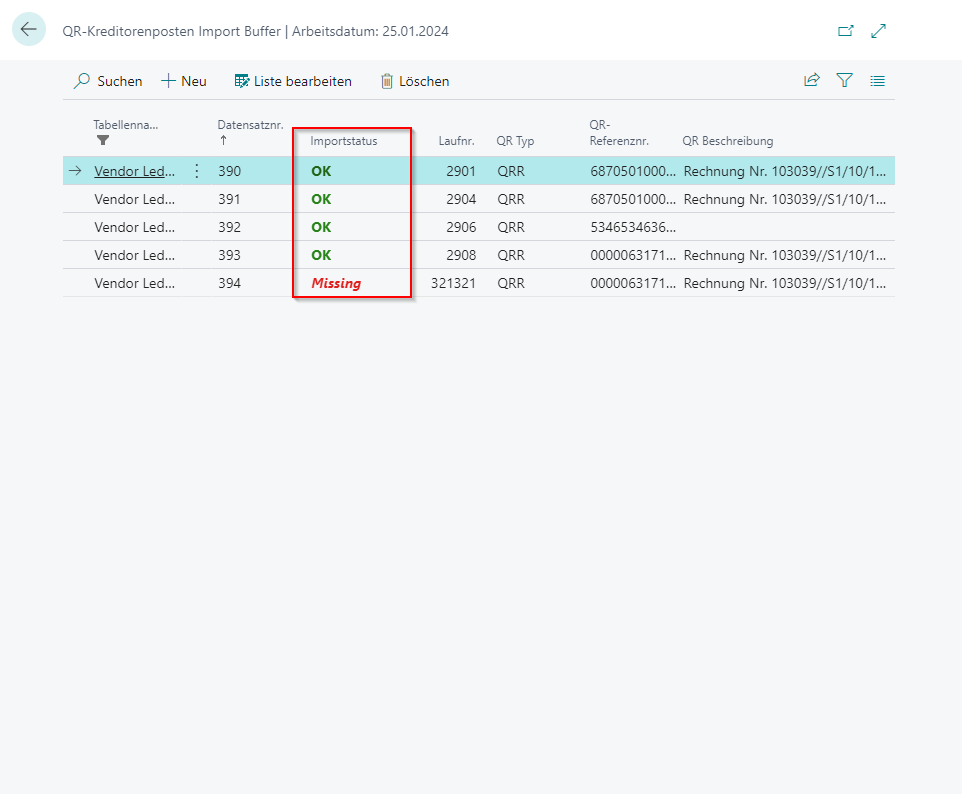
| Importstatus | Bedeutung |
|---|---|
| OK | Konnte den Datensatz in der Tabelle basierend auf dem Primärschlüssel finden. |
| Erstellen | Ein neuer Datensatz wird erstellt (bei Fall von QR-Erinrichtung wird der QR-Webservice noch registriert). |
| Missing | Konnte den Datensatz in der Tabelle basierend auf dem Primärschlüssel nicht finden. |
| Bereits vorhanden | Der Datensatz mit dem Primärschlüssel wurde gefunden, dieser wurde jedoch schon einmal importiert. |
Daten zuweisen
Auf "QR-Informationen zuweisen" drücken, um die Daten zuzuweisen.
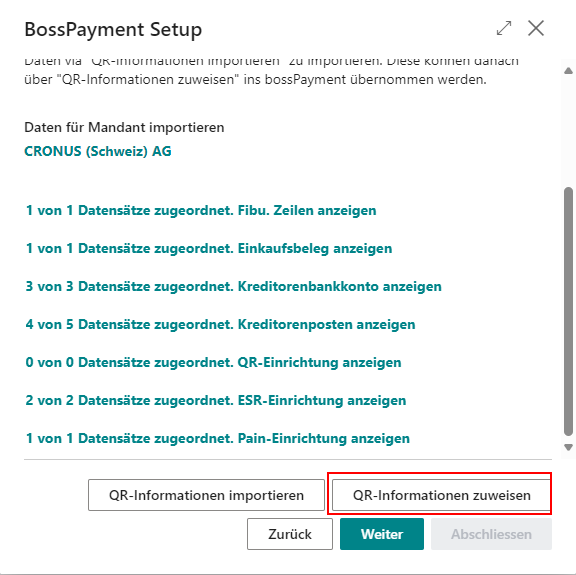
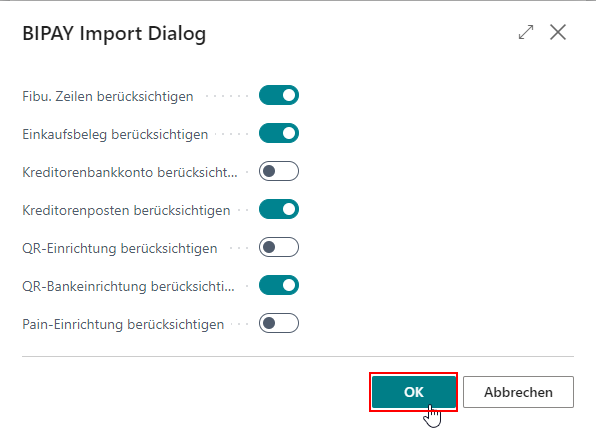
Nachdem "QR-Informationen zuweisen" ausgewählt wurde, öffnet sich ein Fenster. Von dort aus besteht die Möglichkeit, auszuwählen welche Tabellen berücksichtigt werden sollen. Mit "OK" werden die Informationen zugewiesen.
Schritt 3 QR Webservice registrieren
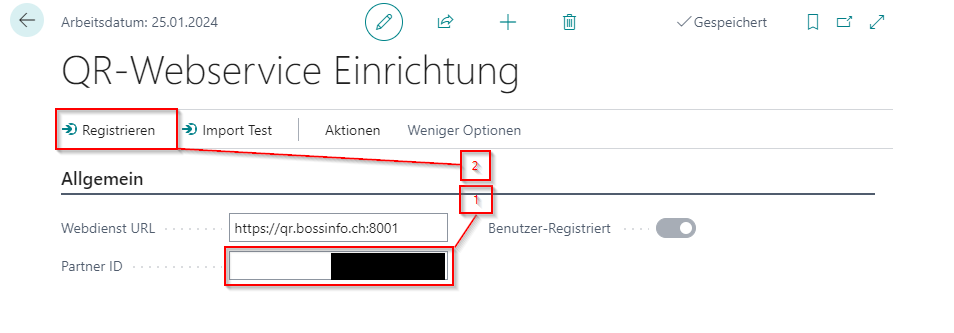
Um die QR-Berichte verwenden zu können, muss zuerst eine Verbindung zum QR-Werbservice aufgebaut werden. Dazu muss vom Software/Business Central Partner eine "Partner ID" beantragt werden. Diese wird im Feld "Partner ID" hinterlegt.
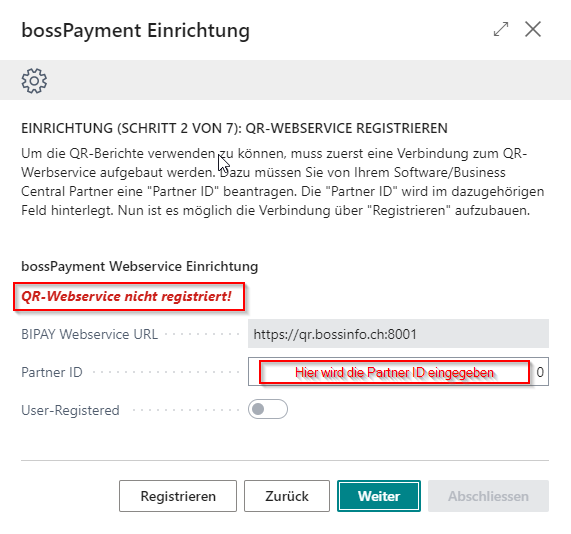
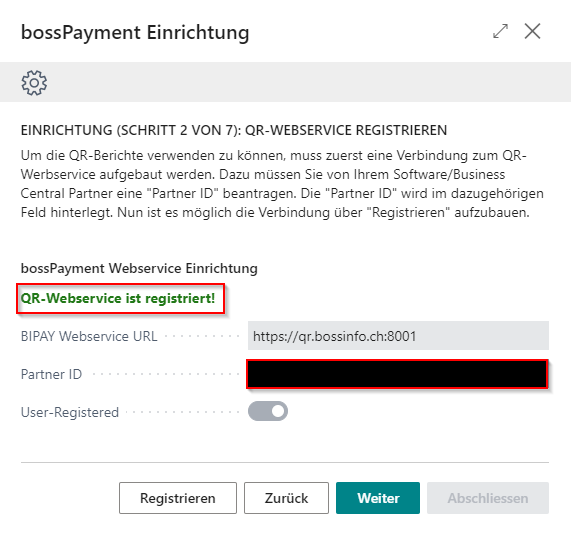
Nun kann eine Verbindung mit dem Webservice über "Registrieren" aufgebaut werden. Wenn alles korrekt funktioniert hat, sollte sich die Meldung "QR-Webservice nicht registriert!" auf "QR-Webservice registriert!" ändern.
Schritt 4 Pain001 Einrichtung
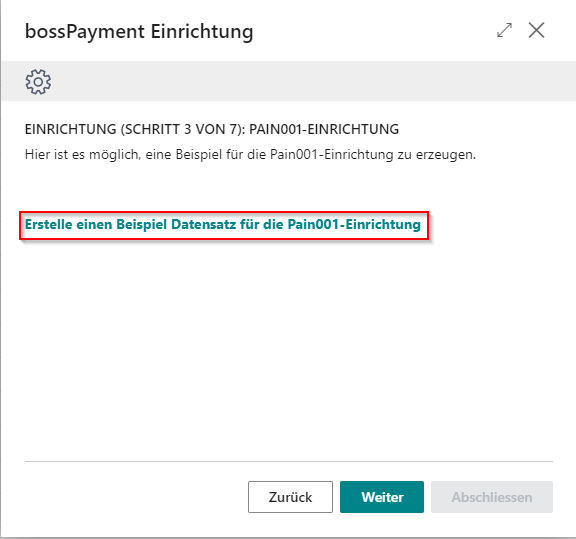
Beim Einrichten vom Pain001 kann ein Beispieldatensatz erstellt werden, indem auf die Beschriftung geklickt wird
Beim neu erstellten Beispieldatensatz werden automatisch Nummernserien generiert. Dieser Datensatz kann nach Bedarf angepasst oder neu erstellt werden anhand des Beispieles.
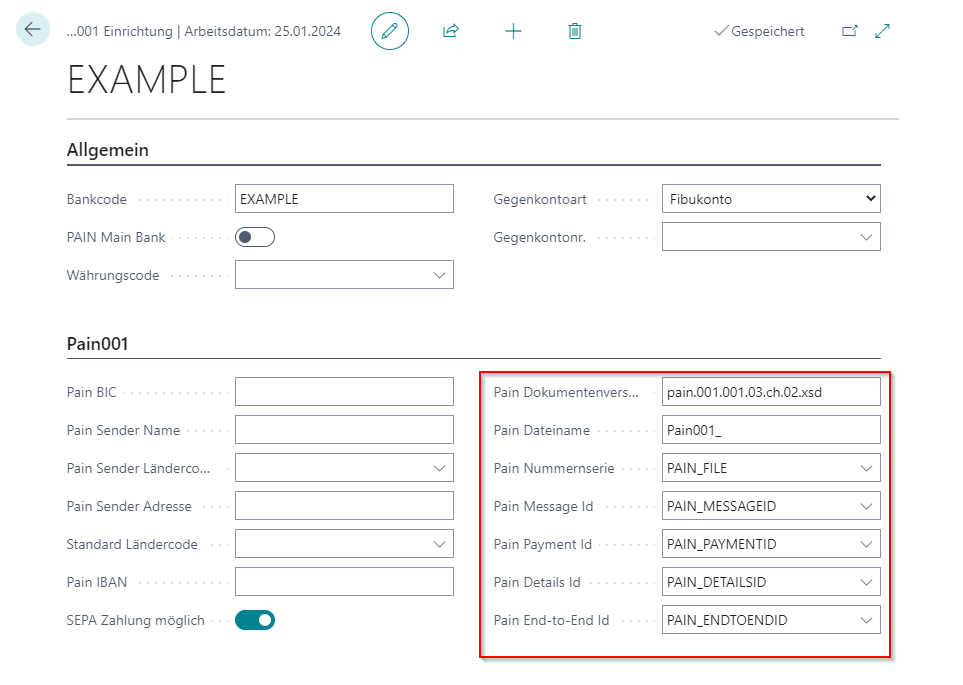
Die genauen Informationen über die noch leeren Felder sind in der Tabelle unten zu sehen:
| Feldname | Beschreibung |
|---|---|
| Register «Allgemein» | |
| Bank Code | Name von Bank Code, kann selber bestimmt werden, z.B. RAB-CHF |
| PAIN Hauptbank | Falls dies gesetzt ist, ist dieses Bankkonto die PAIN-Hauptbank |
| Währungscode | Währungscode |
| Gegenkontoart | z.b. Fibukonto oder Bankkonto |
| Gegenkontonr. | z.B. 1025 oder BEKB |
| Pain001-Register | |
| Pain BIC | Hier wird der BIC der Mandantenbank hinterlegt. BIC ist der Bank Identifier Code der jeweiligen Hausbank. Hinweis: Falls der BIC nicht bekannt ist, kann dieser auf der Homepage der Hausbank nachgeschaut werden. Falls der BIC dort nicht hinterlegt sein sollte, kann dieser auf Anfrage auch direkt bei der Bank verlangt werden. |
| Pain Sender Name | In diesem Feld wird der Name hinterlegt welcher in der Zahlungsdatei als Absender angedruckt werden soll. Hinweis: Der Absender darf nicht länger als 24 Zeichen sein. Zu beachten ist zudem das «ä», «ö» und «ü» von der Schnittstelle in «ae», «oe» und «ue» umgewandelt werden. |
| Pain Sender Ländercode | Hier wird der Ländercode der Absenderadresse angegeben. Hinweis: Falls der Ländercode nicht bekannt ist, ist dieser auf folgender Webseite zu finden: http://laendercode.net/de. |
| Pain Sender Adresse | Hier wird die Pain Absenderadresse angegeben. Diese wird an einem Stück angegeben Beispiel: Bahnhofstrasse 7a, 6210, Sursee. |
| Standard Ländercode | Hier wird der Standard-Ländercode angegeben. I.d.R. vom Mandant. |
| Pain IBAN | Hier wird die IBAN des Bankkontos bei der Hausbank hinterlegt. |
| SEPA Zahlung möglich | Gibt an, ob SEPA-Zahlungen möglich sind. |
| Pain Dokumentversion | In diesem Feld wird angegeben in welchen Format das pain.001 versendet wird. Hinweis: Diese Einrichtung wird einmal getätigt während der Installation und sollte nur nach Rücksprache mit einem Projektleiter der Boss Info AG geändert werden. Aktueller Wert: pain.001.001.03.ch.02.xsd |
| Pain Dateiname | Hier wird der Dateiname hinterlegt. Dieser ergibt mit der Dateinummer eine eindeutige Identifikation. |
| Pain Nummernserie | Hier wird die Nummernserie hinterlegt für die Dateinummer. |
| Pain Message Id | Hier wird die Nummernserie hinterlegt für die Nachrichten. |
| Pain Payment Id | Hier wird die Nummernserie hinterlegt für die Zahlungen. |
| Pain Details Id | Hier wird die Nummernserie hinterlegt für die Zahlungsdetails. |
| Pain End-to-End Id | Hier wird die Nummernserie hinterlegt für die End-to-End Id. |
Schritt 5 QR Einrichtung für QR-Druck
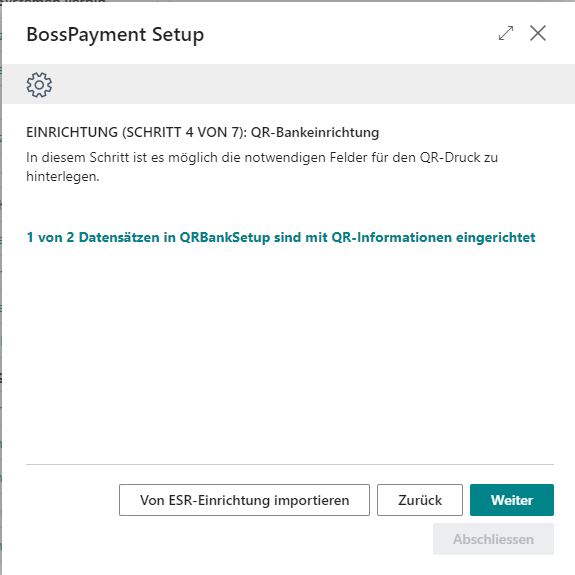
Um den QR-Beleg ausdrucken zu können, müssen einige Felder in der QR-Einrichtung ausgefüllt werden. Dies kann mit einem Klick auf die Beschriftung getan werden.
Dort sind alle Datensätze der "QR Einrichtung" mit den für den QR-Druck benötigten Feldern aufgelistet.
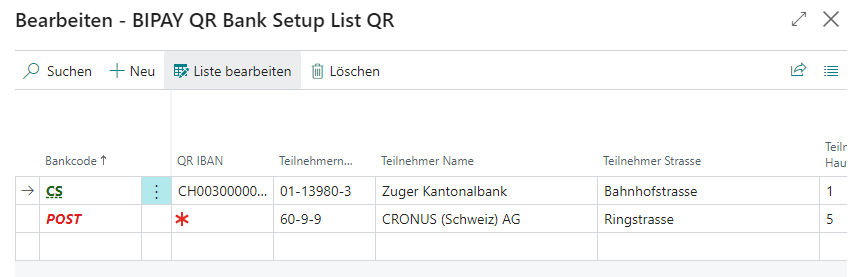
| Feldname | Beschreibung |
|---|---|
| Bankcode | Name von Bank Code, kann selber bestimmt werden. |
| QR IBAN | Hier wird die neue QR-IBAN hinterlegt. Diese wird von der Bank vergeben. Sie wird zum Erstellen der QR-Rechnungen benötigt. |
| Ländercode | Hier muss der Ländercode definiert werden, welcher für die QR-Rechnungs-Generierung berücksichtigt werden soll. |
QR-Bankeinrichtungen aus ESR Einrichtungen erstellen
Aufgrund der Abschaffung des ESR-Formats, würde mit dem bossPayment eine neue QR-Einrichtung Tabelle hinzugefügt. Um die Daten aus der ehemaligen ESR-Einrichtung in die QR-Bankeinrichtung zu übertragen, gibt es in dem Wizard die Aktion "Von ESR-Einrichtung importieren".
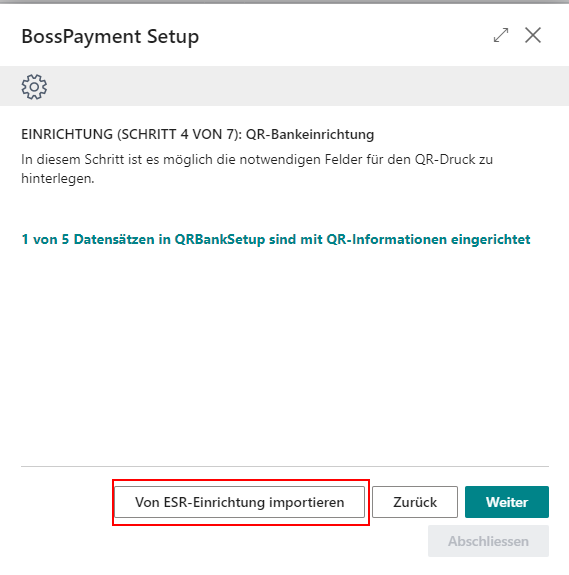
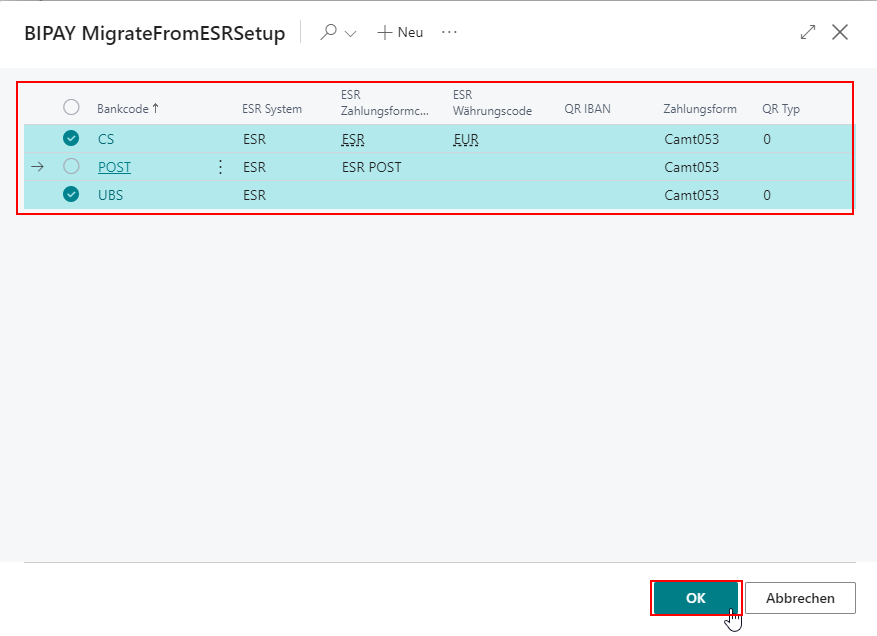
Nach Auswahl der Aktion können die Datensätze aus der ESR-Einrichtung ausgewählt werden. Mittels bestätigen von "OK" werden diese übertragen.
Schritt 6 QR Einrichtung für Cam053/054 Import
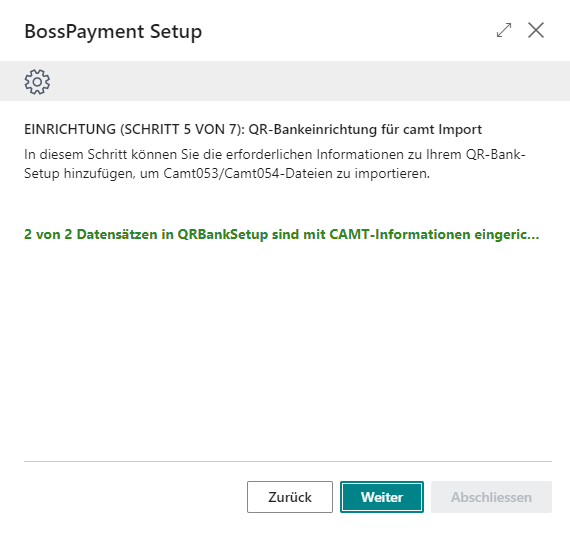
Um die CAMT Datei importieren zu können, müssen einige Felder in der QR-Einrichtung abgefüllt werden. Dies kann mit einem Klick auf die Beschriftung getan werden.
Dort sind alle Datensätze der "QR Einrichtung" mit den für den Camt Import benötigten Feldern aufgelistet.
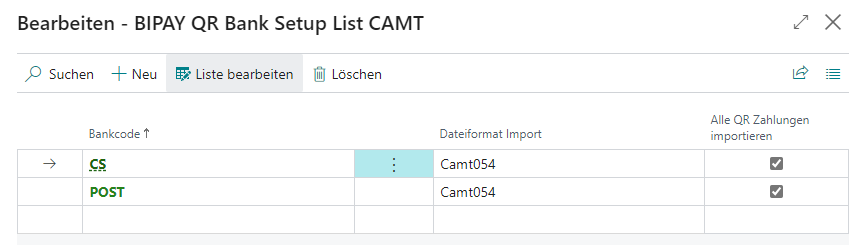
| Feldname | Beschreibung |
|---|---|
| Bankcode | Name von Bank Code, der selber bestimmt werden kann. |
| Zahlungsform | Definiert die Zahlungsmethode. |
| Alle QR Zahlungen importieren | Gibt an, ob alle QR-Zahlungen beim Import erfasst werden sollen, auch wenn sie nicht zugeordnet werden können. |
| Manuelle Rechnungsnummer verwenden | Gibt an, ob die Rechnungsnummer aus der Referenz festgelegt werden soll. |
| QR Rechnungsnr. Startposition | Gibt die Startposition für die Rechnungsnummer von der Referenznummer an. |
| QR Rechnungsnr. Länge | Gibt die Länge der Rechnungsnummer aus der Referenznummer an. |
Schritt 7 QR-Bericht zur Berichtsauswahl
Im Schritt 6 können QR-Belege in der Berichtsauswahl hinterlegt werden. bossPayment bietet zwei Arten von QR-Belegen bei der Berichtsauswahl Verkauf und Service an.
Einer davon besteht nur aus dem QR Abschnitt ohne zusätzliches Layout.
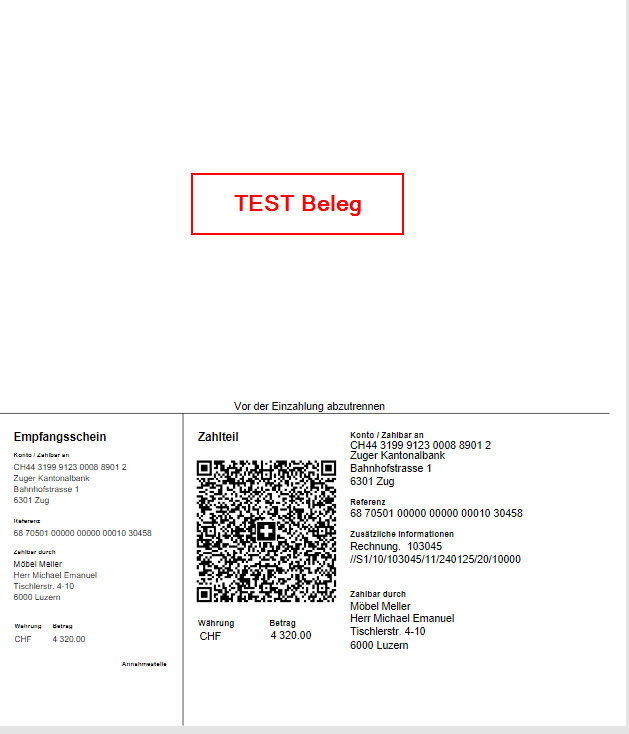
Diese können hinzugefügt werden, indem auf eine der beiden Beschriftungen geklickt wird.
Information
Die erste Beschriftung ist für die Berichtsauswahl - Verkauf und die zweite für den Berichtsauswahl - Service
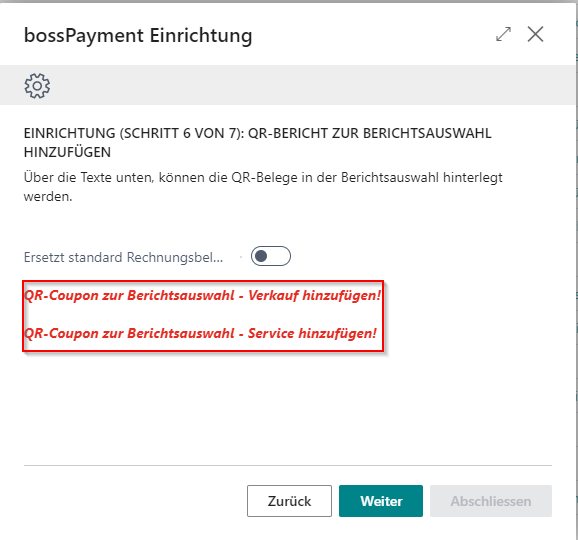
Der zweite Beleg besteht aus einem QR-Abschnitt und einem Rechnung-Abschnitt.
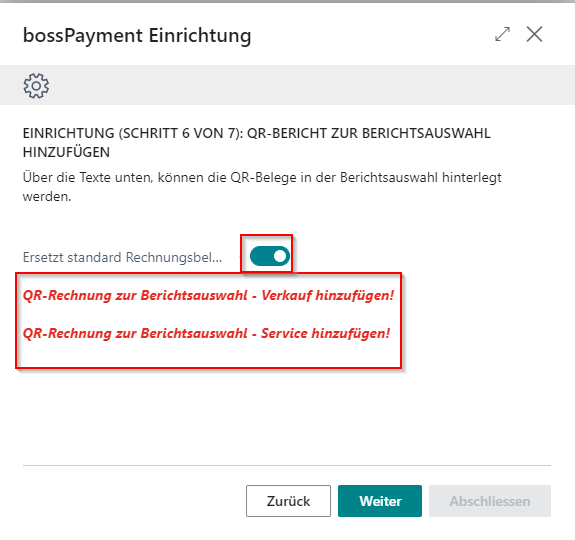
Um die Berichte zu ersetzen, muss zuerst das Feld "Ersetzt Standard Rechnungsbeleg mit QR-Rechnungsbeleg" aktiviert werden und auf die entsprechende Beschriftung geklickt werden. Dadurch wird das Standard-Rechnungsdokument von Bussiness Central durch den QR-Beleg ersetzt.
Schritt 8 Einrichtung für Zahlteilapp
Im letzten Schritt kann die Einrichtung für die Verbindung zur Zahlteil App gemacht werden. Mit der Zahlteill App ist es möglich via Smartphone QR-Rechnungs direkt ins bossPayment zu importieren. Die detaillierte Anleitung ist im Benutzerhandbuch des bossPayment zu finden.
Um eine Verbindung an die Zahlteil App herstellen, wird ein API-Key, der von uns oder dem zuständigen Software/Business Central Partner zugestellt wird. Dieser wird im Feld API-Key hinterlegen.

Schritt 9 Bankenstamm aktualisieren
Bankenstamm herunterladen
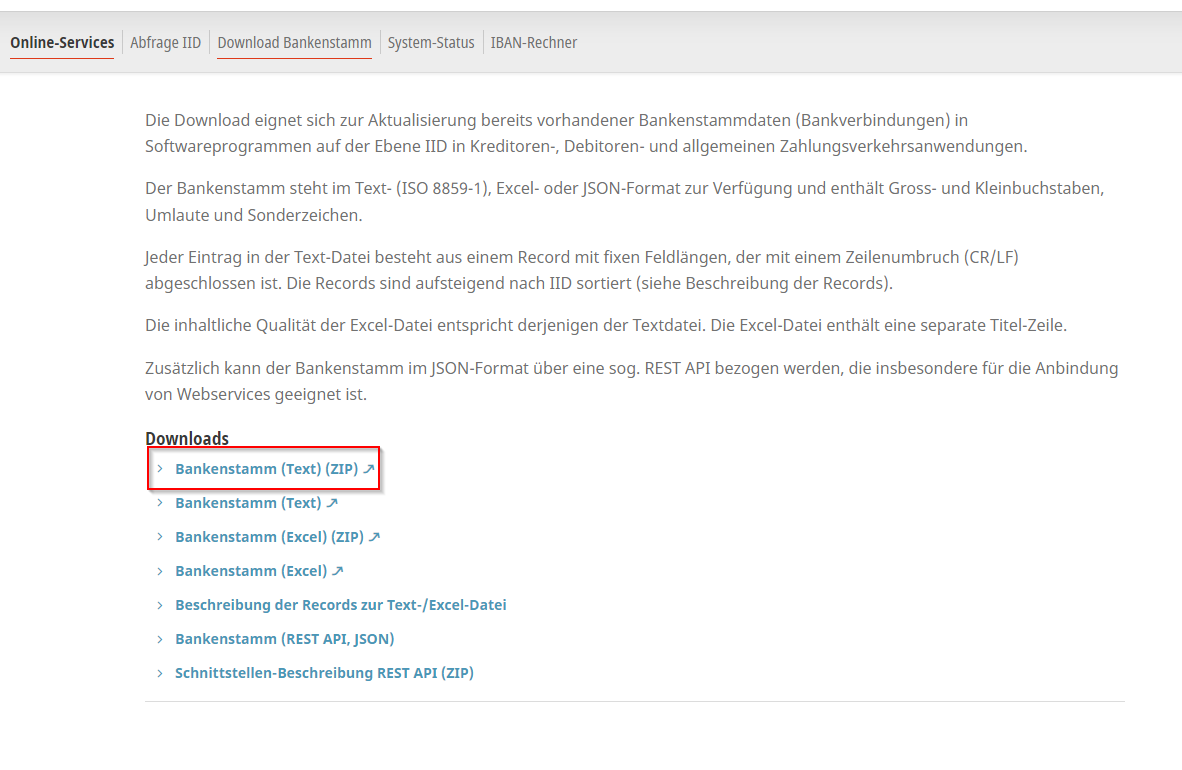
Der neue Bankenstamm kann von SIX Website heruntergeladen werden:
Dort muss der Bankenstamm als ZIP im Textformat heruntergeladen werden.
Bankenstamm importieren
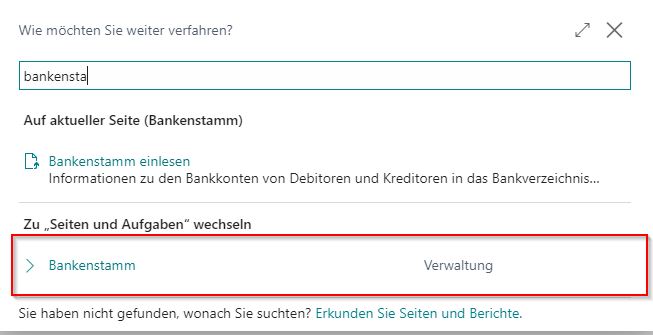
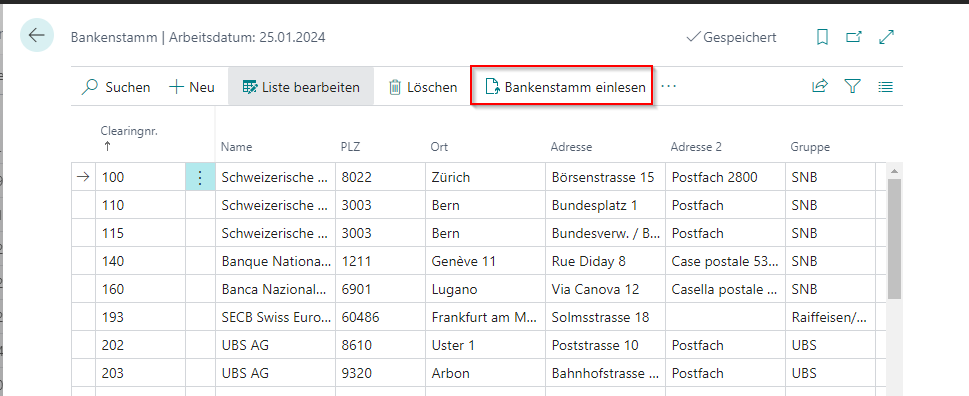
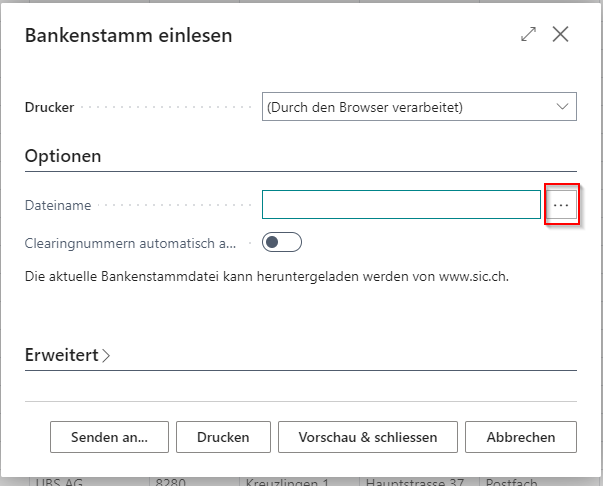
Auf der Bankenstamm Seite kann die heruntergeladene Datei durch die Aktion "Bankenstamm einlesen" importiert werden.
Important
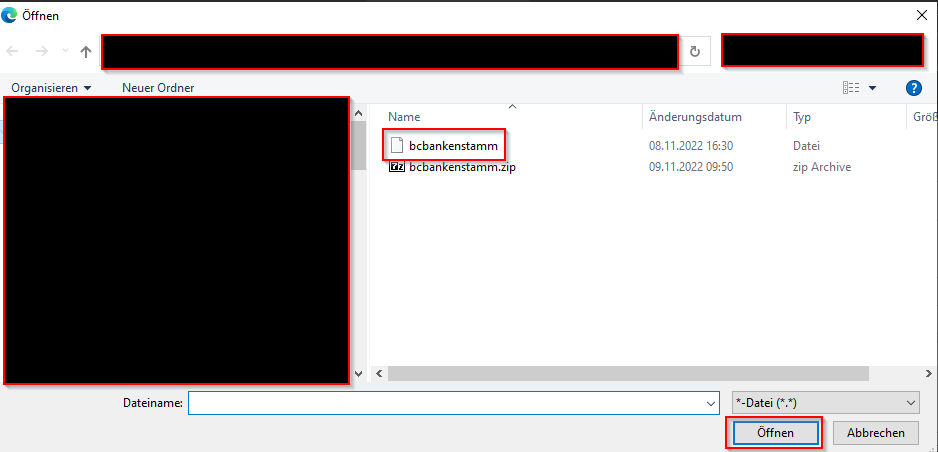
Die Datei muss zuerst entpackt werden.
QR Webservice Einrichtung
In QR-Webservice einrichtung ist die Partner ID zu hinterlegen. Anschliessend kann diese Validiert werden mit "Registrieren".