Spesenanträge & Spesenübersicht
Die Genehmigung von Spesen erfolgt workflowbasiert.
- Mitarbeiter können für sich selbst Spesen erfassen.
- Vorgesetzte können gemäss Organisationshierarchie und Rolle für Ihre Mitarbeitenden Spesen erfassen und / oder genehmigen.
- Administratoren können für sämtliche Mitarbeitenden Spesen erfassen (entsprechende Rolle erforderlich).
Spesentypen
Abschnitt betitelt „Spesentypen“Jede Spese ist mit einem Spesentyp verknüpft. Die Spesentypen werden kundenspezifisch definiert/erfasst.
Spesenanträge
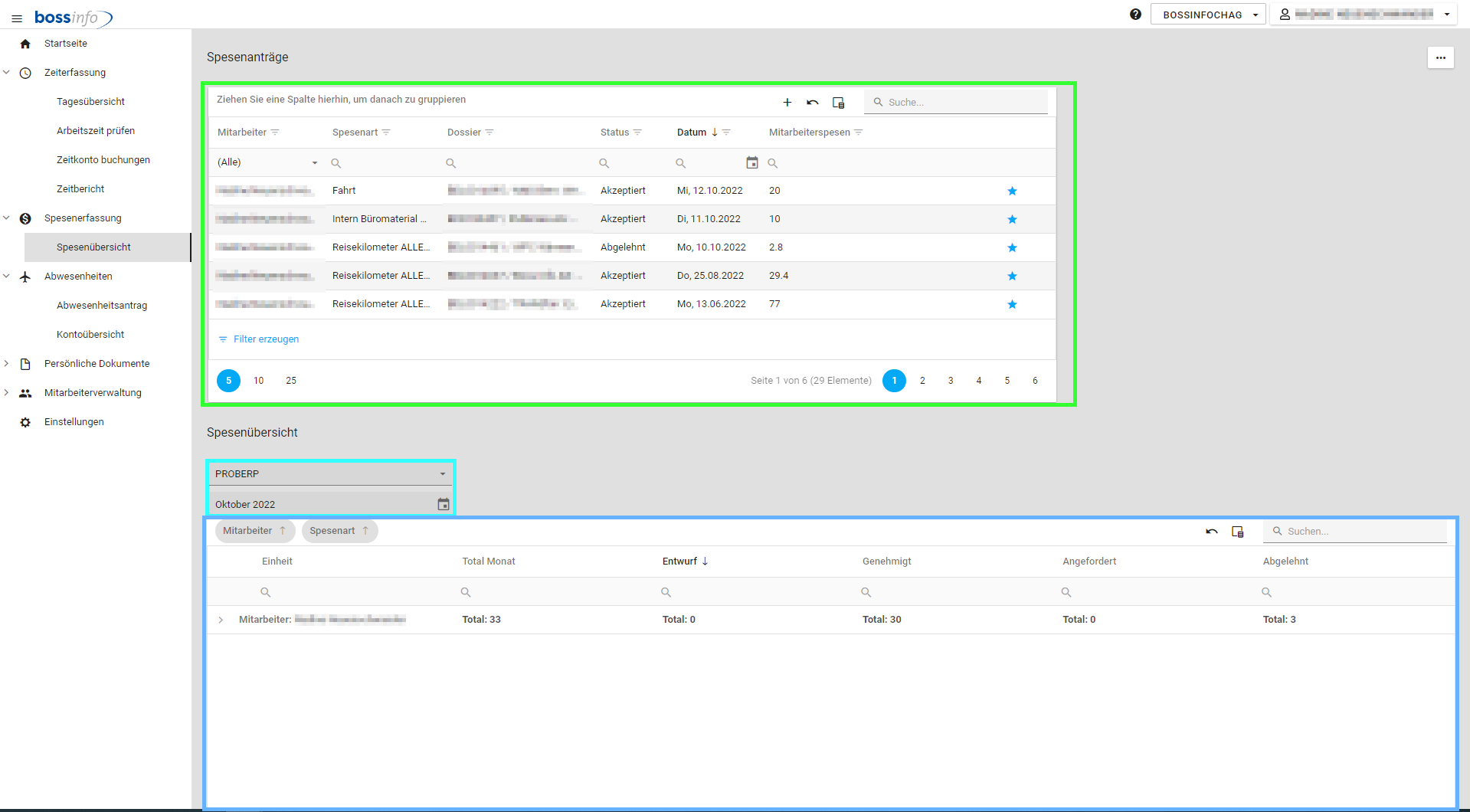
Abschnitt betitelt „Spesenanträge“Im oberen Bereich der Seite wird eine Liste der vorhandenen Spesenanträge gezeigt derjenigen Mitarbeitenden, für welche der Benutzer berechtigt ist (grün). Im unteren Bereich ist eine Übersicht über die angefallenen Spesen pro Monat gezeigt (blau).
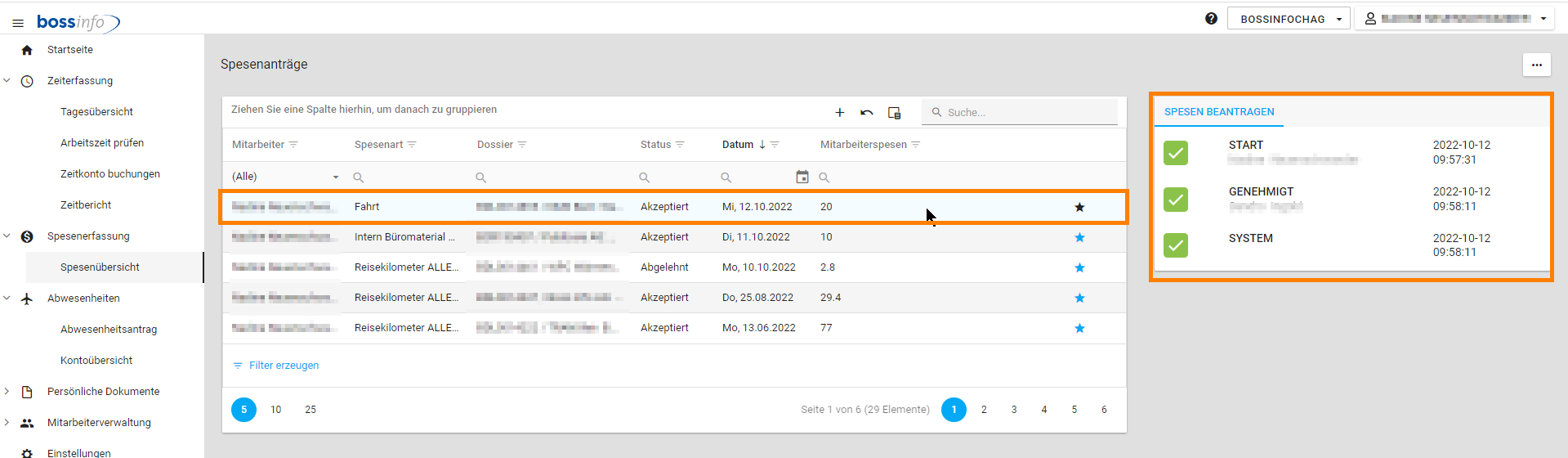
Wird ein Spesenantrag angewählt, welcher eine Genehmigung erfordert, erscheint auf der rechten Seite (orange) die detaillierte Information bezüglich des Workflows.
Status Spesenanträge
Abschnitt betitelt „Status Spesenanträge“- Entwurf
- Angefordert
- Genehmigt
- Abgelehnt
Die Status entsprechen der Tabelle “Leistungen”.
Spesenworkflow
Abschnitt betitelt „Spesenworkflow“Spesen erfassen
Abschnitt betitelt „Spesen erfassen“Ein neuer Spesenantrag wird über das Plus  hinzugefügt. Sofern der Benutzer für mehrere Mitarbeitende berechtigt ist, Spesenanträge zu erfassen, kann der gewünschte Mitarbeiter zu Beginn selektiert werden.
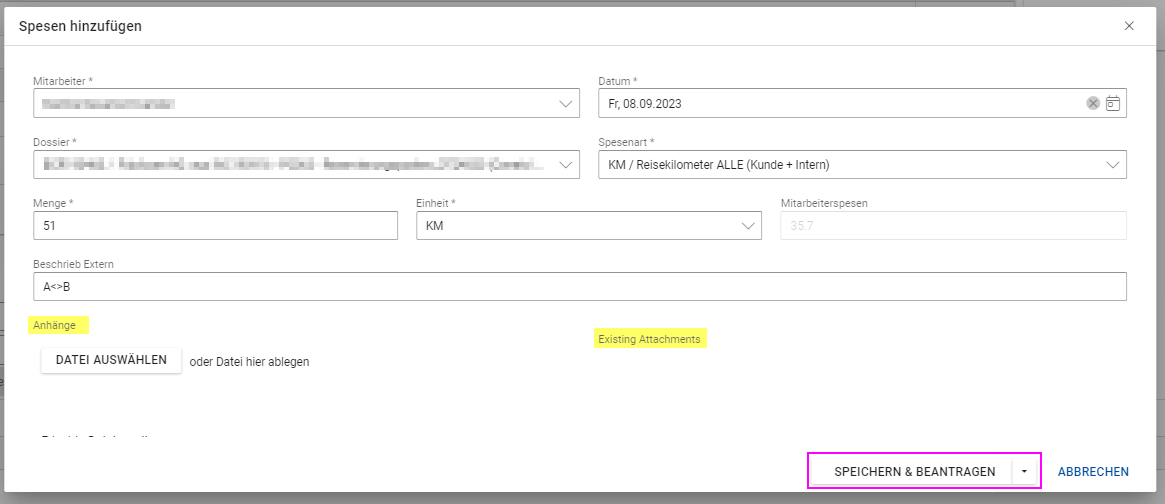
Die Pflichtfelder * sind auszufüllen. Die Mitarbeiterspesen werden aufgrund der Menge und der Einheit berechnet. Ein Anhang kann direkt in der ERfassungsmaske über Datei auswählen hochgeladen werden und wird in der Liste der Dokumente angezeigt.
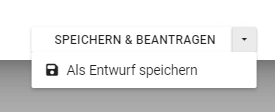
Über “Speichern und beantragen” wird der Spesenantrag im Status Beantragt gespeichert. Vorausgesetzt, der Benutzer bricht im nächsten Popup nicht ab.
Über “als Entwurf speichern” wird der Spesenantrag im Status Entwurf gespeichert.
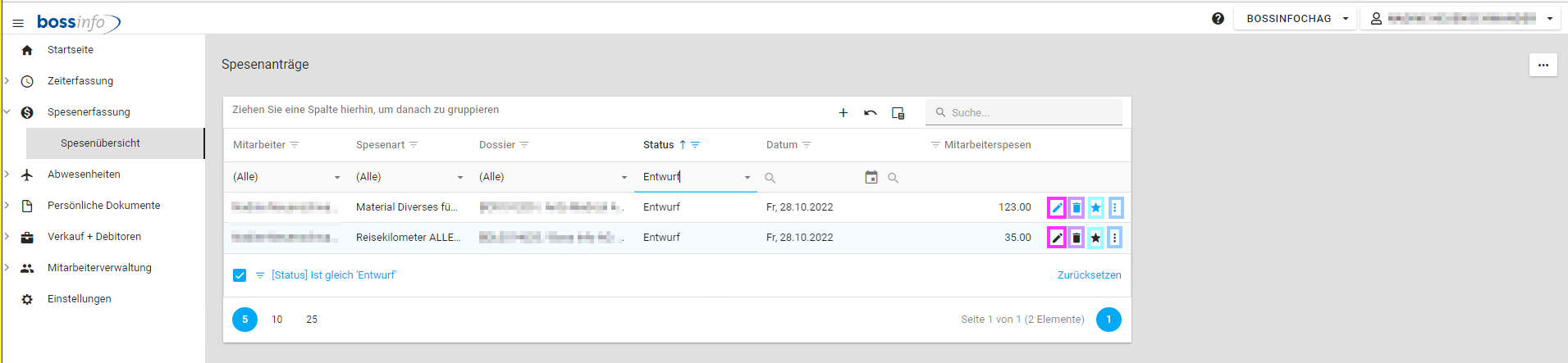
Im Status “Entwurf” ist es möglich, den bestehenden Abwesenheitsantrag zu bearbeiten (pink), zu löschen (violett), als Favorit hinzuzufügen (türkis) oder zu beantragen (blau).

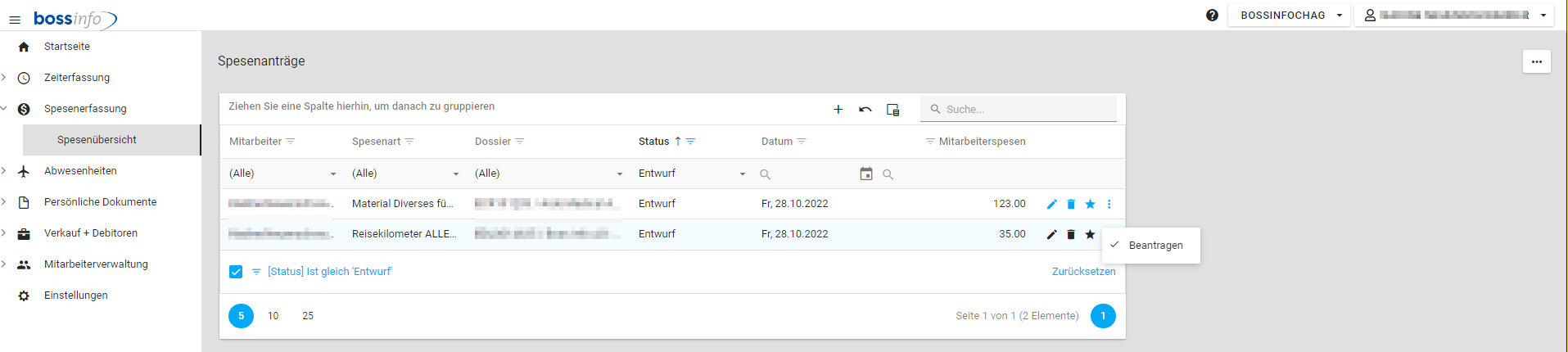
Über die drei Punkte (blau) werden die Spesen beantragt:
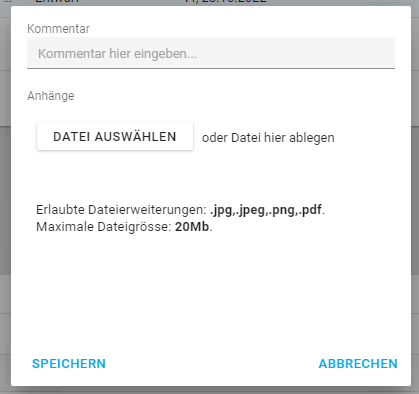
Im Fenster muss * / kann ein Kommentar eingegeben und/oder eine Datei hinzugefügt werden.
Spesen mit Genehmigungsworkflow
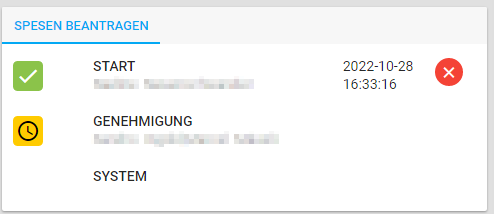
Abschnitt betitelt „Spesen mit Genehmigungsworkflow“Im Status “Angefordert” ist es als Mitarbeiter möglich, den Antrag zu widerrufen 
Spesen genehmigen / ablehnen (für Vorgesetzte gem. Organisation/Rolle)
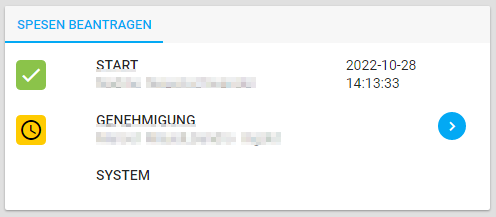
Abschnitt betitelt „Spesen genehmigen / ablehnen (für Vorgesetzte gem. Organisation/Rolle)“Im Status “Angefordert” ist es als Vorgesetzter möglich, den Antrag zu genehmigen/abzulehnen 
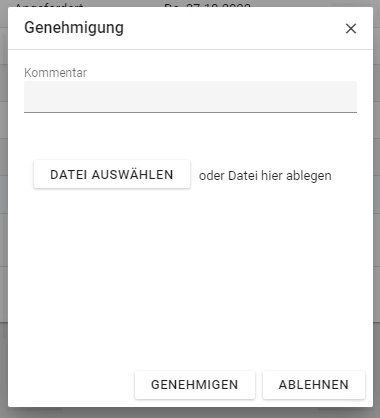
Im Fenster kann die entsprechende Aktion “Genehmigen” / “Ablehnen” gewählt werden:
Genehmigte Spesen
Abschnitt betitelt „Genehmigte Spesen“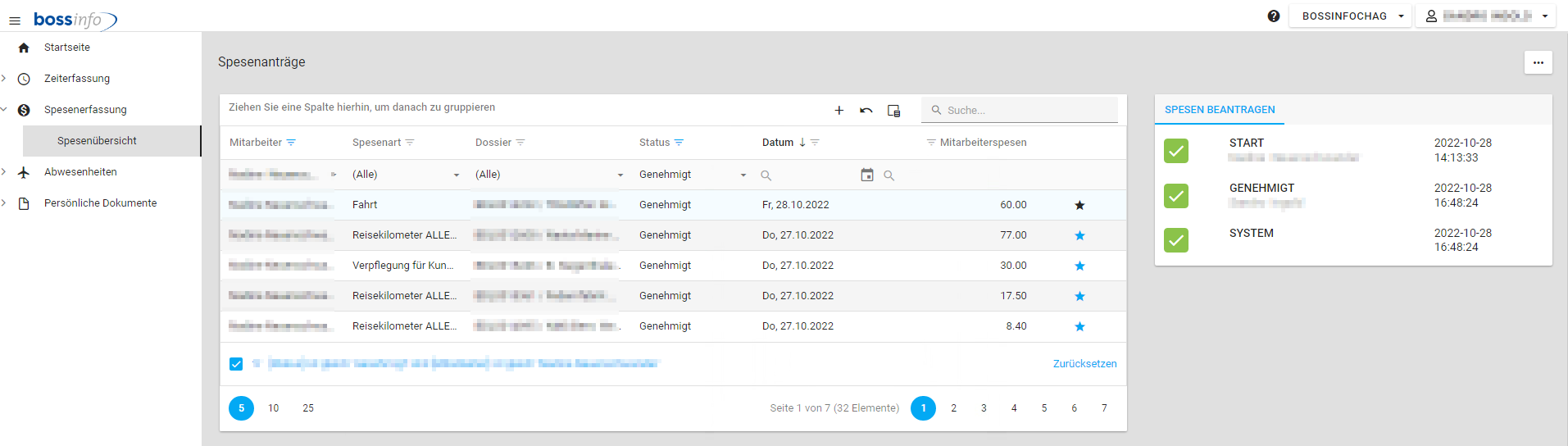
Abgelehnte Spesen
Abschnitt betitelt „Abgelehnte Spesen“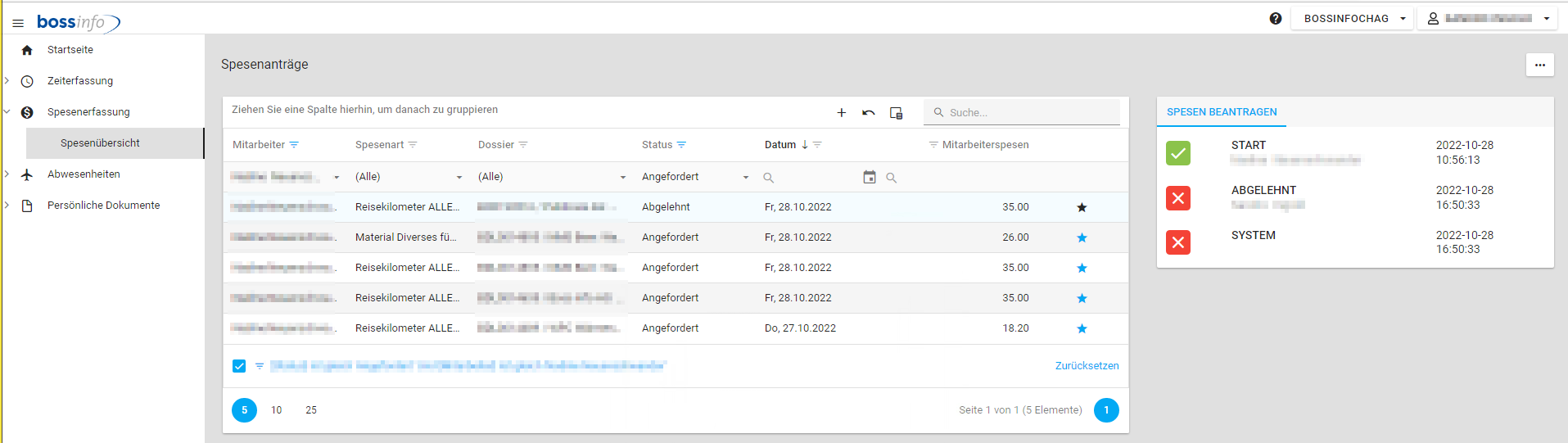
Spesen löschen
Abschnitt betitelt „Spesen löschen“Spesen können nur im Status “Entwurf” gelöscht werden. Im Status “Beantragt” erfolgt der Widerruf.
Spesenübersicht
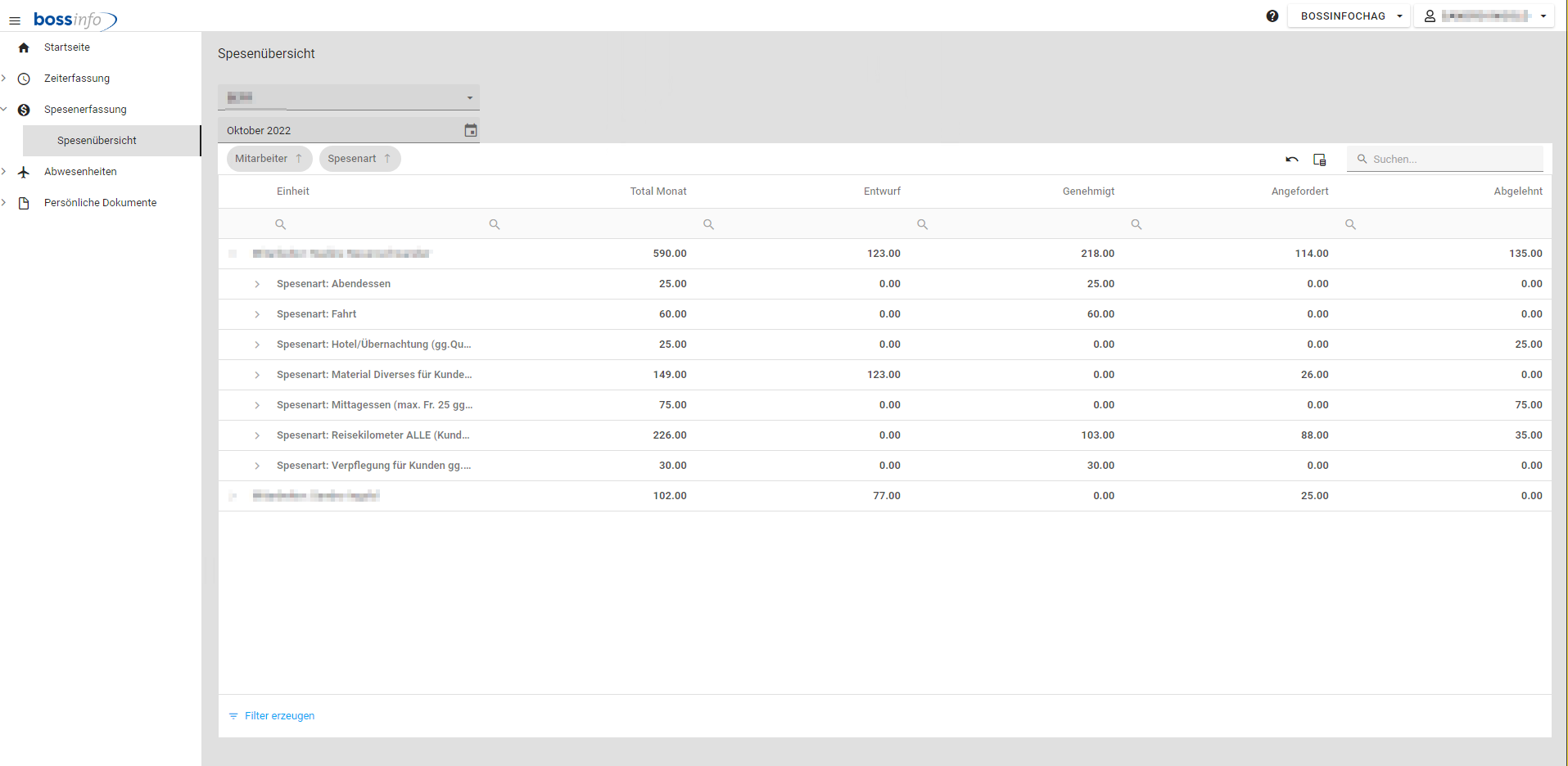
Abschnitt betitelt „Spesenübersicht“In der Spesenübersicht werden die monatlich angefallen Spesen pro Abteilung/Monat aufgelistet. Ein Mitarbeitender darf seine eigenen Spesen sehen, Vorgesetze dürfen gemäss Berechtigung die Spesen Ihrer Mitarbeitenden sehen.