Die Dispo Planung ermöglicht die Terminplanung der Serviceauftrag Aufgaben.
Dispo Planung Allgemein
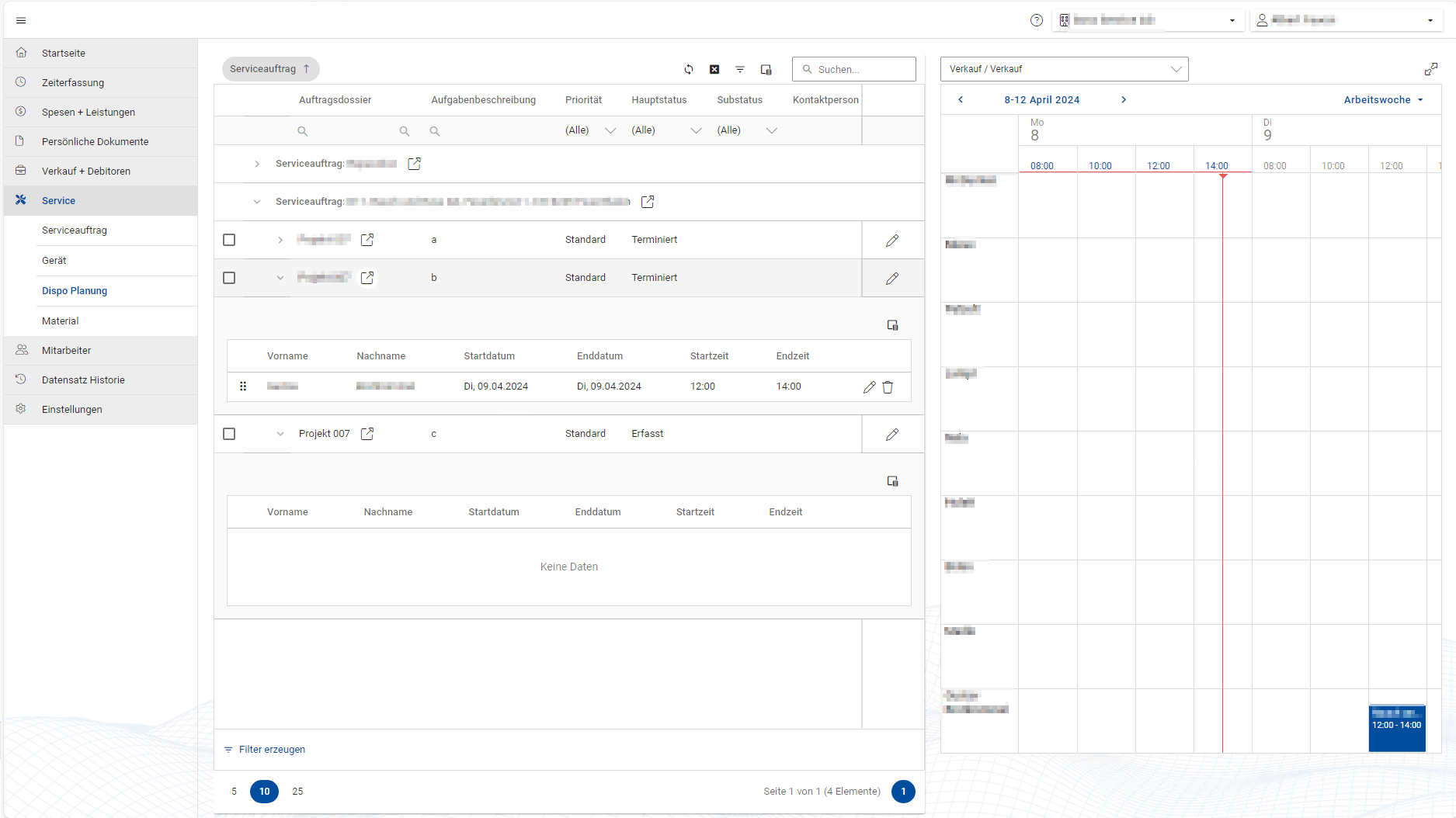
Die Seite Dispo Planung ist in zwei Bereiche unterteilt.
Tabelle Links
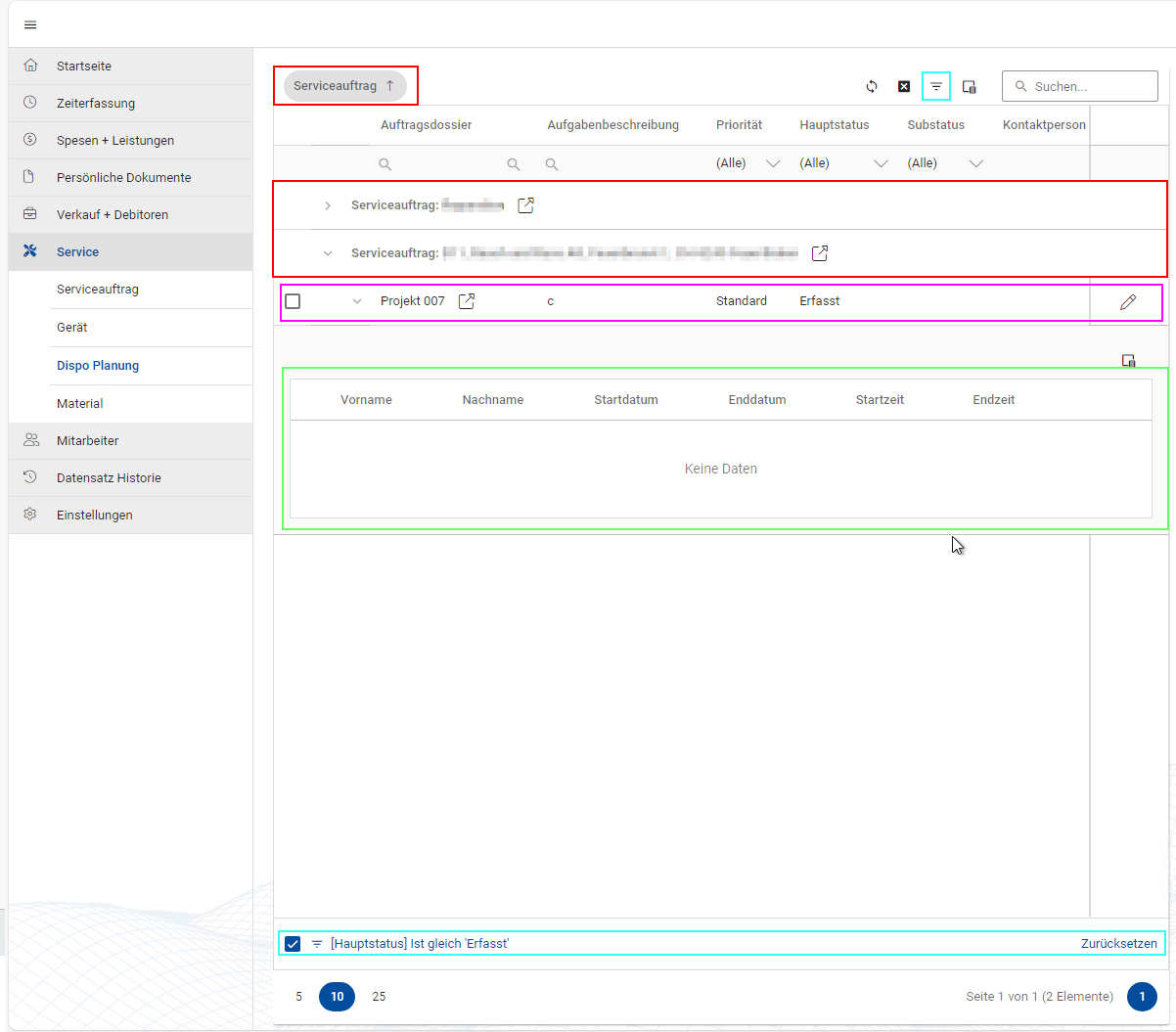
Links werden die vorhandenen Aufgaben (pink) standardmässig nach Serviceauftrag gruppiert (rot) gezeigt. Das unterste Level zeigt die geplanten Termine an (grün). Der Standardfilter ist "Erfasst" (türkis). Es werden folglich sämtliche neuen Aufgaben der Serviceaufträge angezeigt. Benutzer können die Seite individuell gruppieren und persönliche Filter hinterlegen (siehe Allgemeine Funktionen).
Kontaktpersonen / Telefonnummern
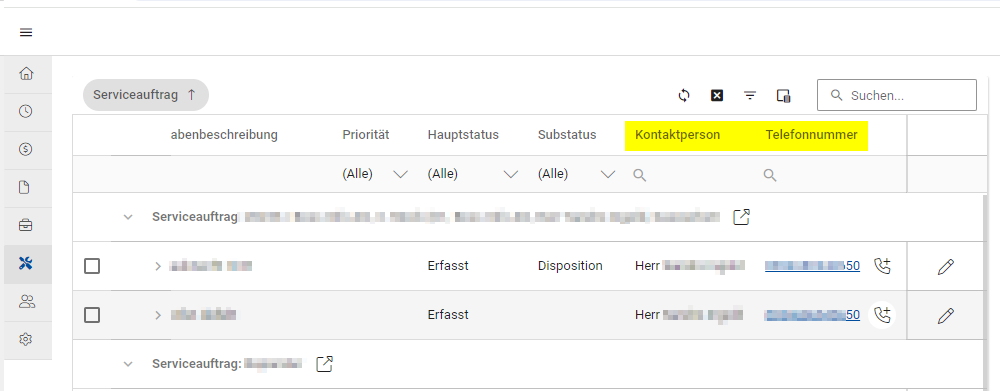
Handelt es sich bei der Auftragsdossier Lieferadresse um eine Personenadresse bzw. eine Firmenadresse mit Kontaktperson, werden verknüpften Telefonnummern angezeigt. Die erst erfasste Nummer wird in der Übersicht gezeigt.
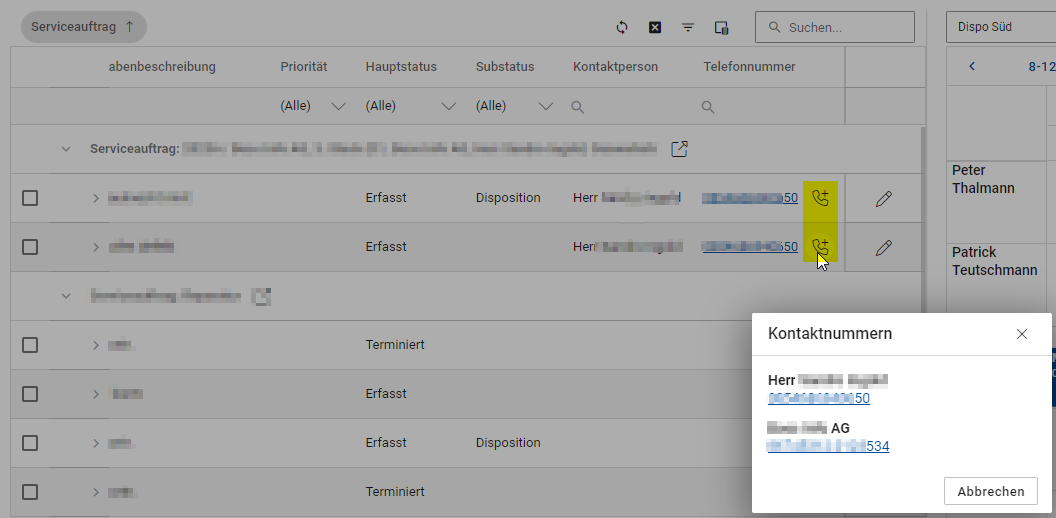
Mit Klick auf -Symbol werden sämtliche verknüpfte Nummern der Lieferadresse gezeigt:
Mit Klick auf die Nummern kann die Standardapplikation für Anrufe definiert werden. "immer erlauben" muss aktiviert sein, damit die Applikation :
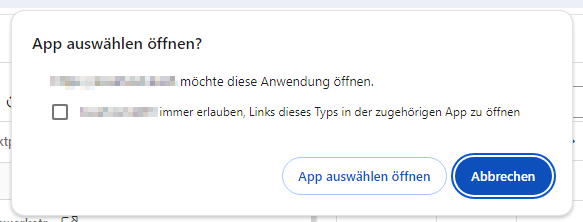
Danach kann mit Klick auf die Nummer der Anruf gestartet werden.
Verknüpfungen Tabelle
Das  -Symbol verlinkt einerseits auf den Serviceauftrag, anderseits auf das Auftragsdossier:

Planer Rechts
Rechts wird die Terminübersicht pro Team (orange) und Mitarbeitende (blau) sowie Woche/Monat (violett) angezeigt. In den Profileinstellungen kann der Benutzer die Periode sowie das Intervall der Dispo Planung individuell anpassen. Die rote Linie zeigt aktuellen Tag und Zeit.

Abwesenheiten im Dispo Planer
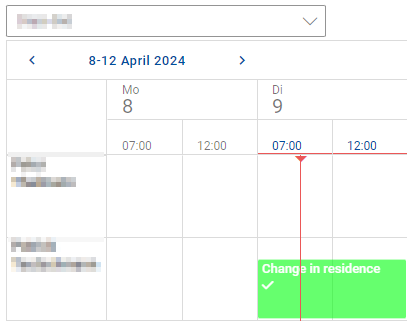
Die Dispo Planung zeigt geplante Abwesenheiten der Mitarbeitende an:
Verknüpfungen im Dispo Planer
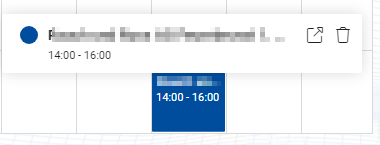
Das -Symbol verlinkt auf den Serviceauftrag:
Funktionen Dispo Planung
Termin hinzufügen
Ein neuer Termin kann wie folgt erstellt werden:
Auswählen der Aufgabe(n) eines Serviceauftrag
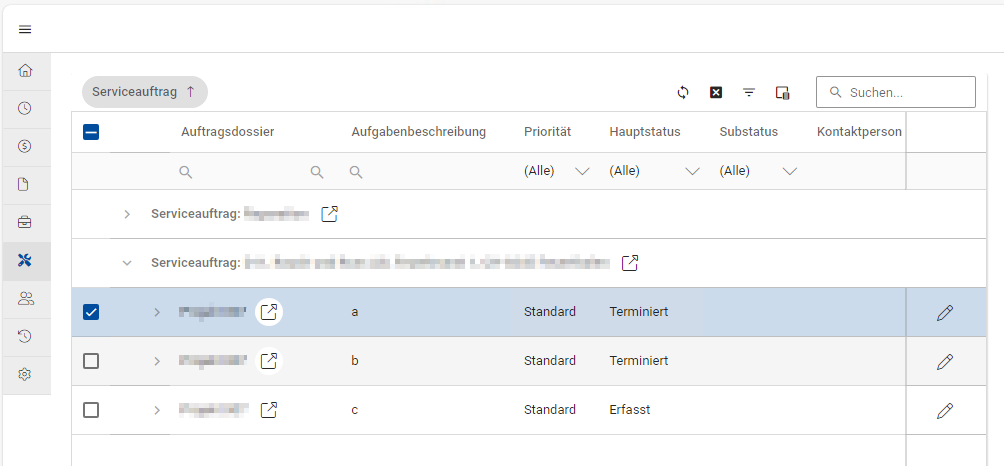
Doppelklick auf die Terminübersicht beim entsprechenden Mitarbeiter und Tag / Zeit
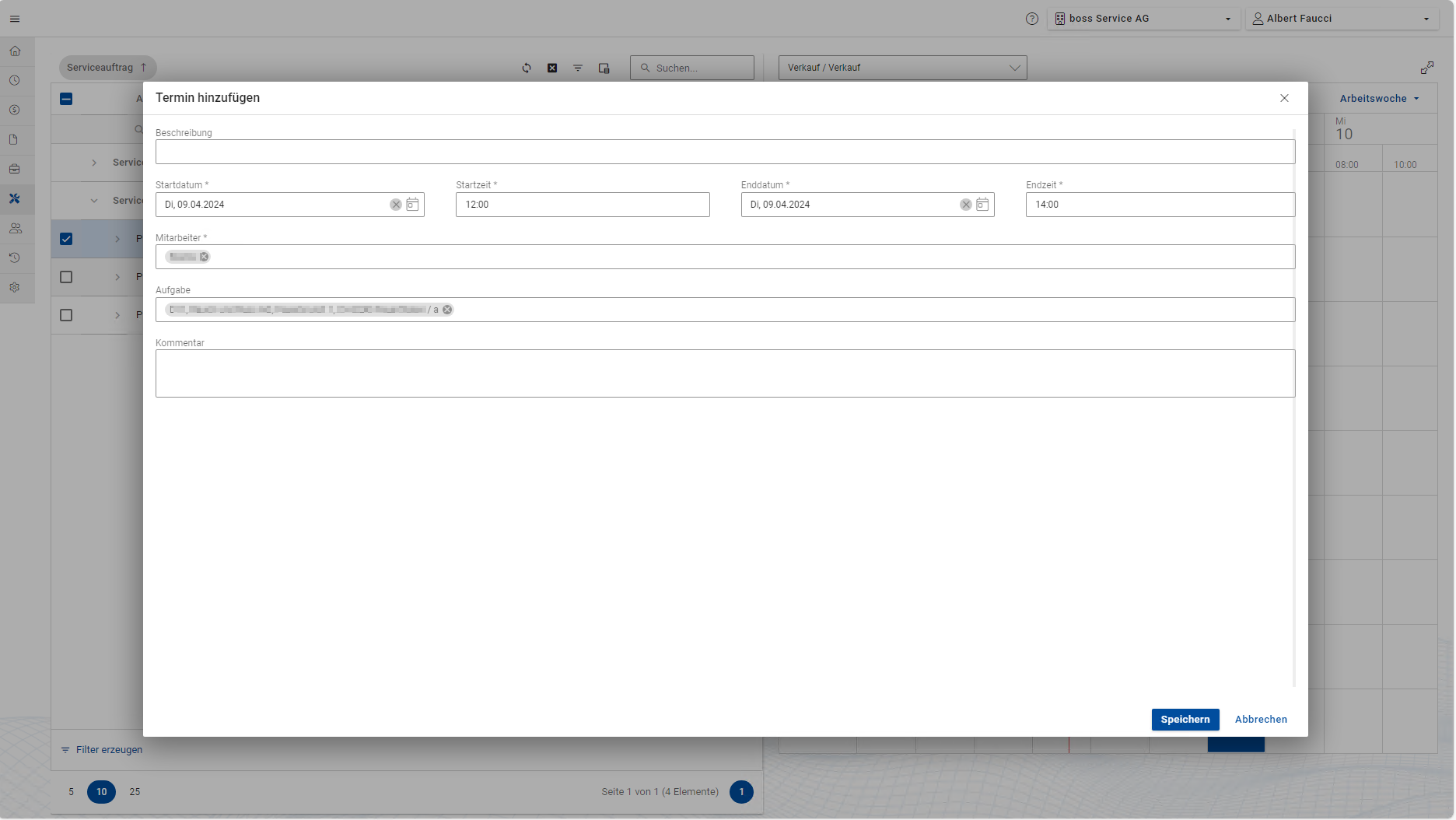
Das "Termin hinzufügen" Popup öffnet sich, die Angaben im Popup können beliebig ergänzt / angepasst werden. Wird die Beschreibung leer gelassen, wird automatisch die Auftragsdossierbeschreibung inkl. Lieferadresse beim Speichern übernommen.
Alternative:
Wird vorgängig keine Aufgabe markiert, können die Aufgaben im "Termin hinzufügen" Popup manuell hinzugefügt werden. Dazu lediglich Doppelklick auf den Terminkalender beim entsprechend Mitarbeiter (oder beliebigen).
Freier Termin hinzufügen
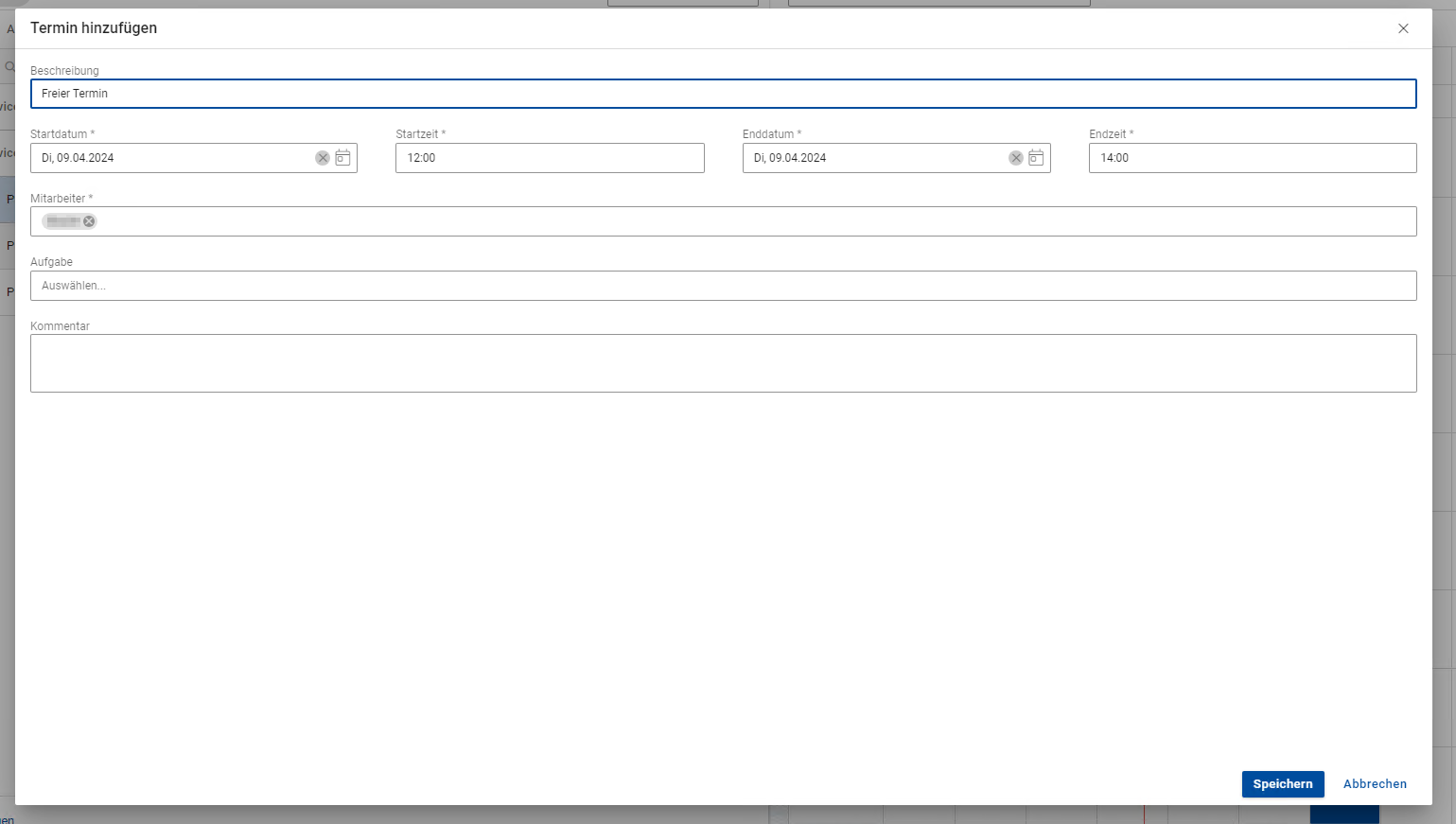
Ein freier Termin ist ein Termin ohne Zuweisung einer Aufgabe. Die Erstellung eines freien Termins erfolgt mit einem Doppelklick auf die Terminübersicht. Es muss eine Beschreibung eingegeben werden. Es wird ein oder mehrere Mitarbeiter ausgewählt, aber keine Aufgabe.
Termin bearbeiten
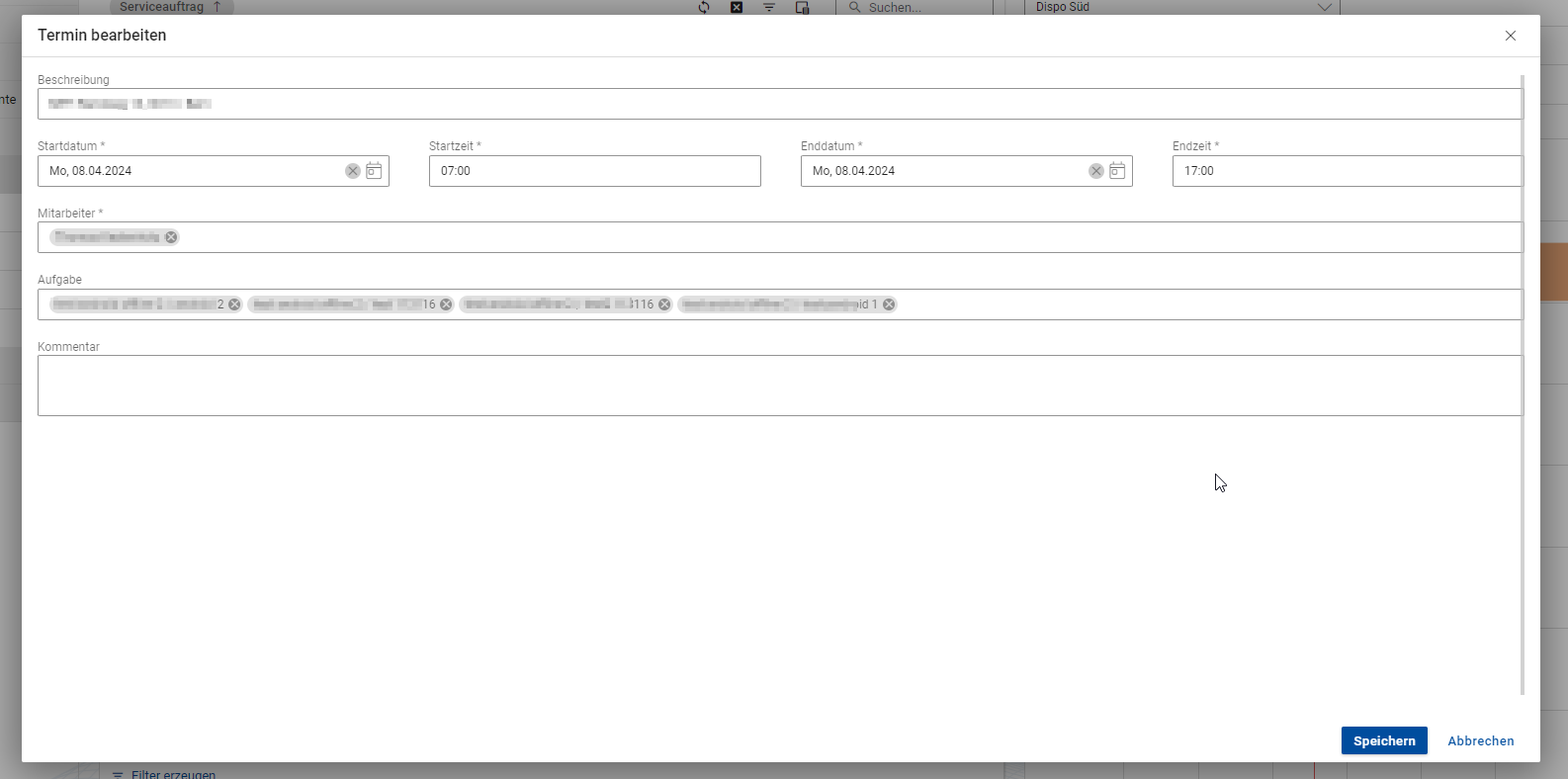
Ein Termin kann mit Doppelklick editiert werden.
Ausserdem kann ein Termin per Drag&Drop verschoben werden. Es ist möglich Mitarbeiter und Zeit zu ändern.
Termin zu einem anderen Mitarbeitenden verschieben:
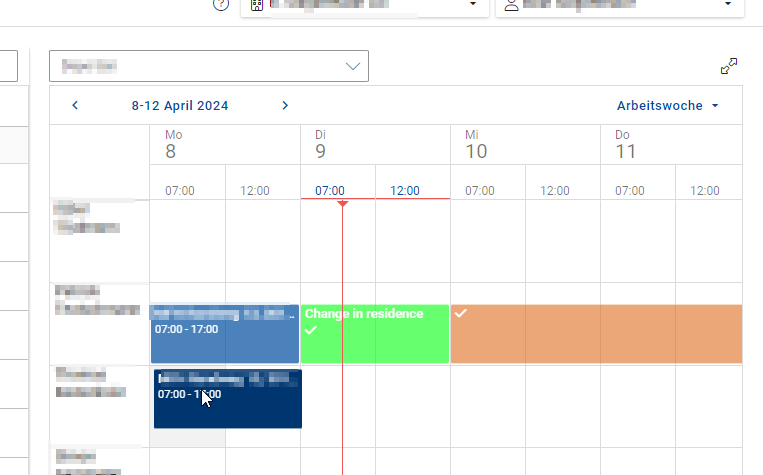
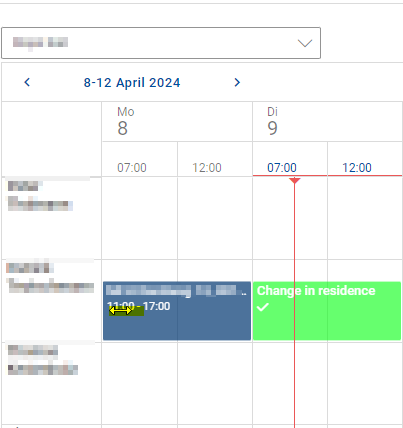
Von / Bis Zeit ändern:
Editieren Aufgaben
Der Substatus der Aufgabe kann editiert werden:
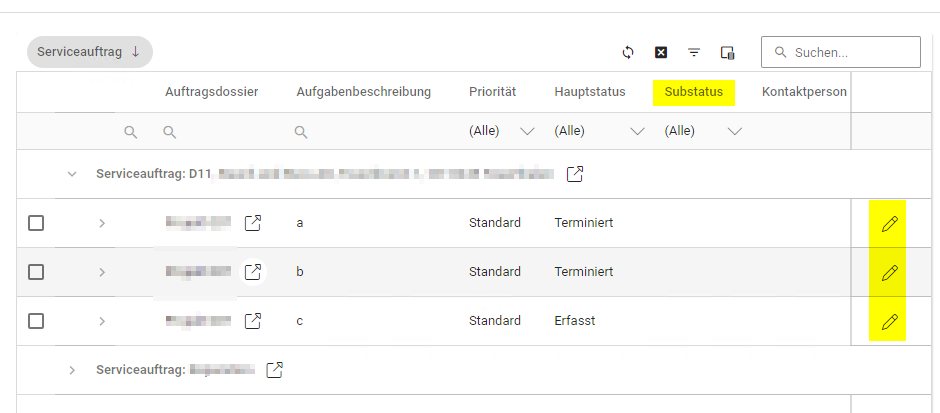
Es werden die möglichen Substatus gemäss Konfiguration Aufgabenstatus angezeigt.
Termin löschen
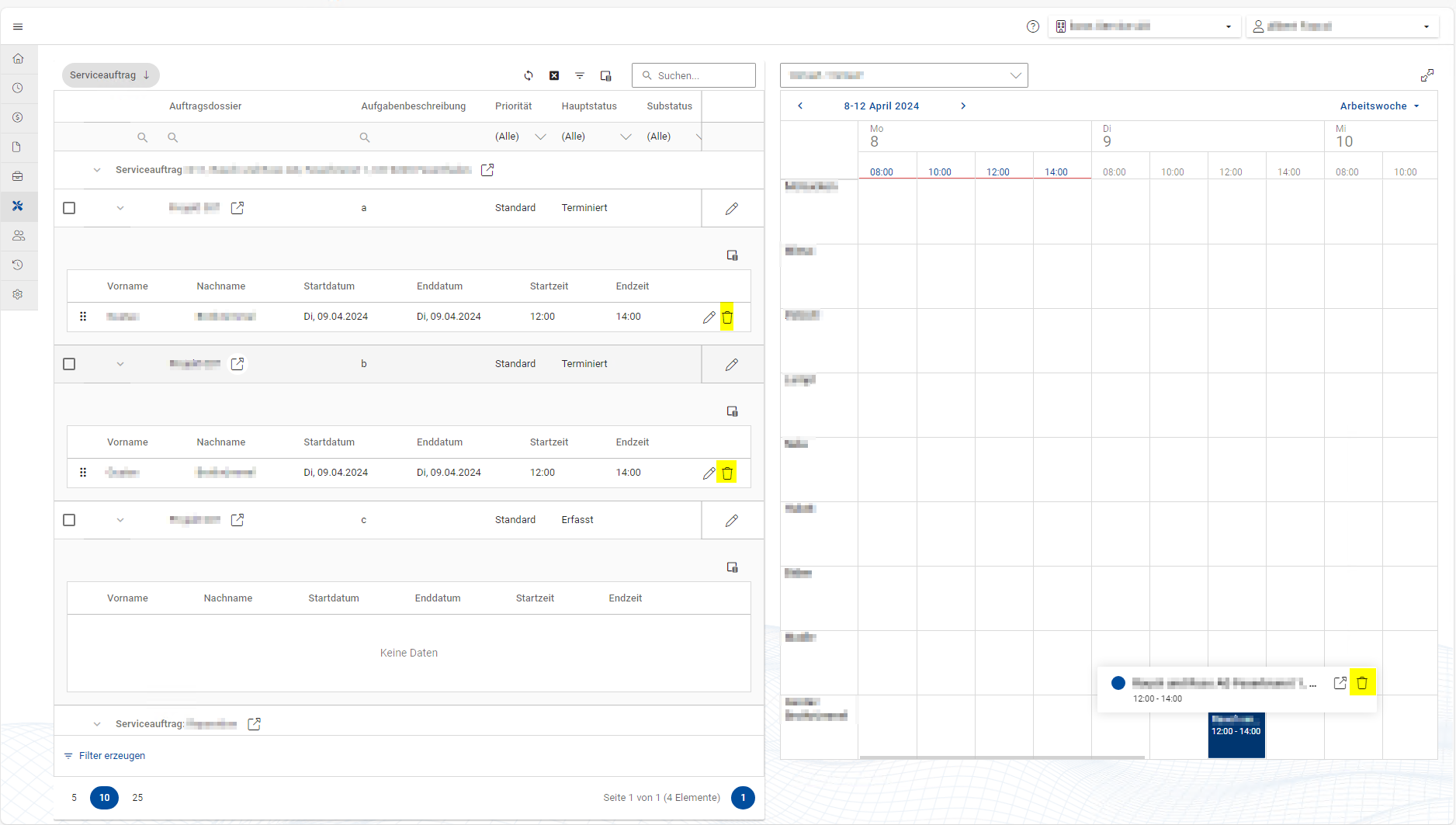
Ein Termin kann einerseits in der Aufgabenübersicht, anderseits in der Terminübersicht gelöscht werden:
Bedingungen
- Ein Termin kann solange für einen Mitarbeiter gelöscht werden, wie keine Arbeitszeiteinträge rapportiert wurden.