Hierachische Umsatzauswertung
Dateien - Belege - OP und Mahnung - Hierarchische Umsatzauswertung
Zugriffssystem
Der Zugriff zu dieser Funktionalität wird im Zugriffssystem - Benutzergruppe unter "Spezialmenüs" festgelegt.
Sichten
Es gibt sie aus folgenden Sichten:
- Umsatzauswertung aus Sicht der Belege
- Umsatzauswertung aus Sicht der Artikel oder Artikelgruppe(n)
- Umsatzauswertung aus Sicht der Adresse(n) oder Kundengruppe(n)
- Umsatzauswertung aus Sicht der Sachbearbeiter
- Umsatzauswertung aus Sicht der Verantwortlichen
Prozessfenster
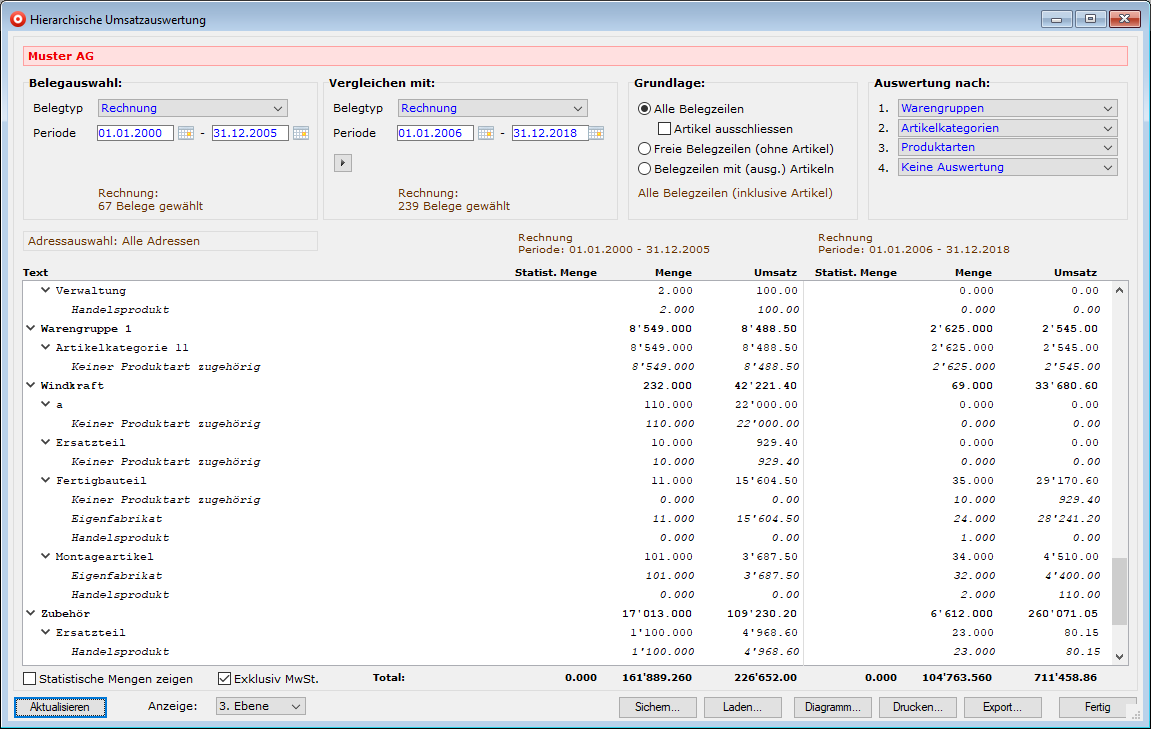 Sind keine Artikel markiert, erfolgt die Auswertung über alle Belegzeilen, d.h. die Checkbox "Alle Belegzeilen" ist gestellt.
Auswertung nach
Werden im Prozessfensterder hierarchischen Umsatzstatistik die Informationen zusammengestellt, dann können folgende Auswertungen in hierarchischer Form und in 4 beliebigen Stufenanordnung (Kombination) gemacht werden:
Beleg-Kundengruppen oder Beleg-Adressen
Belegkontakte
Adresskategorien oder Adressklassen
Auftragskategorien, Auftragsarten, Auftragstypen
Auftragsdossiers
Dossier-Bestelladress-Gruppen oder Dossier-Bestelladressen
Dossier-Lieferadress-Gruppen oder Dossier-Lieferadressen
Dossier-Rechnungsadress-Gruppen oder Dossier-Rechnungsadressen (z.B. Händler)
Mit Händlerrabatt oder Dossier-Spezialrabatte
Sachbearbeiter oder Verantwortliche
Artikelgruppen oder Artikel
Warengruppen oder Artikelkategorien oder Produktarten
Ertragskonten oder Ertrags-Kostenstellen oder Ertrags-Kostenträger
Debitorenkonten oder Debitor-Kostenstellen oder Debitor-Kostenträger
Beleg-Währungen
Länder
Unsere Referenzen
Zweite Belegnummern
Belegzeilenkürzel (z.B. für Auswertungen von Leistungszeilen)
Belegzeilentext, Belegzeilentext 3 und 4
Beispiel
- Auswertungsstufe: Beleg-Kundengruppe
- Auswertungsstufe: Auftragsdossiers
- Auswertungsstufe: Warengruppe
- Auswertungsstufe: Artikel Dabei kann man wählen, ob
- alle Belegzeilen
- Freie Belegzeilen ohne Artikel
- Belegzeilen mit Artikeln und
- die statistischen Mengen (anhand des Auswertungsfaktors im Artikel, Register Verkauf) sowie
- mit oder ohne Mwst dargestellt werden sollen.
Artikel ausschliessen
In einem Auswahlfenster können diejenigen Artikel festgelegt werden, die nicht ausgewertet werden sollen, indem die Checkbox "Artikel ausschliessen" gestellt wird:
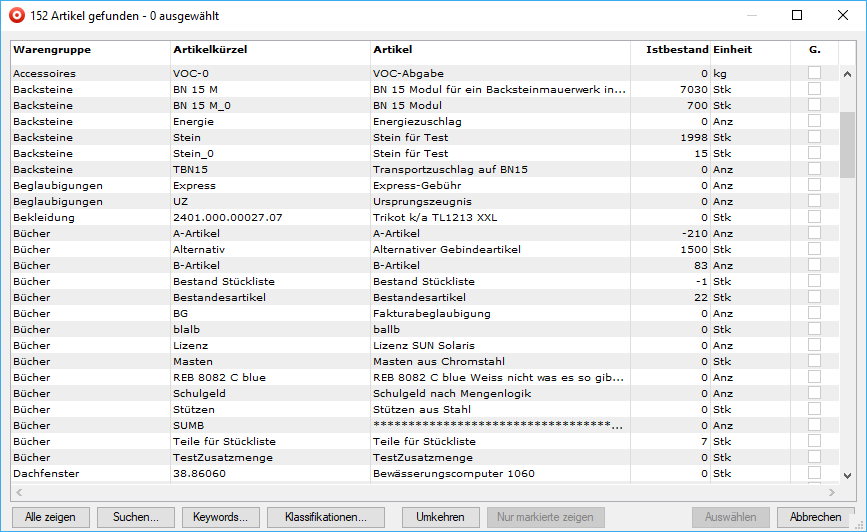 Man kann - im Gegensatz zum Ausschliessen von Artikeln - natürlich auch die Belege zuerst markieren, die man hierarchisch auswerten möchte.
Um möglichst schnell nicht auszuwertende Artikel zu finden, empfehlen wir, diesen Artikeln ein Keyword zu vergeben, um rasch danach suchen zu können.
Man kann - im Gegensatz zum Ausschliessen von Artikeln - natürlich auch die Belege zuerst markieren, die man hierarchisch auswerten möchte.
Um möglichst schnell nicht auszuwertende Artikel zu finden, empfehlen wir, diesen Artikeln ein Keyword zu vergeben, um rasch danach suchen zu können.
Aus der Sicht der Belege
Prozessgesteuerte Suche
Im hierarchischen Umsatzauswertungsfenster - dem eigentlichen umfassenden Tool - können die relevanten Parameter für das Zusammenstellen der gesuchten Belege gesetzt werden. Es können daraus alle denkbaren Auswertungen gemacht werden, so z.B. auch Umsatzstatistiken nach Verantwortlichen (z.B. Aussendienstlern), ihren Kunden, deren bezogenen Warengruppen und Artikeln usw. Alle andern Sichten sind bereits Einschränkungen irgend welcher Art.
Manuelle Vorabsuche
Wie bei der "normalen" Umsatzauswertung können die für die Auswertung sinnvollen Belege vor Aufruf des Menüpunktes OP und Mahnung - Hierarchische Umsatzauswertung zusammengesucht und markiert werden. Dann werden für die Statistik nur diese markierten Belege berücksichtigt.
Aus der Sicht der Artikel oder Artikelgruppe(n)
Die im Output stehenden, gewünschten Artikel markieren und Menüpunkt Artikel - Hierarchische Umsatzauswertung aufrufen. Für Artikelgruppen wird aus der gleichnamigen Tabelle die gewünschte Artikelgruppe(n) markiert und mit Menüpunkt Verknüpfungen - Artikeldie zugehörigen Artikel gesucht. Danach wird gleich verfahren, wie im voranstehenden Absatz beschrieben.
Aus der Sicht der Adresse(n) oder Kundengruppe(n)
In der Tabelle Adresse wähle ich jene, die ich ausgewertet haben möchte. Mit Menüpunkt Umsätze - Hierarchische Umsatzauswertung kann im Prozessfenster festgelegt werden, was ausgewertet werden soll. Für Kundengruppen wird aus der gleichnamigen Tabelle die gewünschte Kundengruppe(n) marktiert und mit Menüpunkt Verknüpfungen - Kundenadressendie zugehörigen Adressen gesucht. Danach wird gleich verfahren, wie im voranstehenden Absatz beschrieben.
Aus der Sicht der Sachbearbeiter und/oder der Verantwortlichen
Im Dialog für die „Schnellauswertung“ (Menüpunkt OP und Mahnung - Schnellauswertung) kann nach SachbearbeiterInnen und/oder nach Verantwortlichen gesucht werden. Werden die gefundenen Belege markiert, kann daraus eine Umsatzauswertung für ebendiese (oder auch eine OP-Liste für diese) erstellt werden.
Auswertungsmöglichkeiten
Bei der hierarchischen Umsatzauswertung können wesentlich mehr Parameter zusammengestellt werden, um Aussagen über die Verkaufsaktivitäten und die Umsätze zu machen. Es gibt insgesamt vier Möglichkeiten, die hierarchische Umsatzauswertung zu starten:
- Beleg-Output ohne markierte Belege 1)
- Beleg-Output mit markierten Belegen 1)
- Artikel-Output ohne markierte Artikel
- Artikel-Output mit markierten Artikeln 1)oder durch Vorabauswahl via Schnellauswertung für z.B. Verantwortliche oder Adressen Diese vier Möglichkeiten verhalten sich auf dreierlei Weisen: A. Weder Belege noch Artikel sind markiert (Ziffern 1. und 3.): Das Auswertungsfenster ist leer; man muss die Belegauswahl und die Belegzeilen-Grundlagen im Auswertungsfenster manuell definieren. B. Belege sind markiert (Ziffer 2.): Im Auswertungsfenster kann die Belegauswahl nicht geändert werden, weil sie ja bereits vorgenommen wurde. Diese Variante ist vor allem dann sinnvoll, wenn die Belege ausgeklügelt zusammengesucht werden müssen. C. Artikel sind markiert (Ziffer 4.): Im Auswertungsfenster muss die Belegauswahl noch vorgenommen werden, die (Belegzeilen-)Grundlage ist aber durch die markierten Artikel bereits gegeben. Diese Variante ist vor allem dann sinnvoll, wenn die auszuwertenden Artikel ausgeklügelt zusammengesucht werden müssen. Zusätzlich Auswertungskriterien sind
- eine statistische Umrechnungsmengenspalte aufgrund des Auswertungsfaktors im Artikel und
- die brutto- und nettomässige Betrachtung aus der Sicht der Mwst.
Diagramm
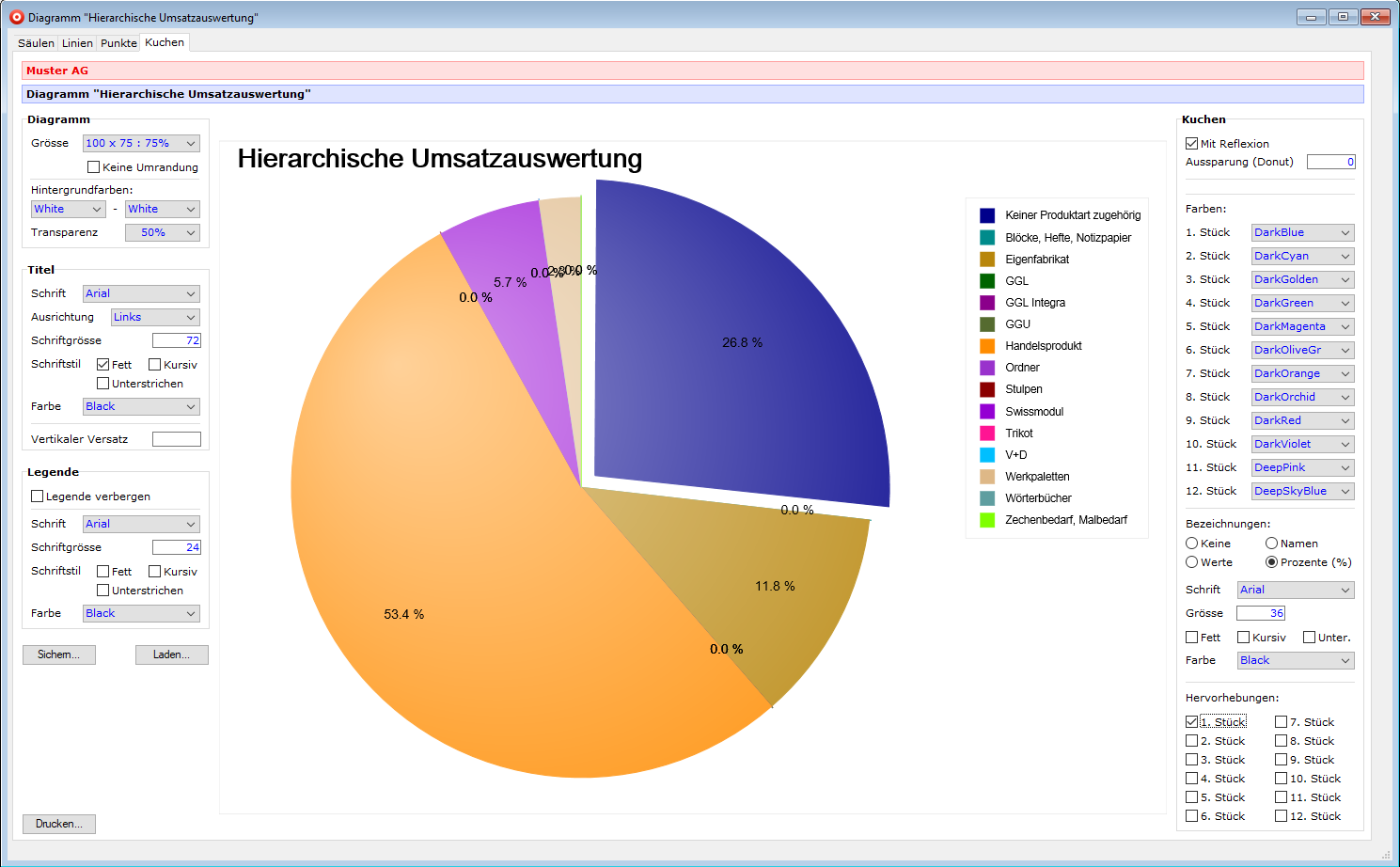
Mittels des Buttons Diagramm können z.B. Balken-, Linien-, Punkte- oder Kuchen-Diagramme erstellt werden. Beispiel nach Produktart.
Hinweise
- Bei der hierarchischen Umsatzauswertung kann ein Vergleich zu einer andern Periode gemacht werden. Da der Platz dazu knapp ist, werden die Umsätze nicht mehr gleichzeitig mit und ohne Mwst angezeigt; es kann gewählt werden, ob die Umsätze mit oder ohne gezeigt werden sollen.
- Die Auswertung wird auf allen Ebenen immer alphabetisch dargestellt.
- Es gibt einen SuperReport, welcher grössere Einrückungen hat, dessen Hauptebenen fett dargestellt sind.
- Nach dem Laden von Einstellungen wird die Auswertung nicht automatisch aktualisiert (muss jeweils manuell erfolgen).