ePLAN-Stückliste importieren
Optionen - Spezialfunktionen - ePLAN-Stückliste importieren
Vorgehensweise
- Es muss keine Tabelle für den Import geöffnet sein.
- Der Import erfolgt in den aktuellen Mandanten.
- Jedoch kann mit die Funktion aber auch mit einer markierten Planungsvorlage aufrufen.
- Je nach Auswahl wird die ePLAN-Stückliste ohne Planvorlage (ohne Template) oder mit einer (nicht mehreren) Planvorlage(n) importiert.
- Die zu importierende ePLAN-Stückliste wird derzeit mit einer Word-Konvertierung bearbeitet, die später mit einem eigentlichen Konverter ersetzt wird.
- Ist eine Planvorlage markiert, muss sie
- eine Freie Vorlage
- oder eine Projektplanvorlage
- oder ein Projektplan sein,
- wobei der Status der markierten Planung "In Bearbeitung", "Definitiv", "Definitiv reserviert" usw. keine Rolle spielt.
- Ist eine Planvorlage markiert und wird die Funktion gewählt
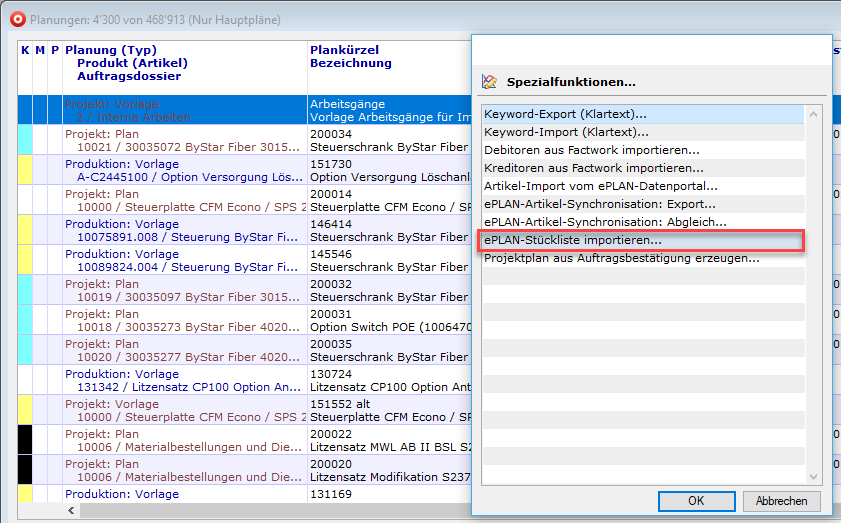
- erscheint zur Kontrolle die Nachfrage, ob man den Import in den aktuellen Mandaten importieren will
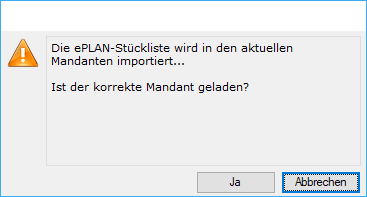
und ob man
die bestehende Planung ergänzen (also die zu importierende Stückliste anhängen)
oder eine neue Planung (aufgrund der zu importierenden Stückliste) erstellen möchte:
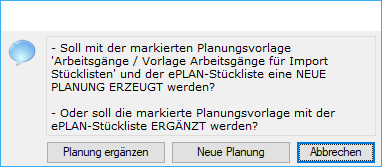
            Die erste Frage dieses Dialoges (bzw. der Button "Neue Planung") erstellt einen neuen Plan und setzt - logischerweise - die erstellten neuen Planzeilen an den Anfang des Planes.
            Die zweite Frage (bzw. der Button "Planung ergänzen" reichert den bereits bestehenden Plan um neue Planzeilen an; die neuen Planzeilen werden dem bestehenden Plan angefügt/angehängt.
- Danach wählt man die zu importierende XML-Datei, welche im Import/Exportverzeichnis (Austauschordner) der Workstation-Einstellung, Register Imp./Exp., liegt.
- Beim Anlegen des Projektplanes wird die Währung des Dossiers oder die Währung der Kundenadresse eingesetzt.

Das Resultat für das Ergänzen: Dem markierten (gelb eingerahmten) Plan ("Vorlage Arbeitsgänge ...") um die importierte (rot eingerahmte) Stückliste ("1234") angehängt:
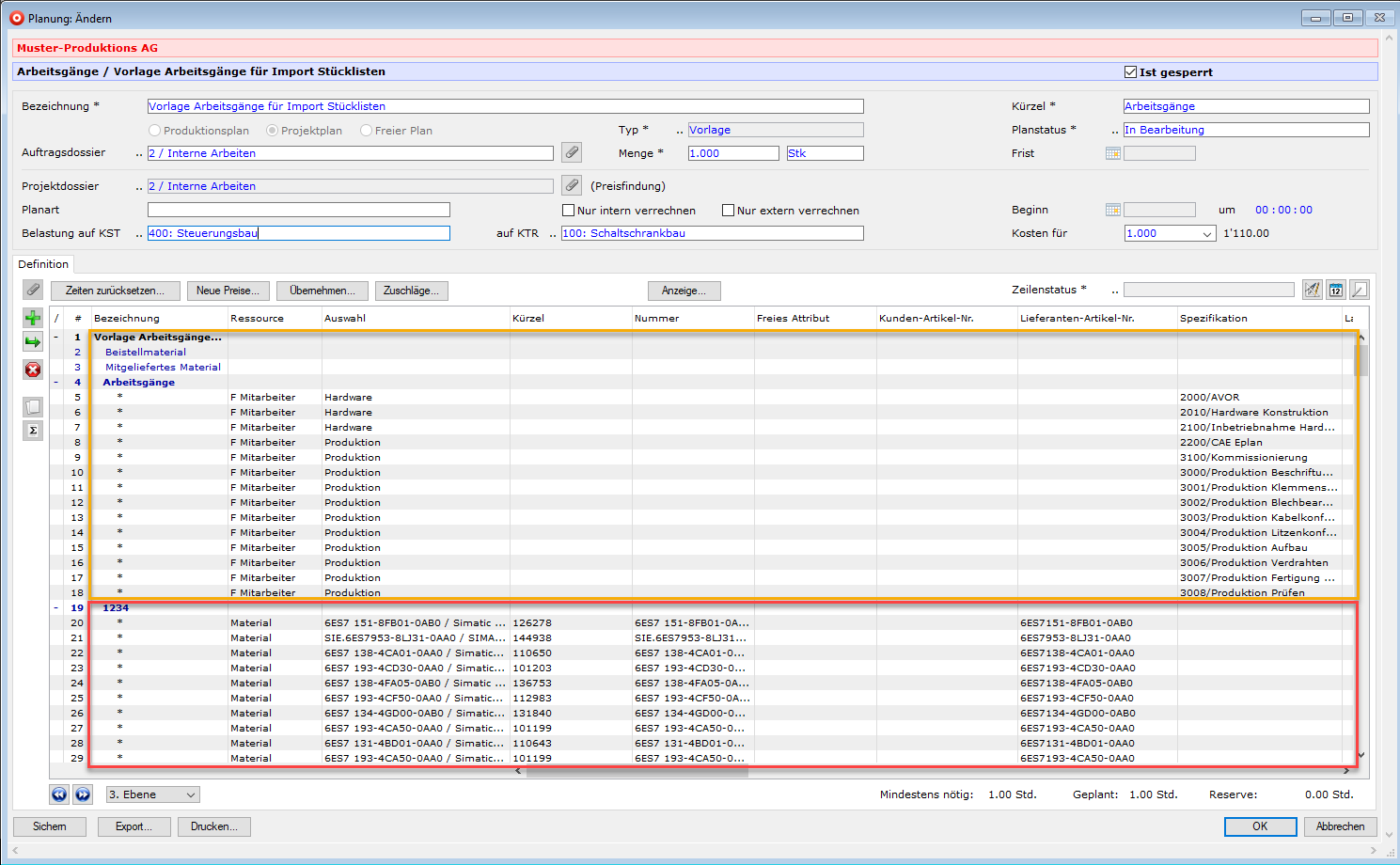 Zwischen dem Projektplan und der verwendeten Planvorlage besteht eine Verknüpfung, so dass die Verknüpfungen "Vorgängerplanungen" und "Folgeplanungen" funktionieren.

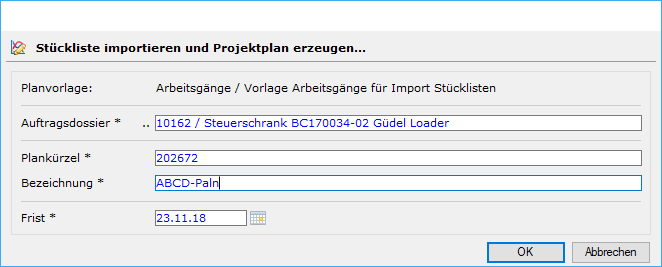
Beim Erstellen einer neuen Planung muss der folgende Dialog bearbeitet werden, wobei beim Plankürzel ein Numerator zum Einsatz kommt bzw. kommen kann. Die (übersteuerbare) Frist wird automatisch durch bossERP auf 90 Tage gesetzt:
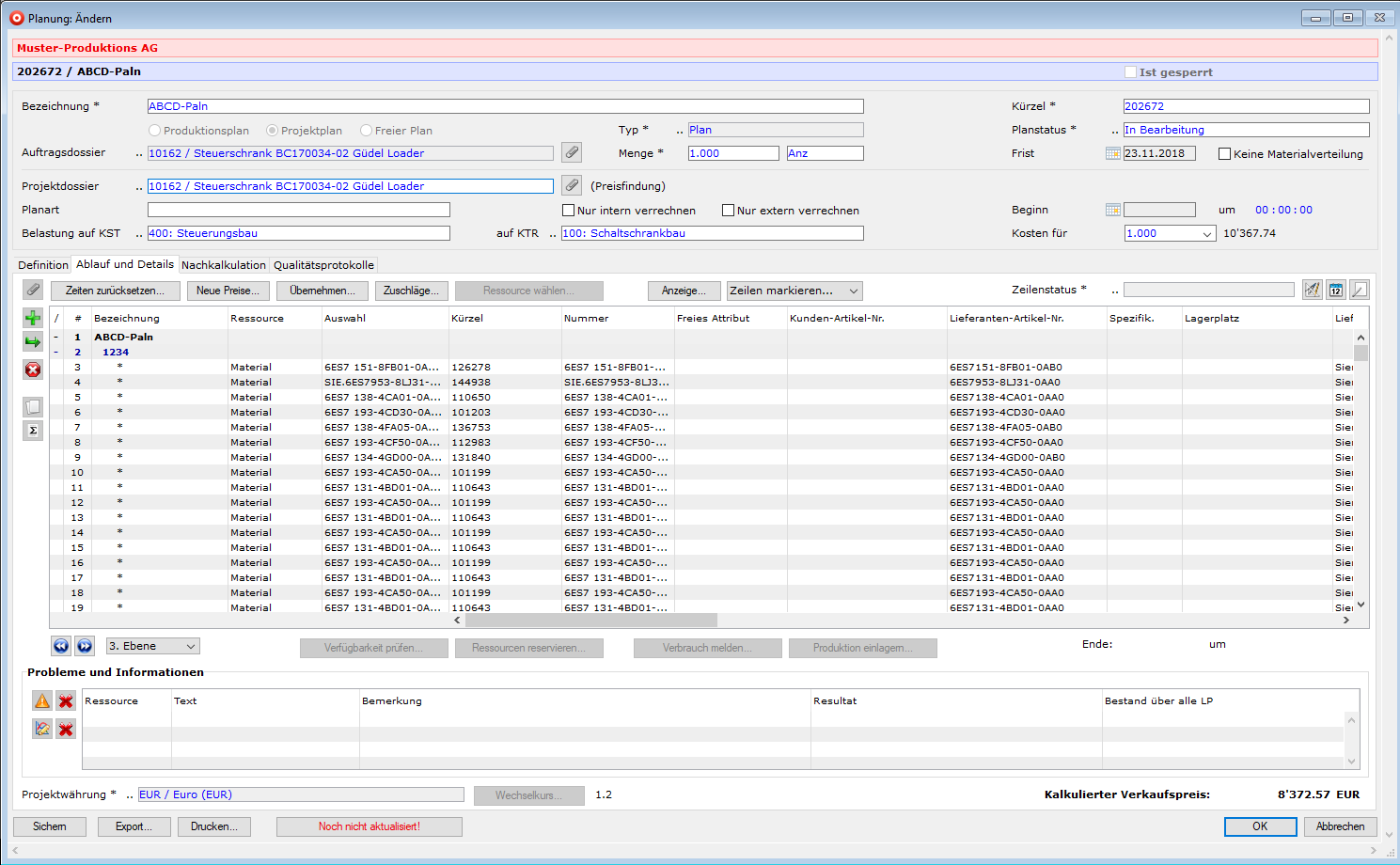
Der neue Plan sieht wie folgt aus:
Hinweise
Beim Import als "inaktiv" oder "gesperrt" vermerkte Zeilen werden nicht gelöscht, sondern deren ID in der Planzeile auf null gesetzt und unter der Spalte "Bezeichnung" entsprechend bezeichnet. Mit Button "Zeilen markieren" kann nach gesperrten oder inaktiven Ressourcen gesucht werden, wobei auch später inaktiv oder gesperrte Zeilen damit gefunden werden.
Beispiele von ePLAN-Stücklisten in ERP
Beispiel 1 ohne Planvorlage
Dieser Projektplan wurde ohne Planvorlage importiert, also nur die Stückliste selber. Zudem enthält die Importdatei vier Artikel, welche allesamt in ERP nicht vorhanden sind. In der Spalte «Bezeichnung» wird dieses Faktum mit Artikelnummer eingetragen:

Beispiel 2 mit Planvorlage
Hier dieselbe ePLAN-Stücklistendatei zusammen mit einer Planvorlage importiert:
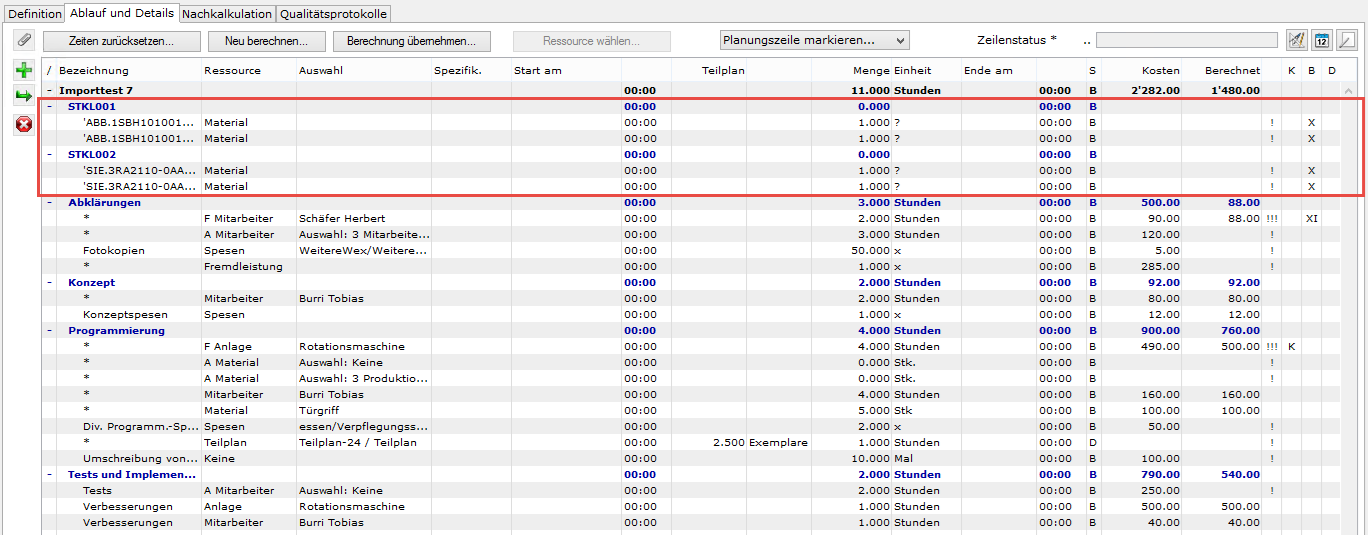 Die Angaben zur importierten Stückliste stehen zuoberst (roter Rahmen). Unterhalb des roten Rahmens sind alle Angaben der Vorlage. Zwischen diesem Projektplan und der verwendeten Planvorlage besteht eine Verknüpfung, so dass die Verknüpfungen "Vorgängerplanungen" und "Folgeplanungen" funktionieren.
Die Artikel (Bestandteile der ePLAN-Stücklisten) werden (je nach obiger Einstellung) mit Artikelkürzel oder mit Artikelnummern importiert bzw. in die Planvorlage eingefügt.
Die Angaben zur importierten Stückliste stehen zuoberst (roter Rahmen). Unterhalb des roten Rahmens sind alle Angaben der Vorlage. Zwischen diesem Projektplan und der verwendeten Planvorlage besteht eine Verknüpfung, so dass die Verknüpfungen "Vorgängerplanungen" und "Folgeplanungen" funktionieren.
Die Artikel (Bestandteile der ePLAN-Stücklisten) werden (je nach obiger Einstellung) mit Artikelkürzel oder mit Artikelnummern importiert bzw. in die Planvorlage eingefügt.
Beispiel 3 mit Artikeln, die in bossERP noch nicht vorhanden sind
Hier das Resultat nach dem Import der gelieferten echten ePLAN-Stückliste, deren Material im Datenfile von Althaus vorhanden ist bzw. sein soll:
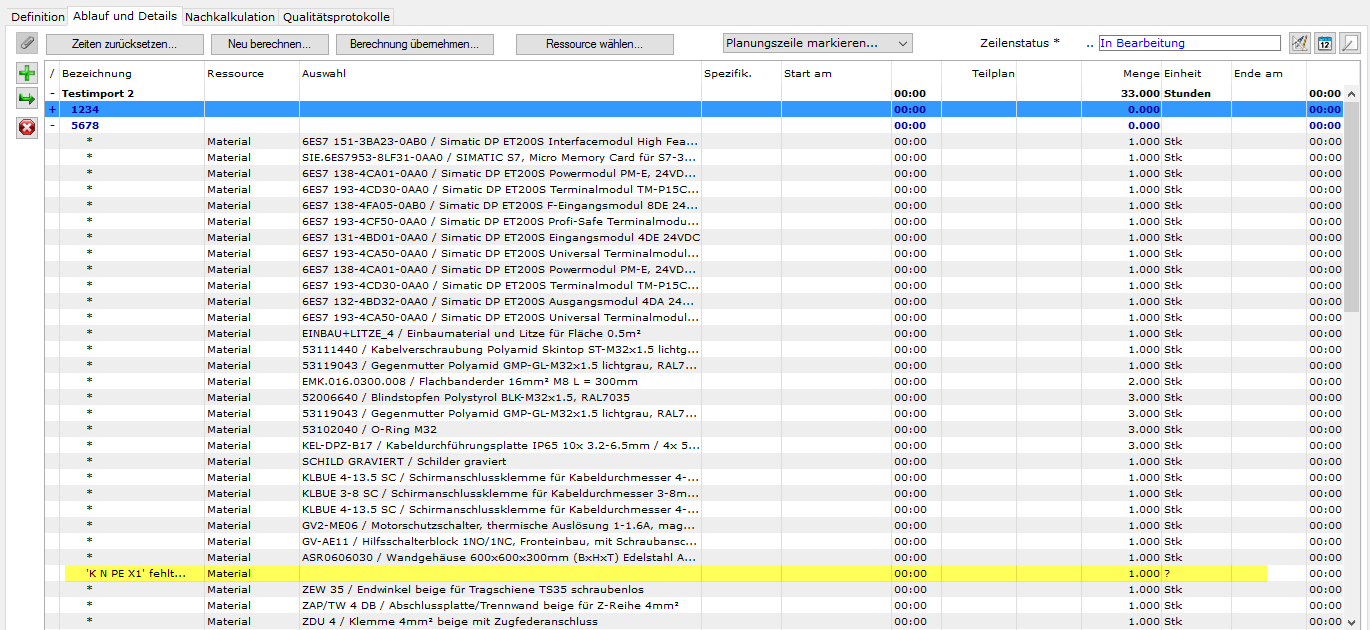
Es gibt vereinzelte Artikel, welche nicht in ERP existieren. Hier die freien Angaben einer Zeile:
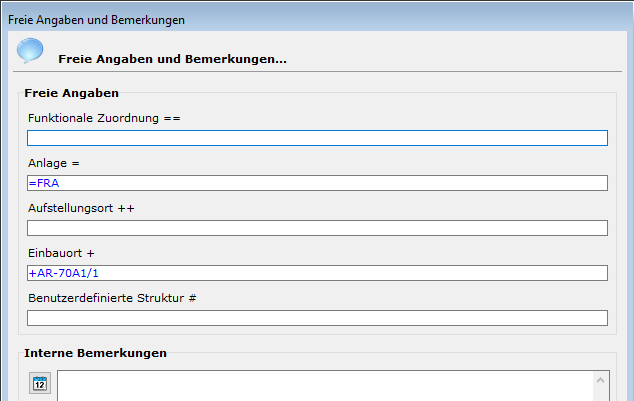 ‘==’, ‘++’ oder ‘#’ kommen im importierten Dokument nicht vor.
Die (Einstands-)Preise können (neu) geholt werden.
‘==’, ‘++’ oder ‘#’ kommen im importierten Dokument nicht vor.
Die (Einstands-)Preise können (neu) geholt werden.
Die Material-Planungszeilen haben nach dem Import noch keine Lagerplatz-ID zugeordnet und sind auch noch nicht reserviert.