

Erfassung
Erfassung
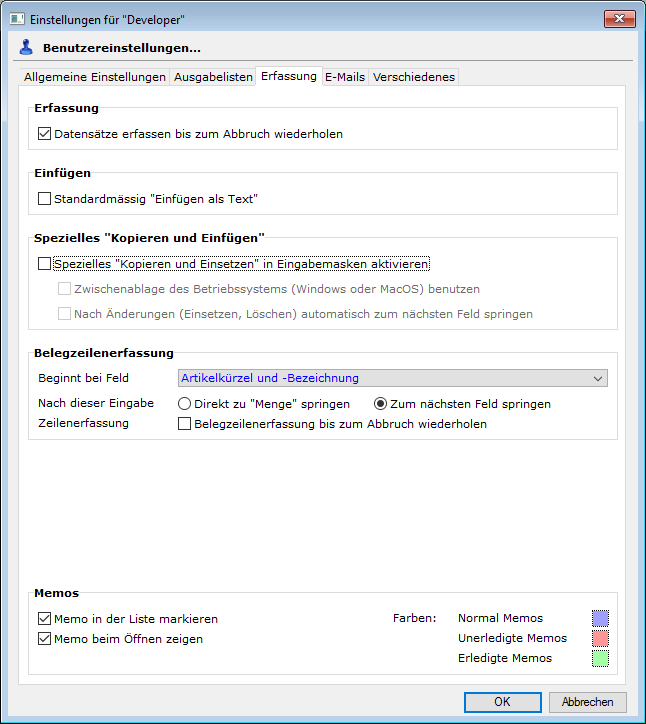
Abschnitt betitelt „Erfassung“Datensätze erfassen bis zum Abbruch wiederholen. Das heisst folgendes: Wenn ein neuer Datensatz eingegeben wird, soll nach Speichern desselben das Eingabefenster leer geöffnet werden, um unmittelbar wieder einen neuen Datensatz erfassen zu können.
Falls die Checkbox nicht gestellt ist, wird das Eingabefenster geschlossen und zur Outputform zurückgekehrt.
Einfügen
Abschnitt betitelt „Einfügen“Wird die Checkbox “Standardmässig ‘Einfügen als Text’” gestellt, ist das Multistyle-Verhalten in Multistyle-Feldern ausgeschaltet.
Spezielles “Kopieren und Einsetzen”
Abschnitt betitelt „Spezielles “Kopieren und Einsetzen”“Ursprünglich für behinderte BenutzerInnen gedacht, kann mit der nachstehenden Einstellung folgendes bewirkt werden:
Spezielles Kopieren und Einsetzen
Abschnitt betitelt „Spezielles Kopieren und Einsetzen“ Das Kopieren und Einsetzen geht nur für Felder, welche eine alphanumerische Darstellung haben (Texte, Zahlen, Datum, Uhrzeiten usw., also fast alles). Bilder beispielsweise lassen sich aber mit der eingebauten Methode nicht “bearbeiten”. Da kommt die systemeigene Zwischenablage zum Zug.
Mit der ersten gestellten Checkbox kann folgendes Context-Menü (rechte Maustaste) zur Auswahl gebracht werden:
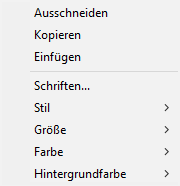 - Mit Rechts-Klick + “Einfügen” wird vorher (z.B. aus dem Internet) kopierter, formatierter Text in Multistyle-Felder eingesetzt. Dieses Context-Menü erscheint auch dann in einem multistyle-fähigen Feld, falls die erste Checkbox nicht gestellt ist.
-
Mit Shift + Rechts-Klick + “Einfügen” erfolgt direkt “Einfügen als Text” (als über Eingabe - In nur Text ändern) . Befindet man sich in einem nicht-multistyle-fähigen Feld, und klickt rechts, passiert nichts. Dieses Context-Menü erscheint auch dann in einem multistyle-fähigen Feld , falls die erste Checkbox nicht gestellt ist.
Mit den Menüpunkten “Schriften” können -
Stil
-
Grösse
-
Farbe
-
Hintergrundfarbe
festgelegt werden.
Mit der zweiten Checkbox wird die Zwischenablage des Betriebssystems verwendet, um den Inhalt mehrmals verwenden zu können. Ist sie nicht aktiviert und wendet man Shift + Rechts-Klick + “Einfügen” an, wird immer die Zwischenablage des Systems verwendet. Damit hat man nämlich zwei voneinander unabhängige Ablagen
- die eine über die Menübefehle bzw. über die Short-Cuts,
- die andere Ablage über den Rechtsklick bzw. über das Kontextmenü.
Eingabe - In nur Text ändern
Abschnitt betitelt „Eingabe - In nur Text ändern“Dieser Menüpunkt bedeutet, dass (mit Multistyle) formatierter Text zu reinen Texten ohne Formate werden.
In (Bestell)Belegen gibt es im Beleg-Input den Menüpunkt Eingabe - in nur Text ändern. Damit ist es ebenfalls möglich (Multistyle)formatierte Text zu reinen Texten umzuwandeln.
Zwischenablage des Betriebssystems
Abschnitt betitelt „Zwischenablage des Betriebssystems“Ist die “Zwischenablage…” gecheckboxt, können Sie den Text aus der Zwischenablage benutzen, d.h. Sie können z.B. im Word eine Textpassage kopieren und in ein Textfeld von bossERP einfügen.
Ist die Checkbox nicht gestellt, können nur Kopien innerhalb von bossERP kopiert und eingefügt werden.
Nach Änderungen … in nächste Feld springen
Abschnitt betitelt „Nach Änderungen … in nächste Feld springen“Sofern diese Checkbox gestellt ist, springt der Cursor nach dem Einsetzen oder nach dem Löschen automatisch ins nächste Feld.
Belegzeilenerfassung
Abschnitt betitelt „Belegzeilenerfassung“Damit bei der Belegerfassung der Cursor immer an eine bestimmte Stelle in der Belegzeilenerfassung springt, können hier gewisse Einstellungen gemacht werden:

Wo auch immer die erste Eingabe beginnt, kann direkt zum Feld “Menge” gesprungen werden. Wurde aber im ersten Feld kein Artikel gefunden bzw. gewählt (oder kein Belegzeilentext eingegeben), bleibt der Cursor vorerst im noch leeren ersten Feld und springt logischerweise nicht ins Mengenfeld.
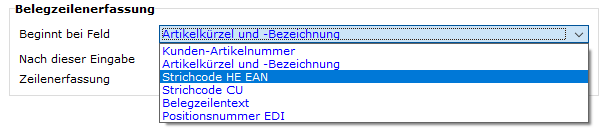 Das Feld “Belegzeilentext” sollte dann gewählt werden, wenn man fast immer “Freie Belegzeilen” erfassen will/muss.
Memo-Anzeige
Abschnitt betitelt „Memo-Anzeige“- Memo-Datensatz in der Liste markieren:
Ist diese Checkbox gestellt, wird es in der Ausgabeliste farblich angezeigt (solange das Bis-Datum noch nicht abgelaufen ist).
- Memo beim Öffnen des Datensatzes zeigen:
Wird ein Datensatz geöffnet, welcher ein noch nicht erledigtes Memo enthält, wird dieses zuerst angezeigt. Hinweis: Erledigte Memos werden in der Ausgabeliste farblich angezeigt, solange das Bis-Datum noch nicht abgelaufen ist.
Memo-Farben
Abschnitt betitelt „Memo-Farben“Es können unterschiedliche Farben für
normale, unerledigte und erledigte Memos anhand einer Farbpalette eingestellt werden.
Die Memo-Farben sind nicht zu verwechseln mit den Farben für das Klassifizieren von Datensätzen.