Anpassen eines bestehenden Reports
Sie können bestehende Reports vom bossBI grundsätzlich anpassen. Sobald jedoch eine neue Version ausgeliefert wird, werden Ihre Anpassungen überschrieben. Es empfiehlt sich darum, eine Kopie des Reports in einem anderen Arbeitsbereich zu erstellen und Anpassungen dort vorzunehmen. Diese Kopie bleibt dann auch beim Versionswechsel erhalten. Für eine detaillierte Beschreibung, können Sie die Dokumentation von Microsoft beiziehen.
im Browser
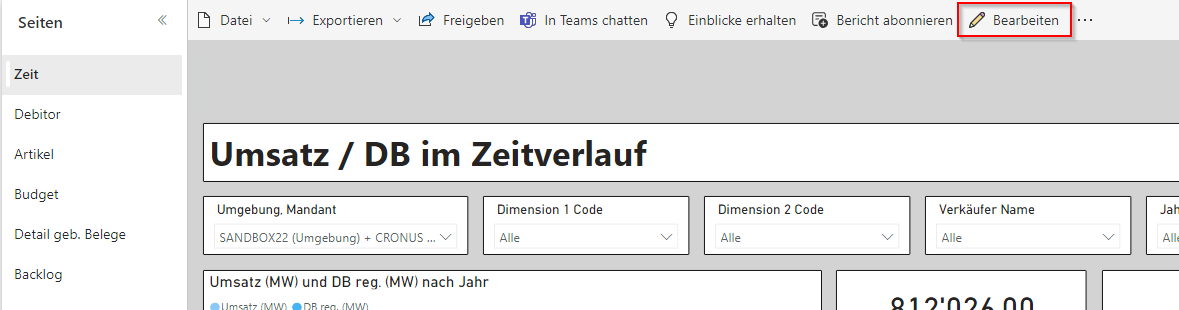
Um den Bericht zu bearbeiten, können Sie ihn entweder direkt im Browser über den Arbeitsbereich aufrufen und den Button "Bearbeiten" klicken. Sollte dieser Button nicht zur Verfügung stehen, haben Sie zu wenig Berechtigung im Arbeitsbereich. Wenden Sie sich in diesem Fall an den Ersteller des Arbeitsbereichs.
 |
|---|
Hier können Sie nun Visualisierungen verschieben, deren Grösse verändern, sie löschen oder in einen anderen Typ von Visualisierung verändern (z.B. Tabelle zu Säulendiagramm). Auch zusätzliche Seiten können hier eingefügt werden und viele weitere Bearbeitungen vorgenommen werden.
Für eine bessere User-Experience in der Bearbeitung und Erstellung von Reports empfiehlt sich jedoch die Verwendung von Power BI Desktop. Dies ist im nächsten Kapitel beschrieben.
mit Power BI Desktop
Power BI Desktop ist die Software, die auf einem Windows Computer installiert werden muss und die zur vollumfänglichen Erstellung und Bearbeitung von Reports benötigt wird. Power BI Desktop steht kostenlos zum Download zur Verfügung.
Laden Sie zunächst Power BI Desktop herunter. Sie können dies aus dem Microsoft Store heraus machen oder direkt vom Power BI Service über das folgende Icon:  . In Power BI Desktop müssen Sie sich mit Ihrem User anmelden.
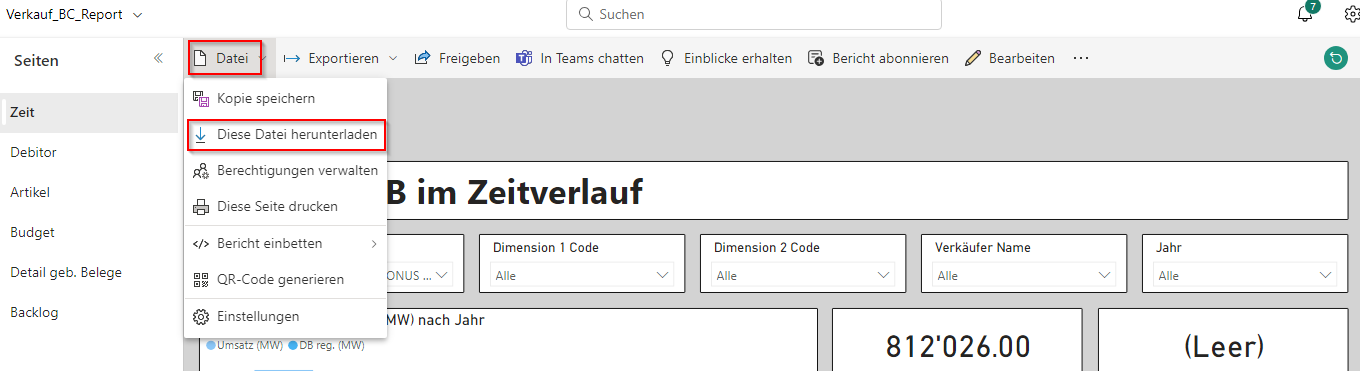
Laden Sie nun den Bericht, den Sie bearbeiten wollen, herunter.
 |
|---|
Es wird eine .pbix Datei heruntergeladen, die Sie in Power BI Desktop öffnen können. Danach bearbeiten Sie den Report nach Ihren Bedürfnissen. Detaillierte Anleitungen finden Sie in den Microsoft Dokumentationen.
- Einführung in den Berichts-Editor
- Verwenden des Menübands
- Arbeiten mit der Berichtsansicht
- Visualisierungstypen
- Hinzufügen von visuellen Elementen
- Datenschnitte
Erstellen von neuen Reports
Für die Erstellung eines neuen Reports wird empfohlen, Power BI Desktop zu verwenden. Falls Sie Power BI Desktop noch nicht verwenden, installieren Sie es gemäss den oben beschriebenen Schritten.
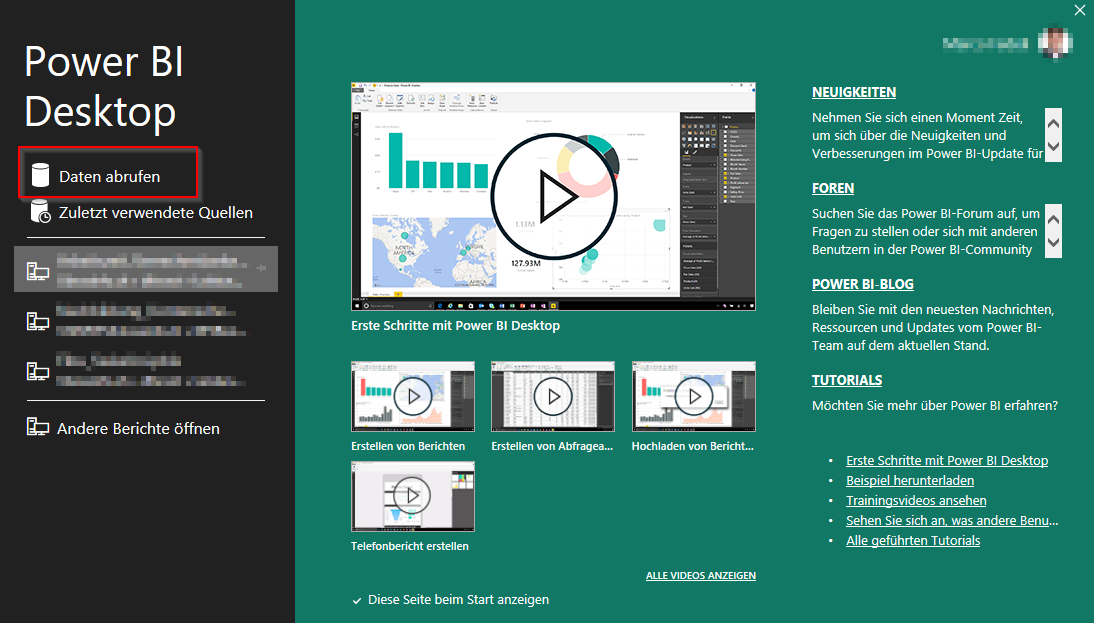
Wenn Sie Power BI Desktop öffnen, werden Sie mit dem folgenden Fenster begrüsst. Wählen Sie dort "Daten abrufen":
 |
|---|
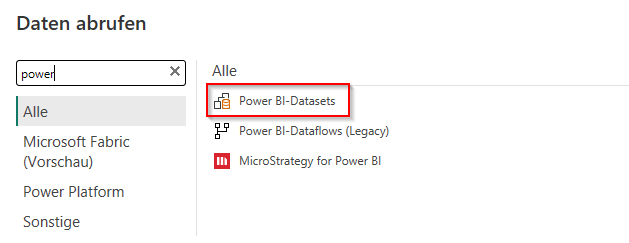
Im darauffolgenden Fenster wählen Sie "Power BI-Dataset"
 |
|---|
Anschliessend wählen Sie das Datenset aus, das Sie für Ihren Report benötigen. Die Erstellung von Reports ist dann analog wie im Abschnitt "Anpassen eines bestehenden Reports" weiter oben beschrieben.
Zu guter Letzt veröffentlichen Sie Ihren fertigen Report auf den Power BI Service, um ihn weiteren Nutzern zur Verfügung zu stellen. Die detaillierte Beschreibung zum Vorgehen finden Sie hier.