Bei einer Kostenrechnung handelt es sich um Rechnungen ohne Bestellbezug, also beispielsweise um Strom- oder Mietrechnungen, etc.
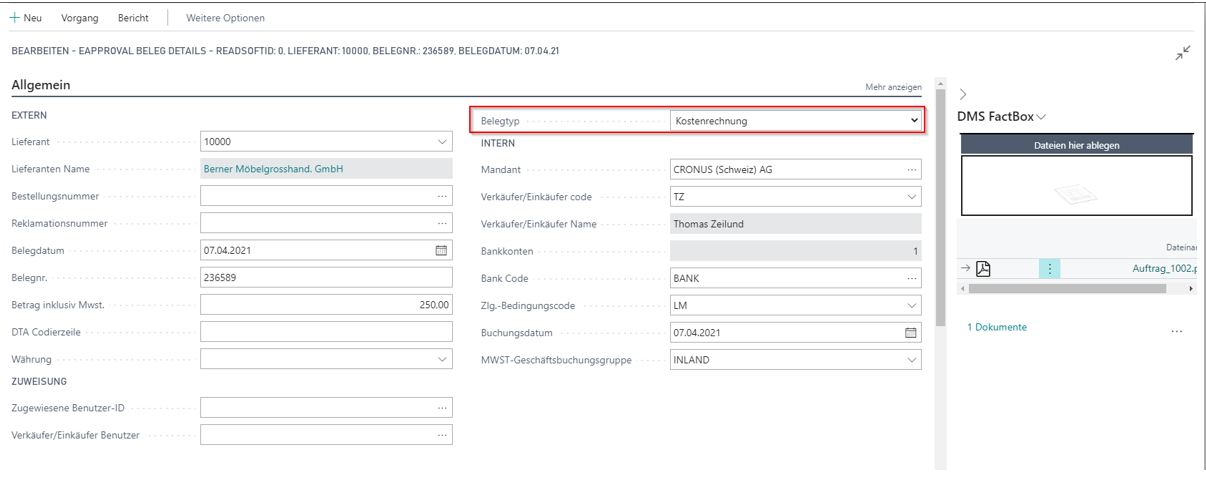
Die minimalen Feldeingaben für eine Kostenrechnung sind:
- Lieferant
- Belegdatum
- Belegnummer
- Betrag inkl. MwSt.
Mit diesen Angaben wird der Belegtyp «Kostenrechnung» automatisch eingestellt.
Jede erfasste Rechnung muss einen Beleg enthalten, der per Drag & Drop hinzugefügt oder systemunterstützt importiert wird. Für den Import stehen eine Reihe vordefinierter Importprofile zur Verfügung. Der Import von Rechnungen wird in den nachfolgenden Kapiteln detailliert beschrieben.
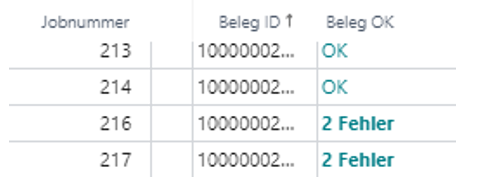
Anhand der Belegerfassungs-Liste (eApproval Belegerfassung) kann ebenfalls überprüft werden, ob die vorerfasste Rechnung alle Pflichtfelder ausweist und somit bereit für den Transfer in den Freigabeworkflow ist. Bei fehlerhaften Erfassungen wird in der Spalte «Beleg OK» ein Fehler angezeigt. Bei korrekten Erfassungen erscheint in dieser Spalte ein OK.
Die vorerfassten Rechnungen können danach in der Belegerfassungs-Liste via Button «Vorgang» und «Transferieren» in den Freigabeworkflow gesendet werden.

Die Plausibilitätsprüfungen weisen die Vollständigkeit der erfassten Rechnung aus. Unvollständig erfasste Belege werden als «Fehlerhafte Belege» ausgewiesen und nicht in den Workflow transferiert:
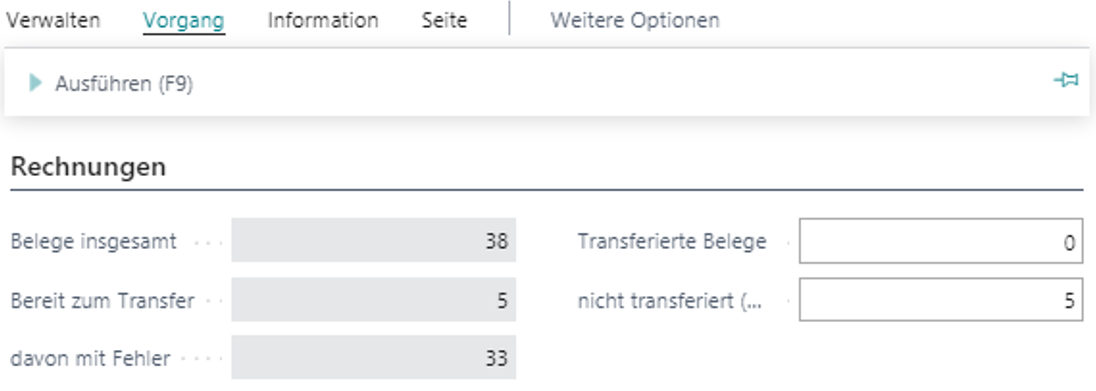
Details zu den transferierten Belegen sowie mögliche Fehler können dem Button «Logs anzeigen» entnommen werden.
Die vollständig erfassten Belege lassen sich unter «Vorgang» und «Ausführen» in den Workflow transferieren. Die Kriterien für die Wahl der jeweiligen Workflow Vorlage sind darin selbst enthalten. Wenn die Kriterien auf mehrere Vorlagen zutreffen, so wird der Job entsprechend gekennzeichnet und es besteht die Möglichkeit, die Workflow Vorlage im ersten Schritt des Cockpits zu ändern.
Kostenrechnung
Die Freigabe einer typischen Kostenrechnung wird anhand einer Vorlage (eApproval Vorlagen Liste) aus der Praxis beschrieben. Diese wird vorgängig erstellt. Eine solche Vorlage enthält eine Vorlagennummer, die Vorlageart, eine kurze Beschreibung, ein Minimal- und Maximalbetrag sowie die dazugehörigen Schritte.
Eine mögliche Kostenrechnungs-Vorlage präsentiert sich wie folgt:
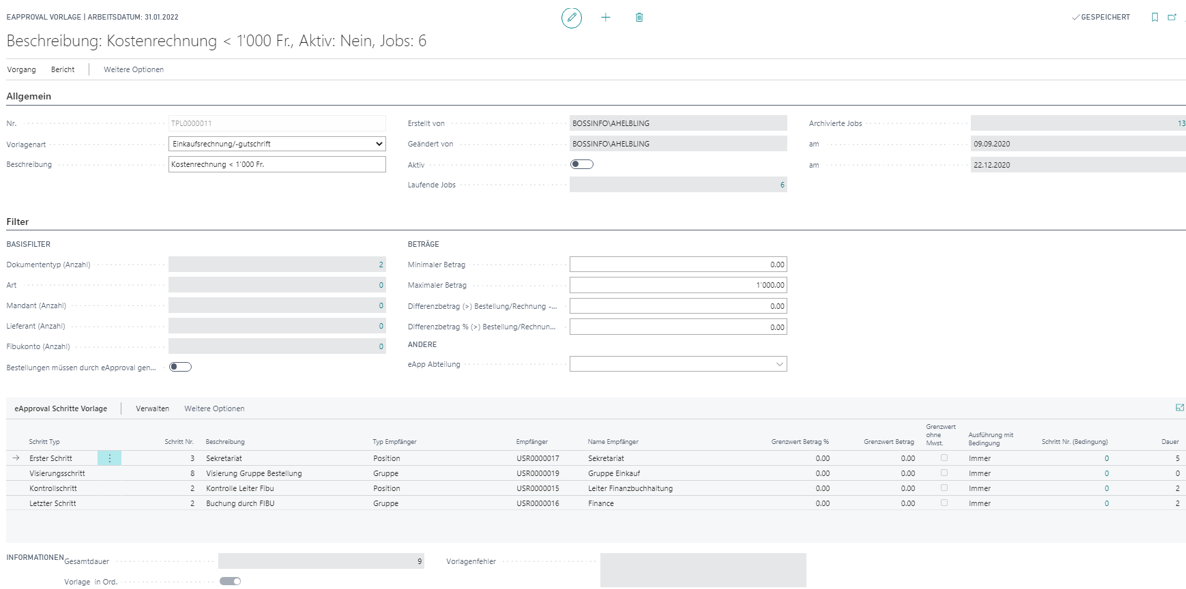
Die eApproval Schritte lauten in diesem Bespiel wie folgt:
Erster Schritt: Kontrolle Workflow Zuweisung
Visierungsschritt: Besteller / Benutzer ID Dieser Schritt wird dem in der Belegerfassung angegeben Benutzer zugewiesen. (Zugewiesene Benutzer ID) Der zugewiesene Benutzer soll z.B. auch die KST angeben.
Kontrollschritt: In diesem Schritt wird kontrolliert, ob die KST und die Kontierung erfasst wurden.
Letzter Schritt: Buchen durch die Gruppe «Rechnung buchen»
Die Anwendung dieser Vorlage wird im Kapitel Einrichtungen, «Vorlagen» im Detail erläutert.
Workflow im Cockpit
Die jeweiligen verantwortlichen Personen oder Gruppen können die zu prüfenden Rechnungen in ihrem eApproval Cockpit sichten.
Um ins eApproval Cockpit zu gelangen, kann die eApproval Cockpit Liste über das NAV/BC Suchfeld oder via Rollencenter aufgerufen werden.
Freigabe
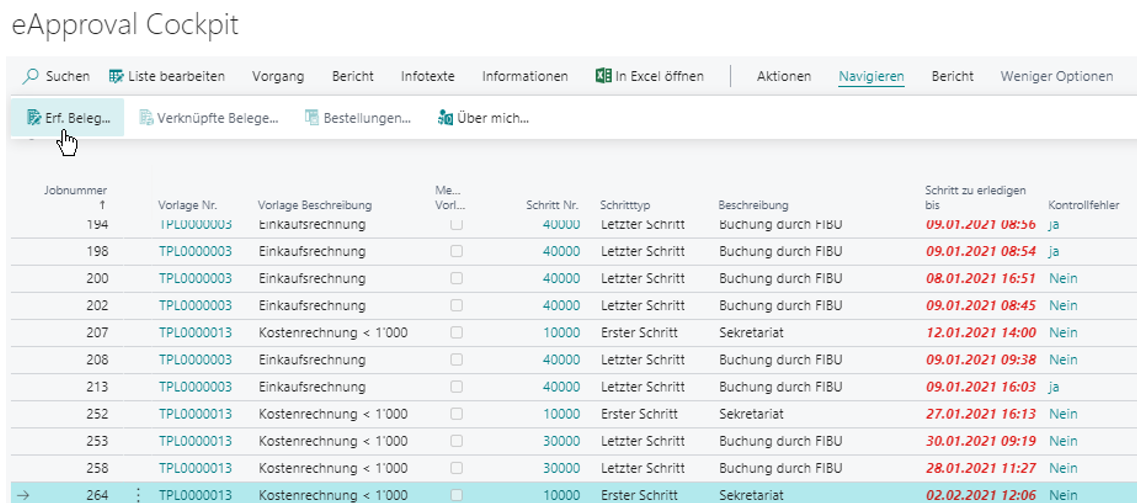
Gemäss den hinterlegten Schritten wird die Rechnung als erstes durch die Gruppe Sekretariat geprüft. Der gewünschte Job kann markiert und via Button «Erf. Beleg» gesichtet werden:
Da es sich bei dieser Rechnung um eine Kostenrechnung handelt, kann hier im Cockpit ebenfalls die Kontierung eingefügt werden. Der Button «Kontierung einfügen» ist unter den Aktionen und Funktion zu finden.
Auch hier ist die DMS Factbox vorhanden, damit der Rechnungsbeleg jederzeit gesichtet werden kann.
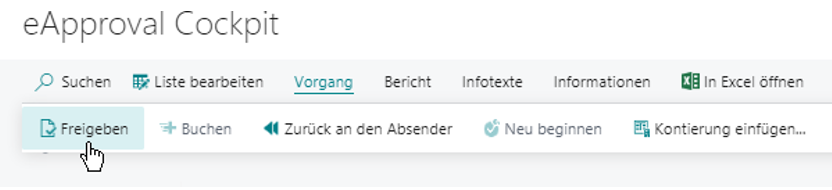
Sobald die Rechnung kontrolliert wurde, erfolgt die Freigabe. Diese Freigabe wird über das eApproval Cockpit über den Button «Freigabe» erledigt. So gelangt die Rechnung zum nächsten Schritt.
Wenn der Benutzer für den nächsten Visierungsschritt nicht definiert ist, wird der Anwender mit einem Hinweis darauf aufmerksam gemacht.
Visierungsschritt: Empfänger: Besteller / Benutzer ID Dieser Schritt wird dem in der Belegerfassung angegeben Benutzer zugewiesen (Zugewiesene Benutzer ID). Zu diesem Zeitpunkt kann der zugewiesene Benutzer auch die Kostenstelle und Kontierung sichten bzw. einfügen. Die Kontierung befindet sich ist im Cockpit unter «Kontierung einfügen».
Sobald die Kontierung und die Kostenstelle angegeben wurden, kann die Visierung durch klicken auf «Freigeben» erfolgen.
Kontrollschritt: In diesem Schritt wird kontrolliert, ob die Kostenstelle und die Kontierung erfasst wurden. Mit «Freigeben» wird diese zum nächsten Schritt weitergegeben.
Ablehnen der Rechnung
Es besteht zusätzlich die Möglichkeit, Rechnungen abzulehnen. Sollte dies der Fall sein, wird die Rechnung mit «Zurück an den Absender» zurückgegeben.
Bei dieser Auswahl erscheint ein neues Feld, bei dem die Begründung der Rechnungsablehnung als Infotext mitgegeben werden muss.
Die Rechnung wird nun an den Vorgänger zurückgegeben. Dieser findet die Rechnung in seinem Cockpit vor. Damit die Rechnung wieder freigeben werden kann, muss zuerst der mitgegebene Infotext gelesen werden. Um diesen zu lesen, wird im eApproval Cockpit bei der betreffenden Rechnung in der Spalte «Lesen» auf «Ja» geklickt. Die Begründung kann nun gesichtet und mit «als gelesen markieren» bestätigt werden. Nun ist eine wiederholte Rechnungsfreigabe möglich, wobei der Nachfolger die Rechnung erneut zur Kontrolle erhält.
Wie detailliert ein Infotext gelesen werden soll, kann in den eApproval Einstellungen konfiguriert werden:
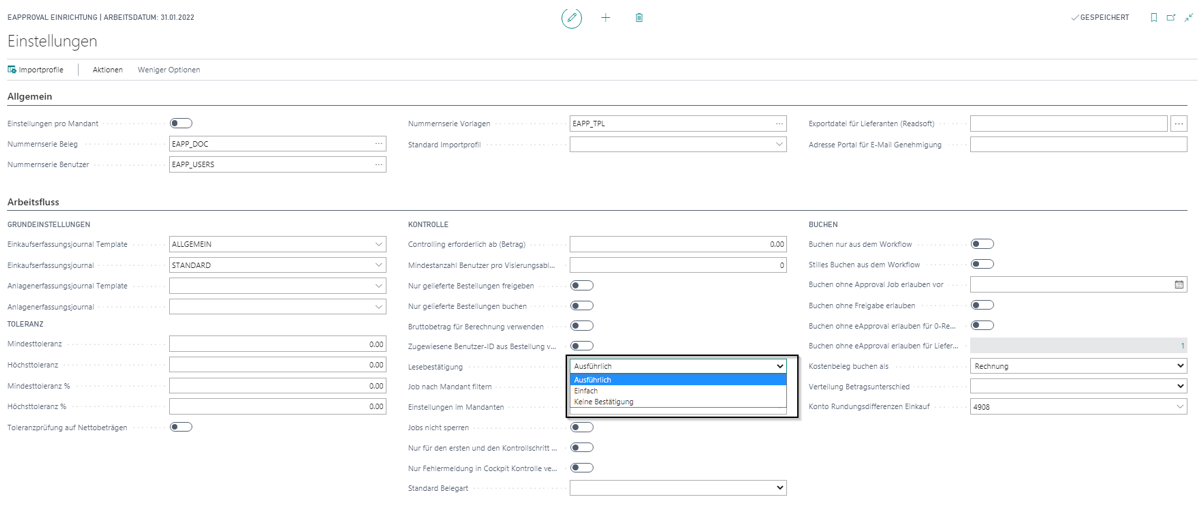
Einfach bedeutet, dass der Infotext via Button «Infotext lesen» bestätigt werden muss. Bei einer ausführlichen Bestätigung ist der Infotext zusätzlich noch zu bestätigen. Nachdem die Information gelesen wurde, kann die Rechnung weiter behandelt werden.
Zusätzliche Freigabe
Via Button «Zusätzliche Freigabe» kann die Rechnung einer weiteren Person zur Kontrolle übergeben werden.

Der zusätzliche Benutzer kann frei gewählt werden. Dabei ist auch hier ein Infotext mitzugeben. Sobald der zusätzliche Benutzer die Rechnung freigegeben hat, erhält der ursprüngliche Benutzer die Rechnung erneut zur Kontrolle.
Infotext mitgeben
Es kann auch ohne Ablehnung oder Weiterleitung ein Infotext für den nachfolgenden Empfänger mitgegeben werden. Dazu wird im eApproval Cockpit unter «Aktion», «Funktion» «Infotext eingeben» angewählt.
Ob ein Infotext bei einer Rechnung mitgegeben wurde, ist nebst der oben aufgeführten Lesebestätigung in der Spalte «Lesen» ersichtlich.
Neu beginnen
Eine Rechnung kann an den ersten Schritt zurückgegeben werden. Die Rechnung beginnt somit im Workflow Cockpit neu. Auch in diesem Fall muss eine Begründung mitgegeben werden.
Dazu wird im eApproval Cockpit unter «Aktion», «Funktion» «Neu beginnen» angewählt.
Bevor die Rechnung erneut freigegeben werden kann, müssen die Informationen gelesen werden.
Buchen der Rechnung
Sind alle Schritte beendet, wird die Rechnung am Schluss zum letzten Schritt weitergeleitet.
Letzter Schritt: Buchen durch die Gruppe «Rechnung buchen». Selbstverständlich kann auch dieser Schritt in den Vorlagen frei definiert und beliebigen Personen zugeteilt werden.
Um die Rechnung zu buchen, wird im eApproval Cockpit die Rechnung markiert und unter «Aktion» und «Vorgang», «Buchen» angewählt. Nun erscheint ein neues Fenster mit der Einkaufsrechnung. Die Rechnung kann mit dem Button «Buchen in die FIBU gebucht werden.
Gebuchte Einkaufsrechnung
Mit dem Button «Buchen» wird die Rechnung gebucht und der Workflow abgeschlossen. Der Beleg ist nun bei den gebuchten Belegen (geb. Einkaufsrechnungen) und den abgeschlossenen Jobs unter «eApproval Archivierte Jobs» zu finden. Sowohl in den gebuchten Einkaufsrechnungen als auch im eApproval Archivierte Jobs sind sämtliche Freigabeschritte dokumentiert. Die hinzugefügten Dokumente sind in der DMS Factbox der gebuchten Belege zu finden.