Register Allgemein

Einstellungen pro Mandant: In diesem Feld wird grundlegend entschieden, ob das Modul eApproval mandantenübergreifend genutzt wird und somit die Erfassung in einem zentralen Mandanten geschieht oder mandantengetrennt. Standardmässig ist die Einrichtung immer mandantengetrennt.
Nummernserien: Bei den Nummernserien werden die Nummern für die Erfassung der eApproval Belege, die eApproval Benutzer und die eApproval Vorlagen ausgewählt. Wird eApproval für mehrere Mandanten genutzt, müssten sich die Nummernserien zwingend pro Mandant unterscheiden.
Standard Importprofil: Hier kann festgelegt werden, ob die automatisierte Belegerfassung verwendet wird (siehe Kapitel Tools für die Rechnungsvorerfassung)
Exportdatei für Lieferanten (Readsoft): Die Exportdatei für Lieferanten ist eine Schnittstelle, welche für das Modul Readsoft verwendet wird und gibt den Exportpfad an, in welchen die Kreditorenstammdaten aus NAV/BC exportiert werden sollen.
Adresse Portal für E-Mail Genehmigungen: In diesem Feld kann die Adresse für die E-Mail Genehmigungen hinterlegt werden.
Register Arbeitsfluss
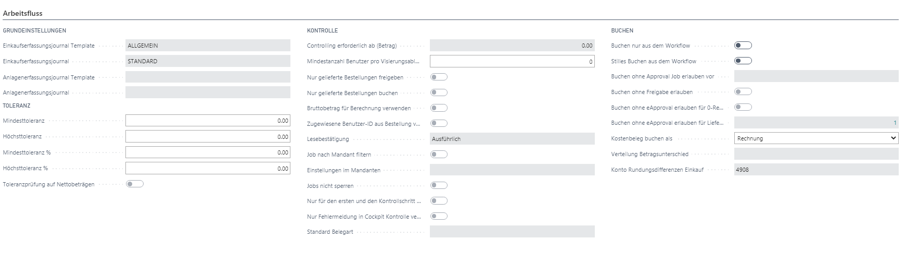
Grundeinstellungen
Bei den Grundeinstellungen kann ausgewählt werden, ob anstelle von gebuchten Einkaufsrechnungen nur Journalbuchungen erstellt werden sollen. Hierfür kann das Einkaufserfassungsjournal Template, das Einkaufserfassungsjournal, das Anlagenerfassungsjournal Template und das Anlagenerfassungsjournal ausgefüllt werden.
Toleranz
Die Toleranzen geben an, bis zu welchem %-Satz oder Betrag Rechnungen mit abweichenden Zeilen- und Headerbeträgen gebucht werden dürfen. Es können dazu die Felder Mindesttoleranz und Höchsttoleranz ausgefüllt werden.
Die Grundeinstellung ist dabei Mindesttoleranz 0.30 und Höchsttoleranz 0.5. Sämtliche Rechnungen unter 0.30 werden automatisch auf das Konto, welches in den Kreditorenbuchungsgruppen erfasst wurde, gebucht. Zwischen 0.30 und 0.50 fragt das System jeweils, ob diese Differenz erlaubt werden soll und ab 0.50 wird eine Buchung der Rechnung verhindert. Auch eine prozentuale Eingabe ist möglich.
Im Feld Toleranzprüfung auf Nettobeträgen kann die Prüfung auf aktiv/inaktiv gestellt werden.
Kontrolle
Controlling erforderlich ab: In diesem Feld kann der Betrag vermerkt werden, ab dem ein Controlling erforderlich ist. Siehe dazu auch Einstellungen.
Mindestanzahl Benutzer pro Visierungsablauf: Es ist möglich die Anzahl von Benutzern, welche es benötigt, um eine Rechnung zur Zahlung frei zu geben, anzugeben. Dabei bedeutet die Auswahl 0, dass sämtliche User die Rechnung freigeben müssen. Wird eine Anzahl von Benutzern pro Job grösser 0 angegeben, müssen mindestens die angegebene Anzahl von verschiedenen Anwendern die Rechnung sichten und freigeben.
Nur gelieferte Bestellungen freigeben: Es kann unterbunden werden, dass noch nicht gelieferte Bestellungen im eApproval Workflow freigegeben werden können.
Nur gelieferte Bestellungen buchen: Es kann eingestellt werden, ob nur gelieferte Bestellungen, also Bestellungen mit vorhandenen gebuchten Einkaufslieferungen, im Workflow gebucht werden können.
Bruttobetrag für Berechnung verwenden: Arbeitet ein Kunde mehrheitlich mit den Bruttobeträgen, kann dieses Feld auf aktiv gestellt werden.
Zugewiesene Benutzer-ID aus Bestellung verwenden: Hier kann eingestellt werden, ob der Inhalt des Feldes Benutzer-ID, welches auf der Einkaufsbestellung vorhanden ist, in die eApproval Belegvorerfassung übernommen werden soll.
Lesebestätigung: Auswahl zwischen Einfach, Ausführlich oder keine Bestätigung. Bei der Lesebestätigung geht es darum, ob und wie das Lesen des Infotextes bestätigt werden muss. Die Infotexte werden den Rechnungen mitgegeben. Weitere Informationen zur Lesebestätigung sind im Kapitel Kostenrechnung ohne Bestellbezug aufgeführt.
Job nach Mandant filtern: Hier kann eingestellt werden, ob die Jobs nach Mandanten gefiltert werden sollen.
Einstellungen im Mandanten: In diesem Feld kann der gewünschte Mandant gewählt werden, bei dem die Einstellungen gemacht werden.
Jobs nicht sperren: Auswahl zwischen aktiv/inaktiv. Bei einer aktiven Auswahl wird der Job automatisch gesperrt, sobald ein User die Rechnung zur Kontrolle verwendet oder bearbeitet.
Nur für den ersten und den Kontrollschritt löschen zulassen: Es kann definiert werden, dass der Button «Beleg löschen» im eApproval Cockpit» nur durch den ersten und den Kontrollschritt erfolgen darf und sämtliche weiteren Schritte diesen Button nicht verwenden können.
Nur Fehlermeldung in Cockpit Kontrolle verwenden: Auswahl zwischen aktiv/inaktiv, ob die Fehlermeldungen in der Cockpit Kontrolle verwendet werden.
Standard Belegart: In diesem Feld kann eine Standard Belegart ausgewählt werden. Diese Auswahl kommt automatisch zum Tragen, sobald in der eApproval Belegerfassung ein Beleg neu angelegt wird. Zur Auswahl stehen Rechnungen, Kostenrechnungen, Gutschriften, Kostengutschriften oder die Dokumentenfreigabe.
Buchen
Buchen nur aus dem Workflow: Es ist möglich zu bestimmen, ob das Buchen nur aus dem Workflow möglich sein soll. Das beutet, dass die Rechnungen nicht mehr direkt aus den NAV/BC-Standard Fenstern gebucht werden können.
Stilles Buchen aus dem Workflow: Wird dieses Feld gesetzt, werden die erstellten Rechnungen ohne Anzeige der NAV/BC-Rechnungs- oder Journalfenster direkt gebucht (nur nachdem die Rechnung den Visierungsablauf durchlaufen hat).
Buchen ohne Approval Job erlauben vor: Das Setzen eines Datums in diesem Feld macht Sinn, wenn frisch mit eApproval gearbeitet wird und noch Rechnungen nach dem alten Weg verarbeitet werden müssen.
Buchen ohne Freigabe erlauben: Wird dieses Feld angewählt, ist das Buchen ohne Freigabe erlaubt.
Buchen ohne eApproval erlauben für 0-Rechnungen: Es ist möglich zu erlauben, dass Rechnungen mit einem Wert von CHF 0.00 ohne eApproval gebucht werden können, bspw. bei Musterbestellungen/Demomaterial, etc.
Buchen ohne eApproval erlauben für Lieferanten: Es können Lieferanten vermerkt werden, bei welchen das Buchen ohne eApproval möglich ist.
Kostenbeleg buchen als: Kostenrechnungen können entweder als Journaleinträge (Fibuposten) oder als Einkaufs- rechnungen gebucht werden. Wird die Auswahl Fibuposten ausgewählt, dann ist im Register Grundeinstellungen das Einkaufserfassungsjournal Template und Einkaufserfassungsjournal auszuwählen.
Verteilung Betragsunterschied: Hier kann «Proportionale Verteilung auf Zeilen» oder «Rabattzeile hinzufügen» ausgewählt werden. Diese Einrichtung kommt bei minimen Betragsdifferenzen im Rappenbereich zum Tragen.
Konto Rundungsdifferenzen Einkauf: In diesem Feld kann das Konto ausgewählt werden, auf dem die Rundungsdifferenzen gebucht werden.
Register E-Mail Rechnungen
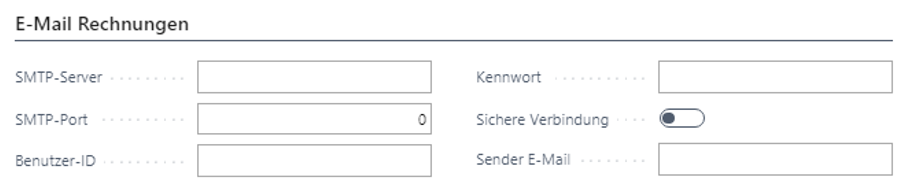
Für User, welche eine überfällige Rechnung nicht freigegeben haben, kann eine E-Mailbenachrichtigung gesendet werden. Dazu sind die SMTP Servereinrichtungen (SMTP-Server, SMTP-Port, Benutzer-ID, Kennwort, sichere Verbindung, Sender E-Mail) entsprechend zu hinterlegen. Damit die E-Mail automatisch ab einem gewissen Zeitpunkt gesendet wird, ist zudem ein entsprechender Eintrag in den Aufgabenwarteschlangenposten einzurichten.
Erinnerung per E-Mail versenden
Über die Aufgabenwarteschlangenposten können die E-Mail-Warnungen eingerichtet werden:
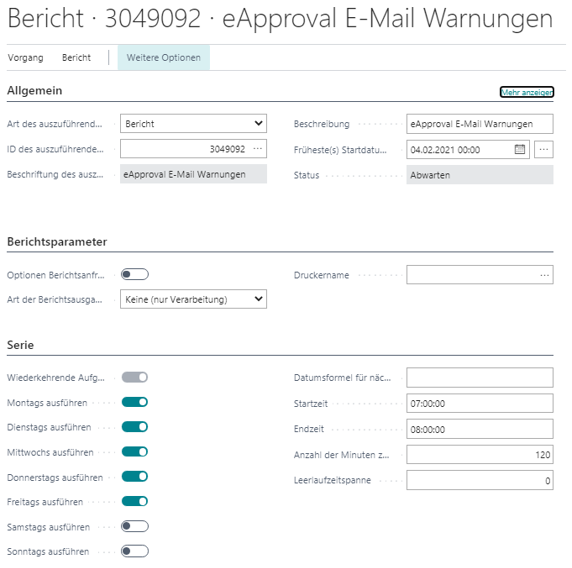
Mit diesen Einstellungen beispielsweise erhalten die Benutzer montags bis freitags um 7.00 Uhr eine Erinnerung via E-Mail.
Kreditoren & Einkauf Einr.
In der Kreditoren & Einkauf Einr. werden die Nummernserien der Rechnungsnummern / Gebuchte Rechnungsnummern / Gutschriftsnummern sowie gebuchte Gutschriftsnummern hinterlegt. Wenn mit eApproval gearbeitet wird, muss zwingend jeweils die offene Nummer und die gebuchte Nummer eine unterschiedliche Nummernserie haben. Somit darf z. B. eine offene Rechnungsnummer nicht dieselbe Nummernserie haben wie die gebuchte Rechnungsnummer.